1、首先我们打开要加粗的文字,
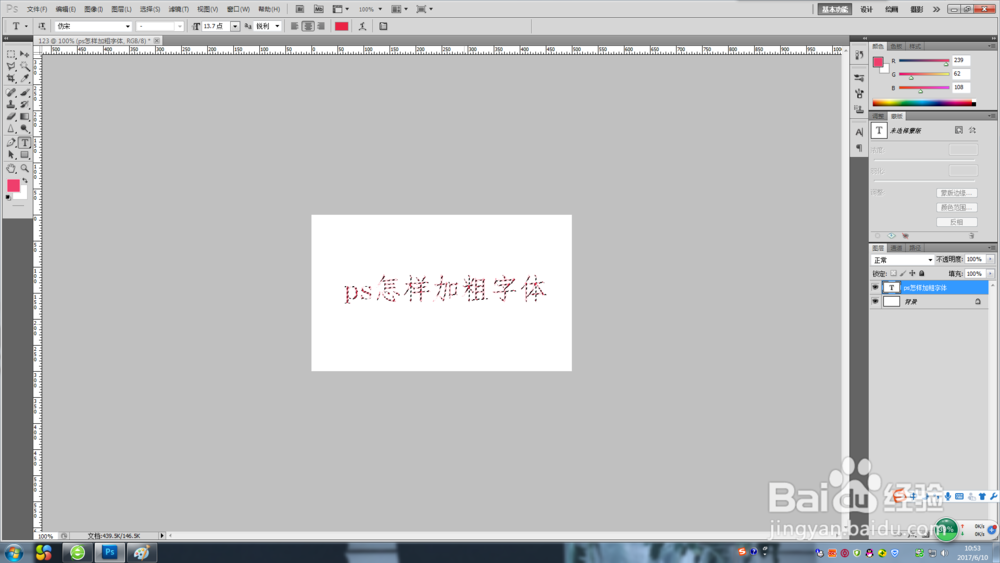
2、然后在上面的选择工具中找到载入选区
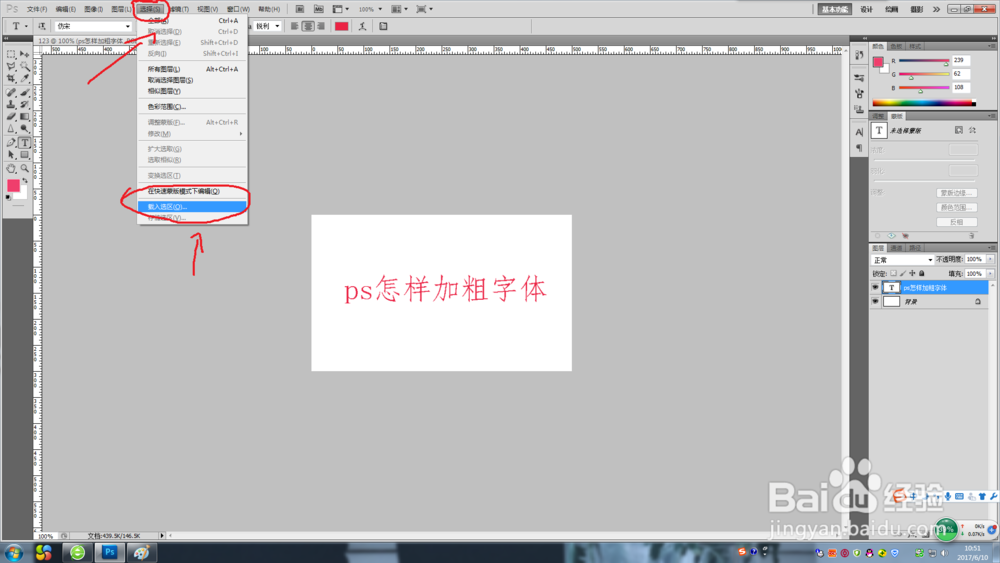
3、点击确定,然后可以看见如图所示的样子。


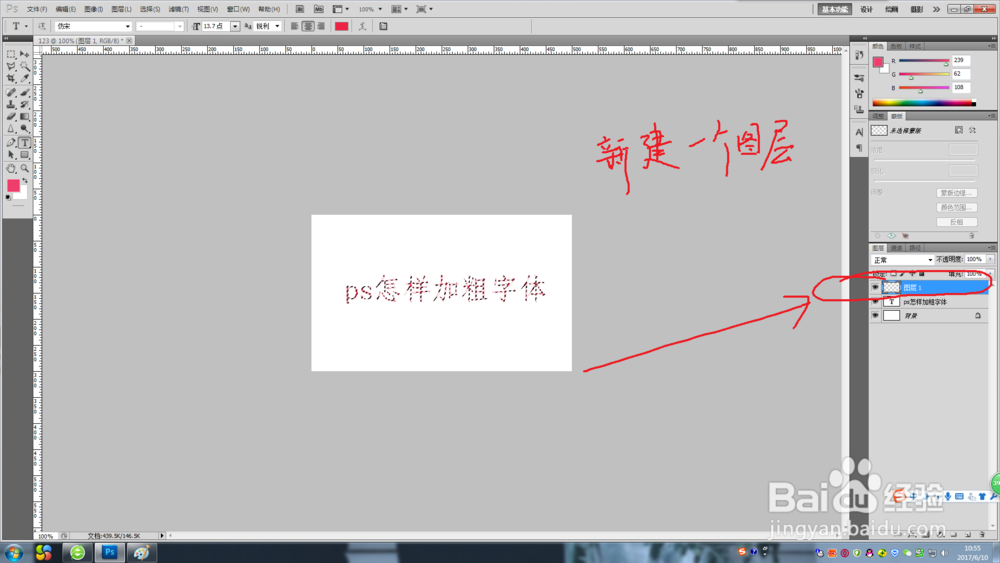
4、然后在旁边的图层中新建一个图层,
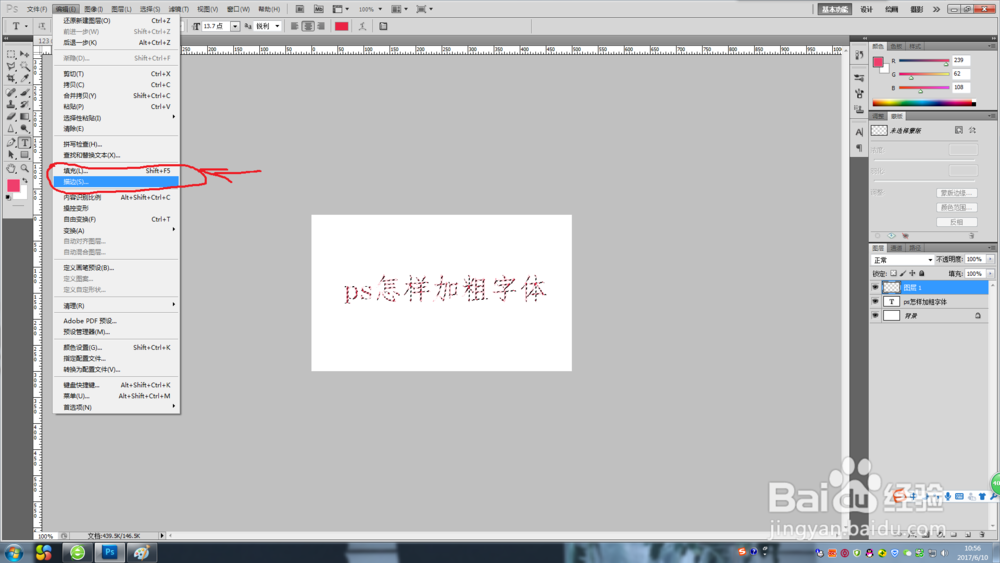
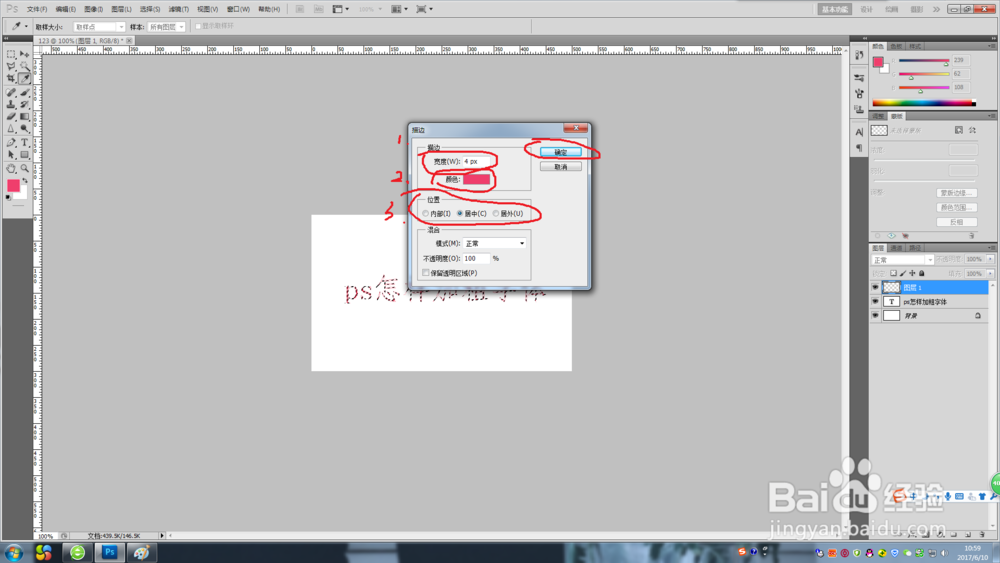
5、然后再编辑工具中找到描边,在里面的各个数据改成你自己想要的样子,这个需要你自己去对比,调试,
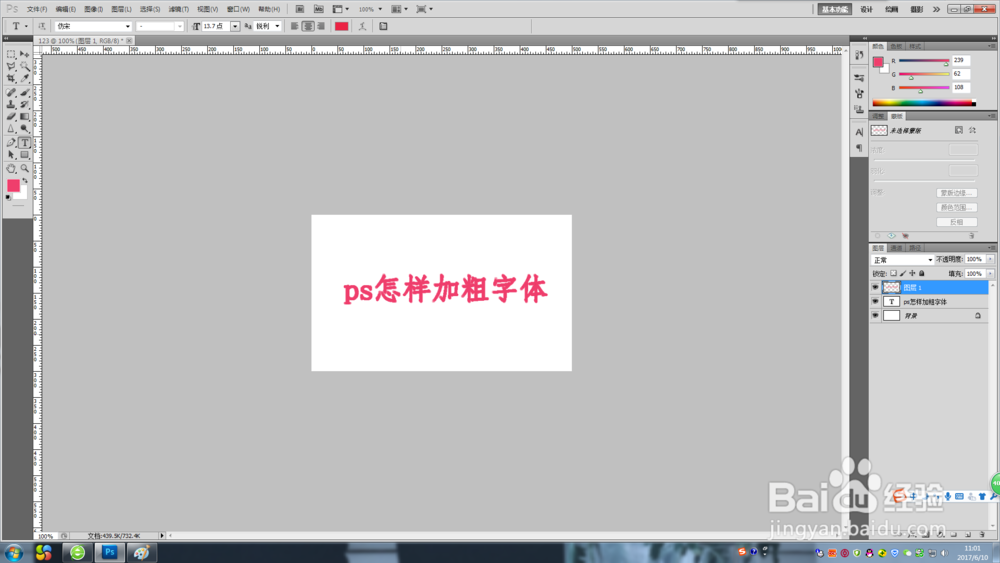
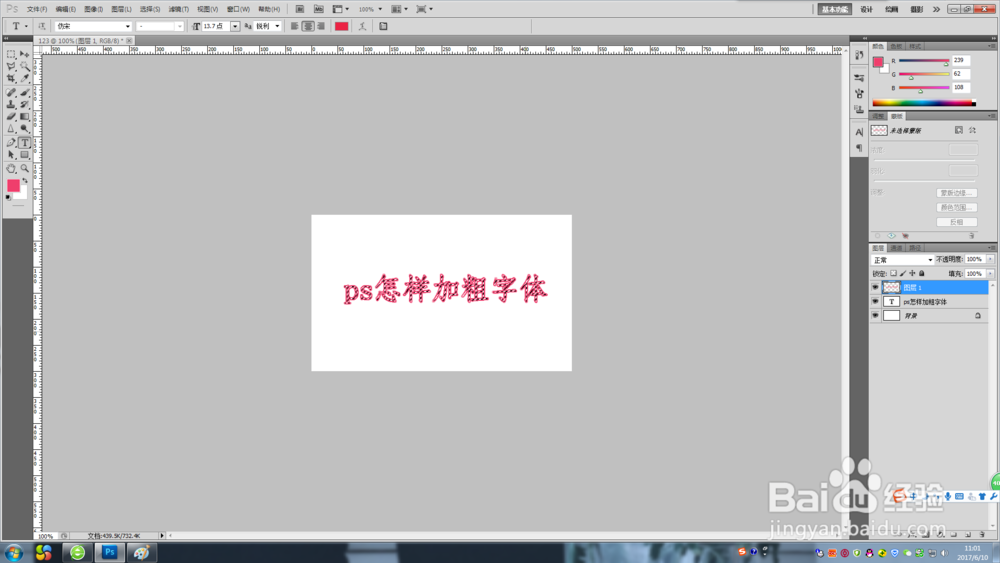
6、确定之后就成了现在这样,然后我们按一下Ctrl+D取消选择就可以了,
时间:2026-04-29 16:05:04
1、首先我们打开要加粗的文字,
2、然后在上面的选择工具中找到载入选区
3、点击确定,然后可以看见如图所示的样子。
4、然后在旁边的图层中新建一个图层,
5、然后再编辑工具中找到描边,在里面的各个数据改成你自己想要的样子,这个需要你自己去对比,调试,
6、确定之后就成了现在这样,然后我们按一下Ctrl+D取消选择就可以了,
