1、步骤一:插入折线图表
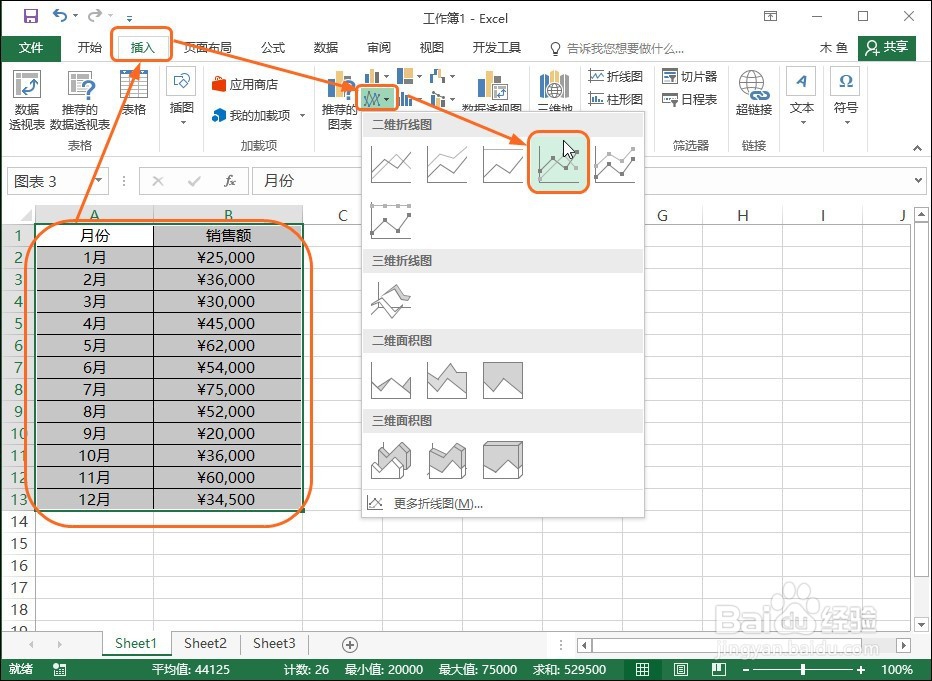
选中要创建图表的区域,单击“插入”选项卡,单击“插入折线图或面积图”按钮,在展开的列表中单击要插入的子类型折线图,如“带数据标记的折线图”,如下图所示。
2、步骤二:更改图表样式
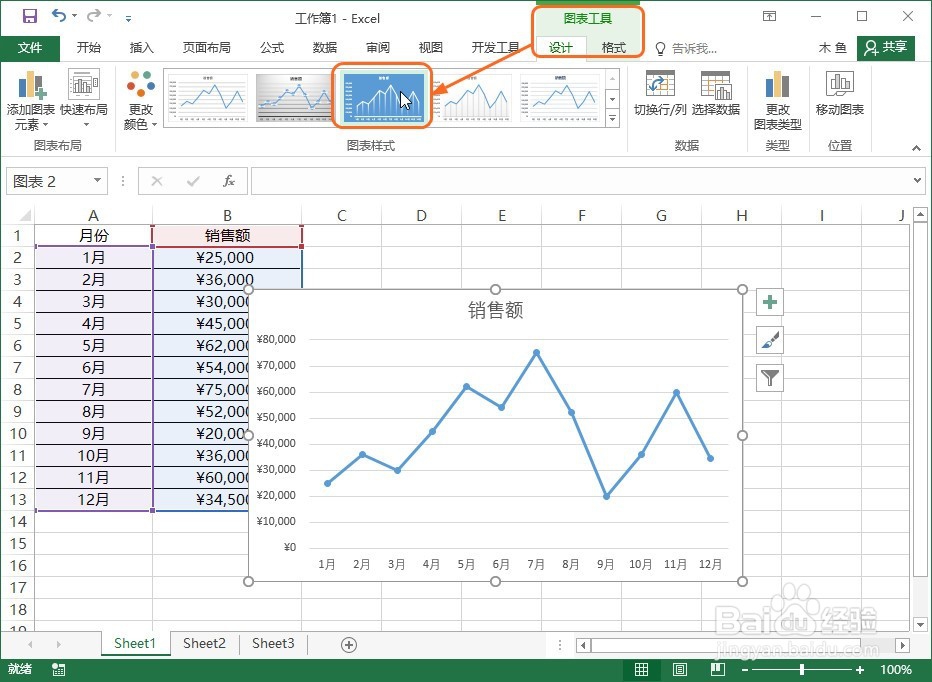
选中图表,单击“图表工具-设计”选项卡,单击要应用的图表样式,如下图所示。
3、步骤三:展示图表效果
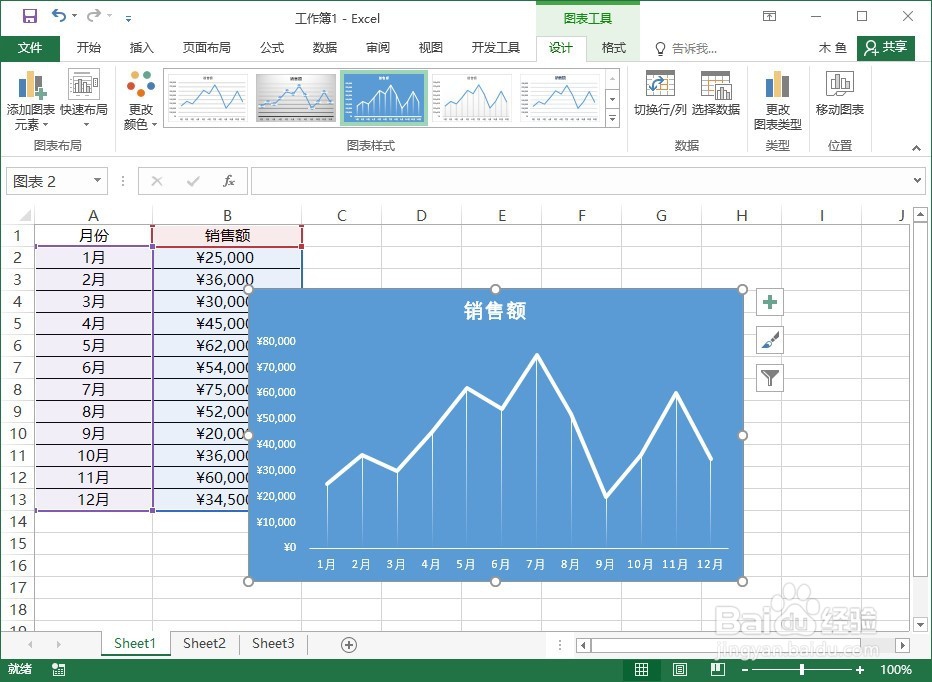
完成后,即可看到应用样式后的图表,在该图表中可看到各个月份的销售趋势,如下图所示。
时间:2026-05-15 01:36:38
1、步骤一:插入折线图表
选中要创建图表的区域,单击“插入”选项卡,单击“插入折线图或面积图”按钮,在展开的列表中单击要插入的子类型折线图,如“带数据标记的折线图”,如下图所示。
2、步骤二:更改图表样式
选中图表,单击“图表工具-设计”选项卡,单击要应用的图表样式,如下图所示。
3、步骤三:展示图表效果
完成后,即可看到应用样式后的图表,在该图表中可看到各个月份的销售趋势,如下图所示。
