U盘安装ubuntu18.04系统

 时间:2026-02-17 06:10:17

1、1.设置开机使用U盘启动,启动后会出现系统logo页面。

U盘安装ubuntu18.04系统

2、2.语言选择,直接选择中文 然后点击安装Ubuntu

U盘安装ubuntu18.04系统

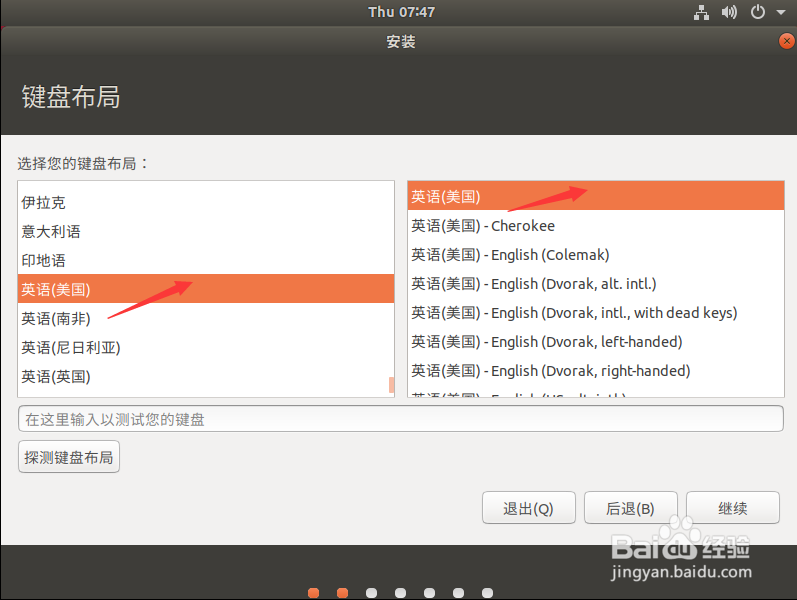
3、3.键盘布局选择英语,然后点击继续。

U盘安装ubuntu18.04系统

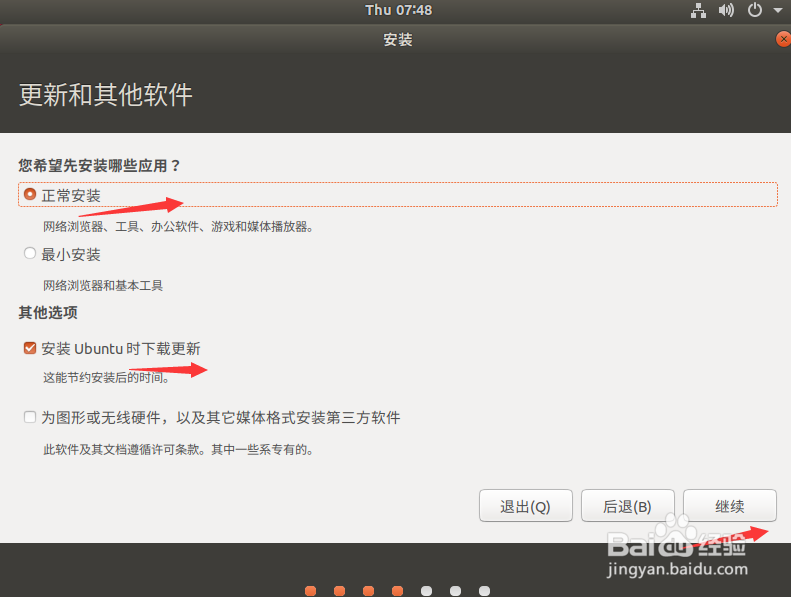
4、4.选择正常安装,下面的可选安装根据自己情况选择。

U盘安装ubuntu18.04系统

5、5.这里安装类型选择默认即可。点击现在安装继续下一步。

U盘安装ubuntu18.04系统

6、6.在弹跳出的页面选择继续。

U盘安装ubuntu18.04系统

7、7.区域设置,默认即可。

U盘安装ubuntu18.04系统

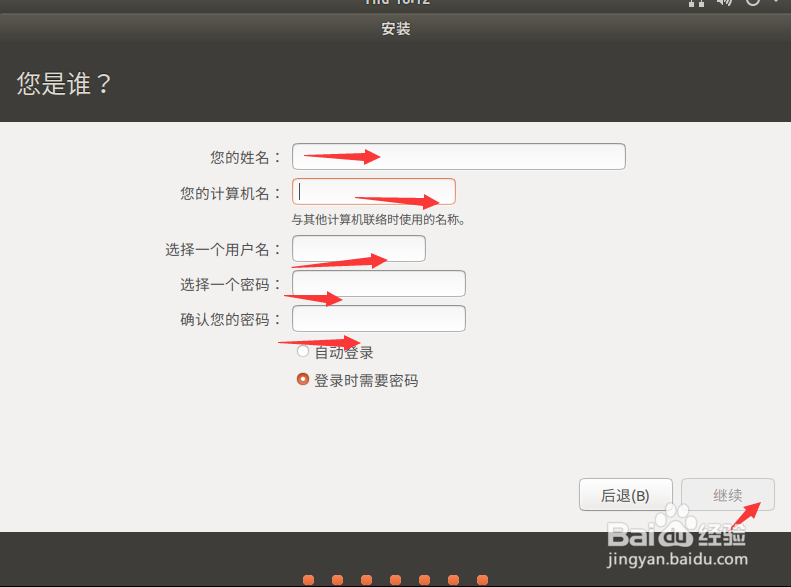
8、8.为Ubuntu设置用户,设置完成后点击继续即可。

U盘安装ubuntu18.04系统

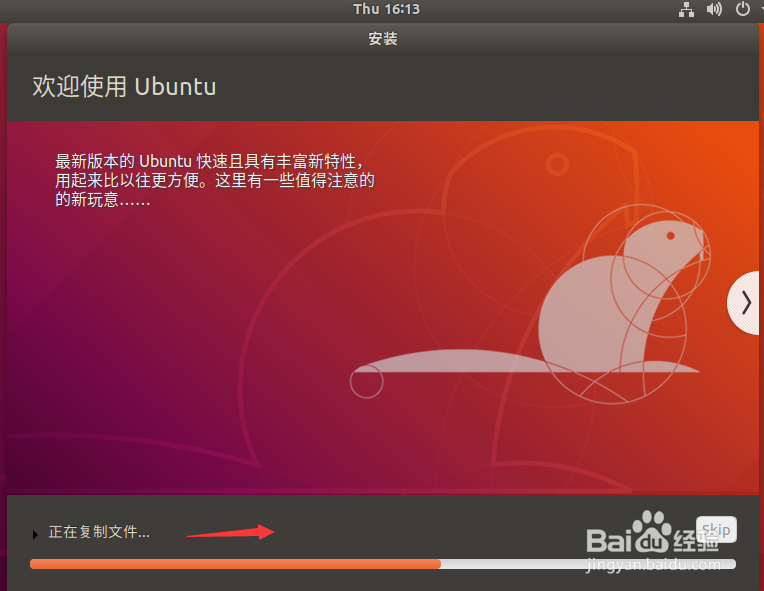
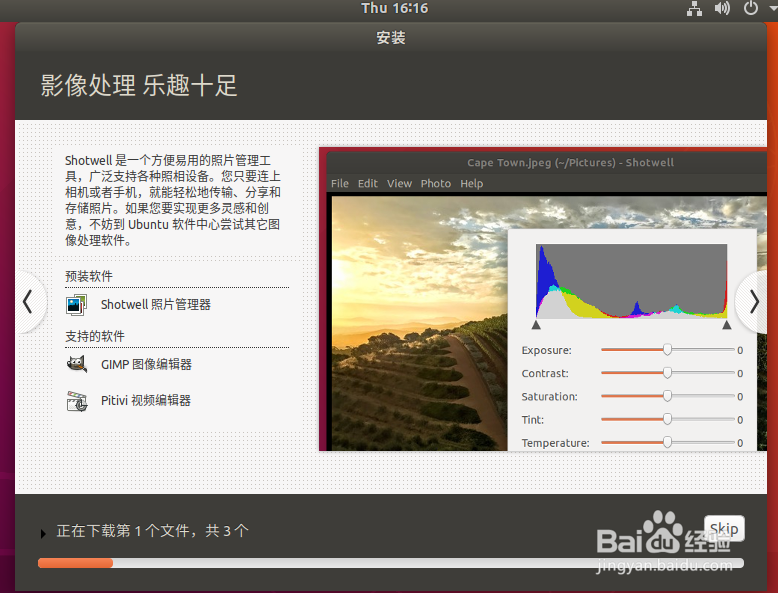
9、9.进入安装系统页面大概需要15-20分钟。耐心等待即可。

U盘安装ubuntu18.04系统

U盘安装ubuntu18.04系统

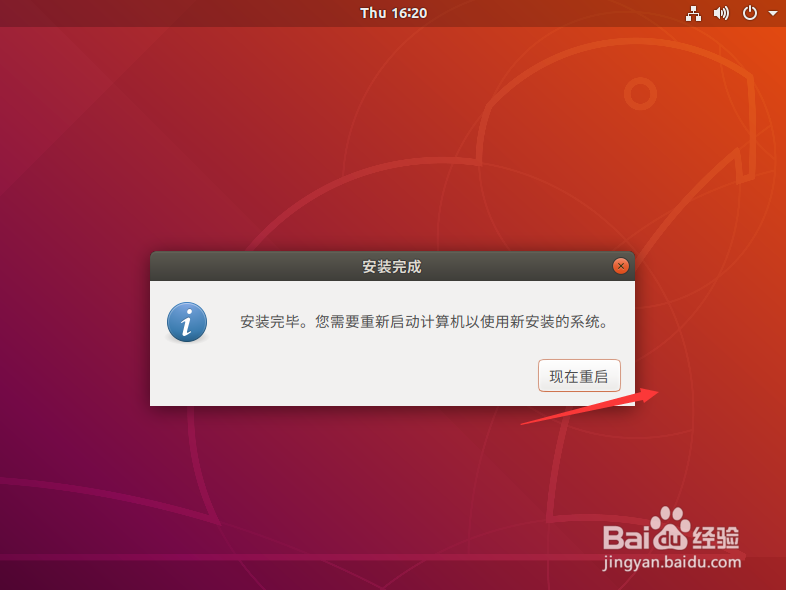
10、10.安装完毕后,点击重启,系统自动重启。

U盘安装ubuntu18.04系统

11、11.重启完成,进入登录页面,输入刚才设置的密码进入系统,开始ubuntu的奇妙之旅吧。

U盘安装ubuntu18.04系统

U盘安装ubuntu18.04系统

  • 怎么让电脑恢复注册表自动备份功能
  • exsi主机复制命令怎么用
  • 锐捷无限提示需重启的解决方法
  • nat123访问者怎么用
  • WARNING overcommit_memory is set to 0..解决
  • 热门搜索
    迷你世界怎么做车 怎么生男孩 火同怎么读 天生黑怎么全身美白 胸大怎么办 怎么办护照 头皮干燥头屑多怎么办 录音笔怎么用 胃痉挛怎么办 店铺优惠券怎么设置