1、启动pscs5软件,打开黑板素材,再打开卡通人物素材并拖动到黑板素材中
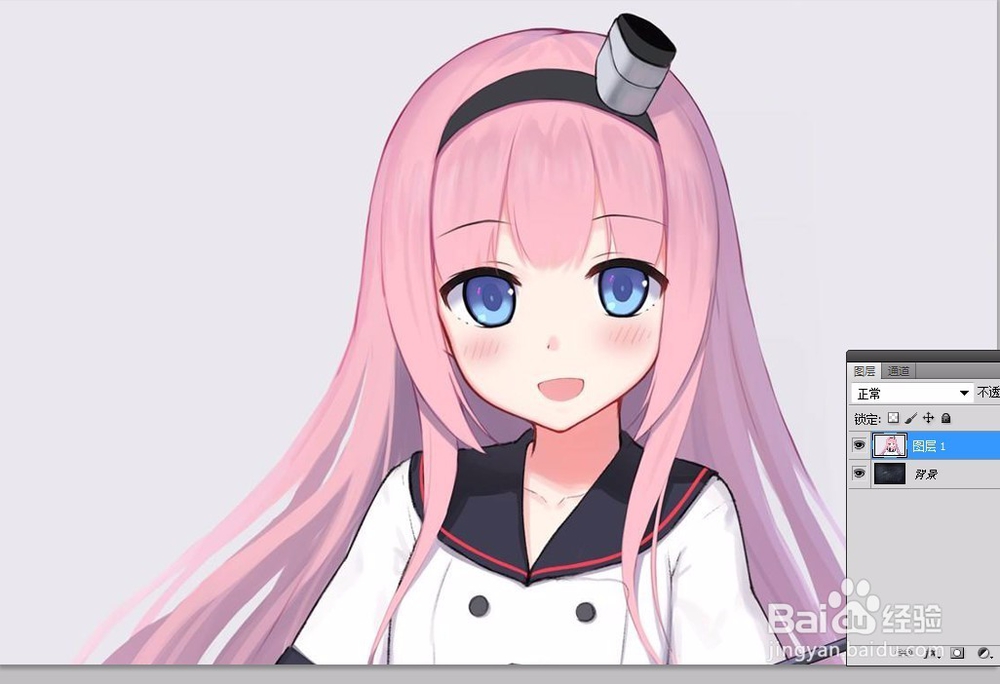
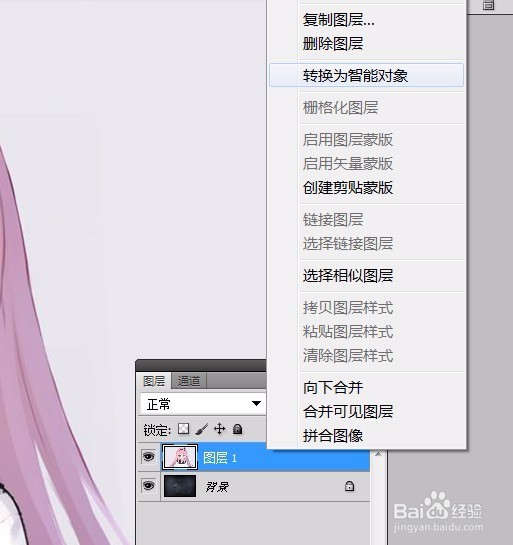
2、单击选择卡通人物层,右键单击选择‘转化为智能对象’
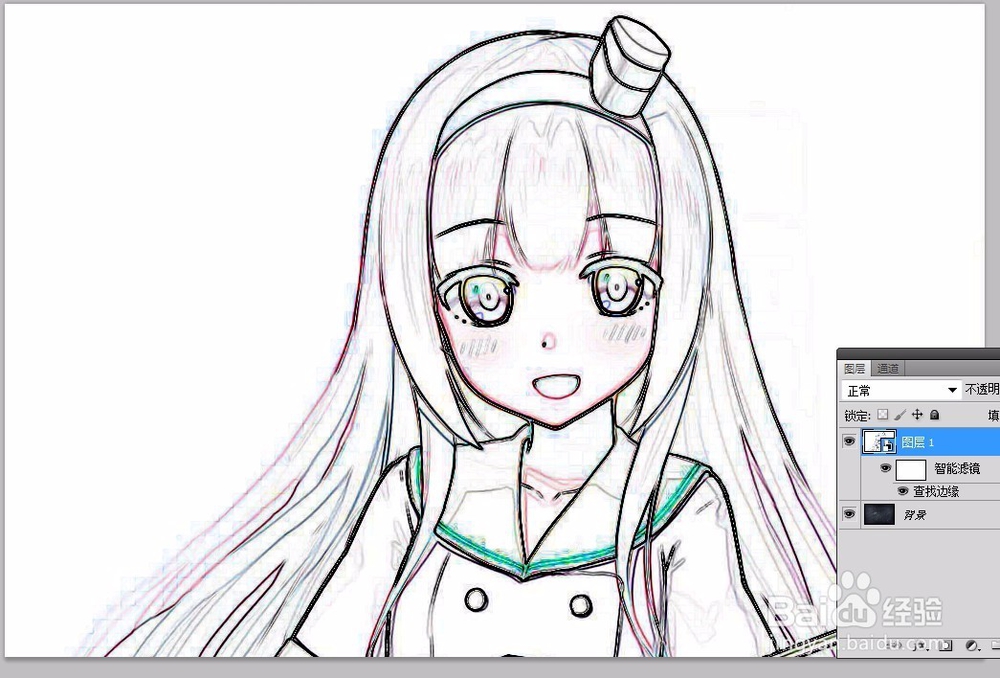
3、选择卡通人物层,执行滤镜--风格化--查找边缘命令
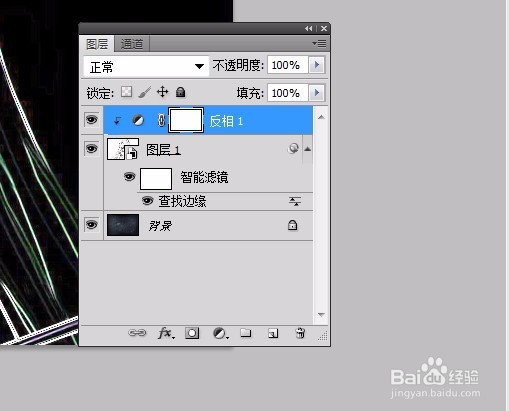
4、创建反相调整图层,按【ctrl+alt+g】创建剪贴蒙版


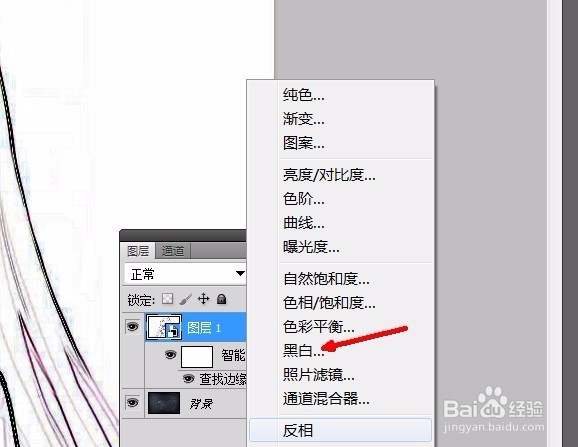
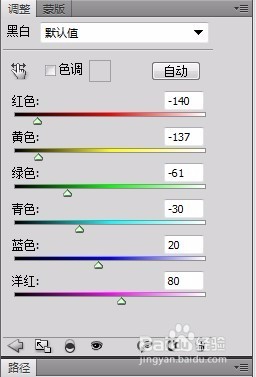
5、创建黑白调整层,并创建剪贴蒙版
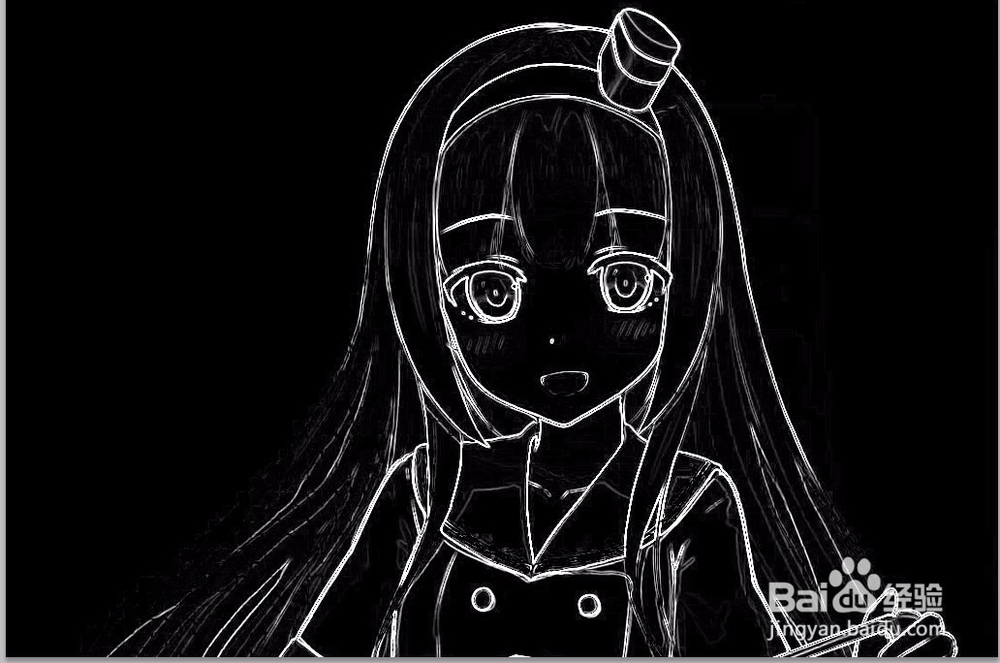
6、选择卡通人物层,执行滤镜--滤镜库--艺术效果--粗糙蜡笔命令

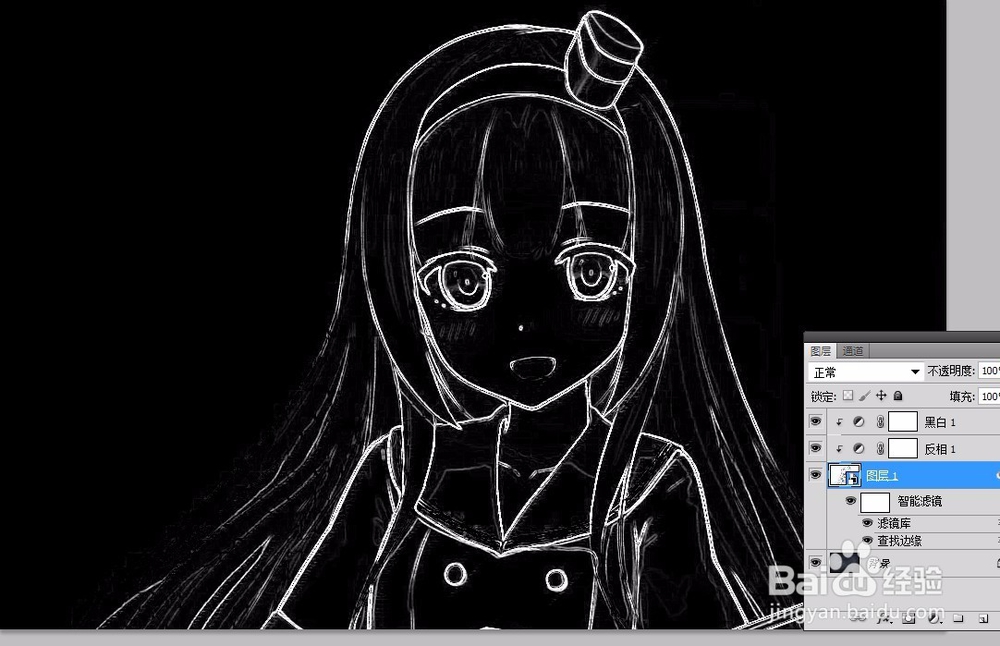
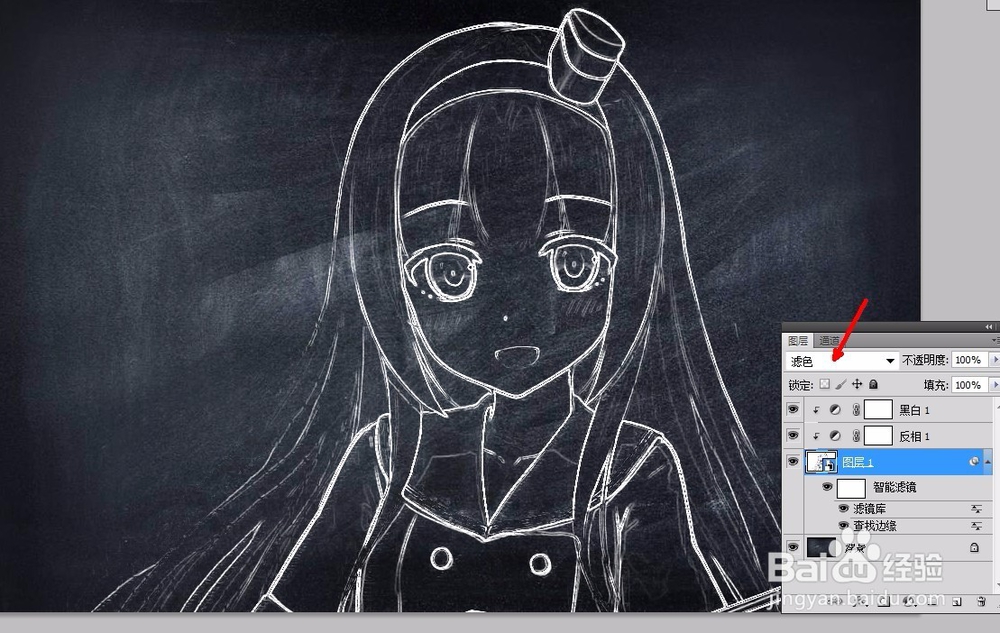
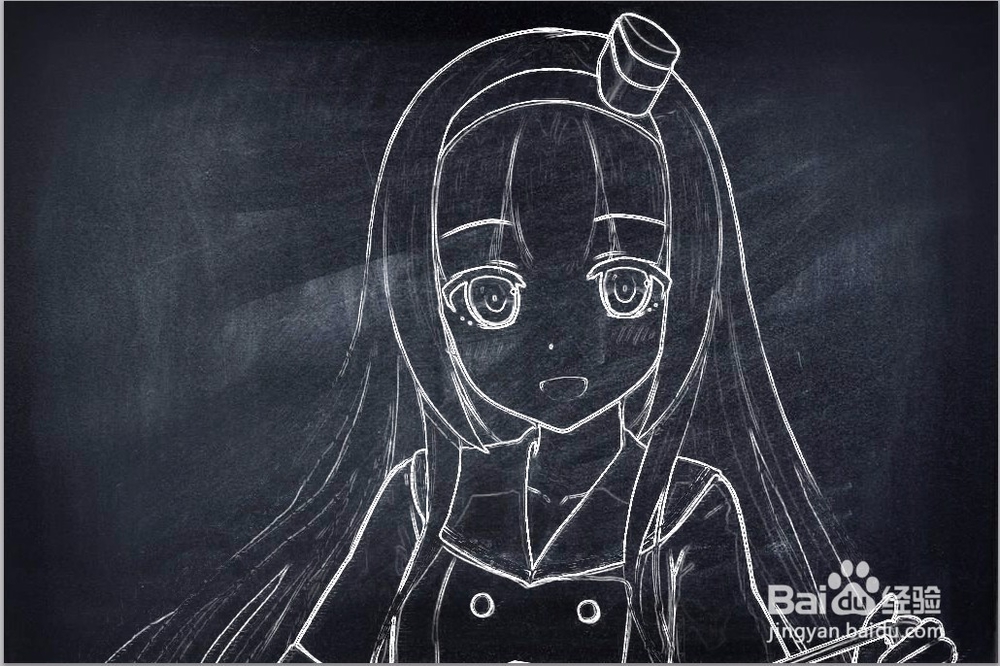
7、将卡通人物图层混合模式更改为滤色,最终效果如下
时间:2026-04-23 11:19:15
1、启动pscs5软件,打开黑板素材,再打开卡通人物素材并拖动到黑板素材中
2、单击选择卡通人物层,右键单击选择‘转化为智能对象’
3、选择卡通人物层,执行滤镜--风格化--查找边缘命令
4、创建反相调整图层,按【ctrl+alt+g】创建剪贴蒙版
5、创建黑白调整层,并创建剪贴蒙版
6、选择卡通人物层,执行滤镜--滤镜库--艺术效果--粗糙蜡笔命令
7、将卡通人物图层混合模式更改为滤色,最终效果如下
