Excel图表中折线不连贯怎么办

 时间:2026-02-12 15:11:59

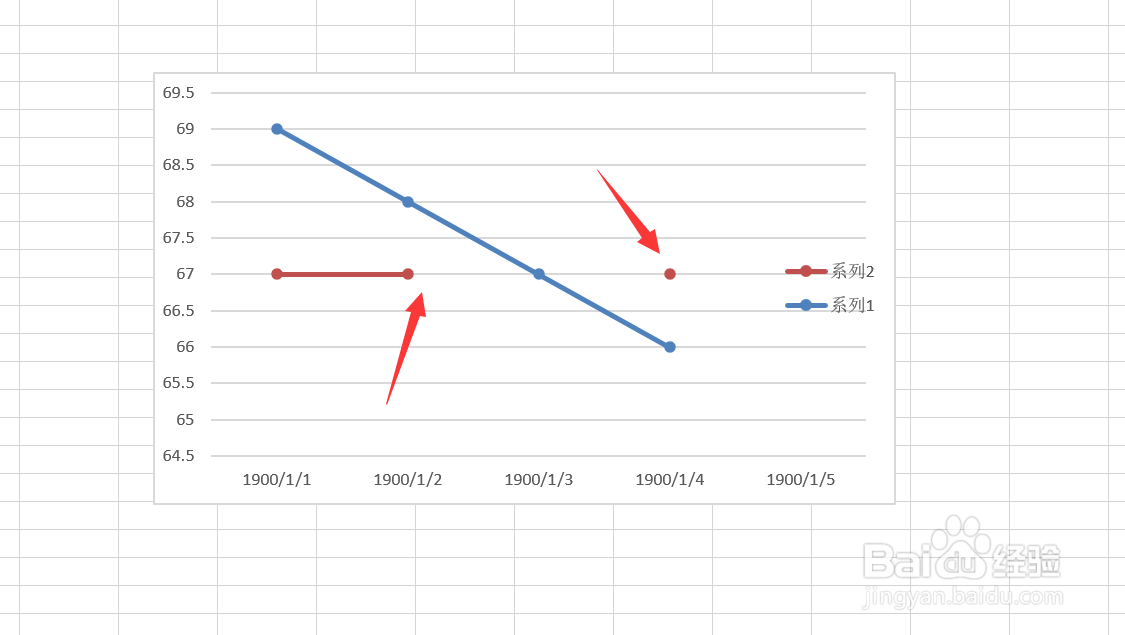
1、折线图中显示点,线段并不连贯,如图所示;
Excel图表中折线不连贯怎么办

2、右键“折线图——选择数据”点击打开,如图所示;

Excel图表中折线不连贯怎么办

3、找到对话框下端“隐藏的单元格和空单元格”点击打开,如图所示;

Excel图表中折线不连贯怎么办

4、找到“用直线连接数据点”并勾选,点击确定,如图所示;

Excel图表中折线不连贯怎么办

5、找到对话框下端“确定”点击即可,如图所示;

Excel图表中折线不连贯怎么办

1、【1】折线图中显示点,线段并不连贯;

【2】右键“折线图——选择数据”点击打开;

【3】找到对话框下端“隐藏的单元格和空单元格”点击打开;

【4】找到“用直线连接数据点”并勾选,点击确定;

【5】找到对话框下端“确定”点击即可。

  • 如何更改折线图的线条颜色
  • excel折线图怎么添加数据
  • 折线图怎么把数据显示出来
  • EXCEL中柱状图中添加一条目标线怎么做
  • excel图表如何保留坐标轴且不显示数字?
  • 热门搜索
    怎么把q币转给别人 幸福在哪里歌词 192.168.1.1 路由器 粤t是哪里的车牌 象鼻山在哪里 如何调整行间距 如何系蝴蝶结 狗狗掉毛严重怎么办 理财顾问怎么找客户 魔域5星副本怎么打