PPT背景图片设计(三)——图案背景设计

 时间:2026-02-14 00:33:48

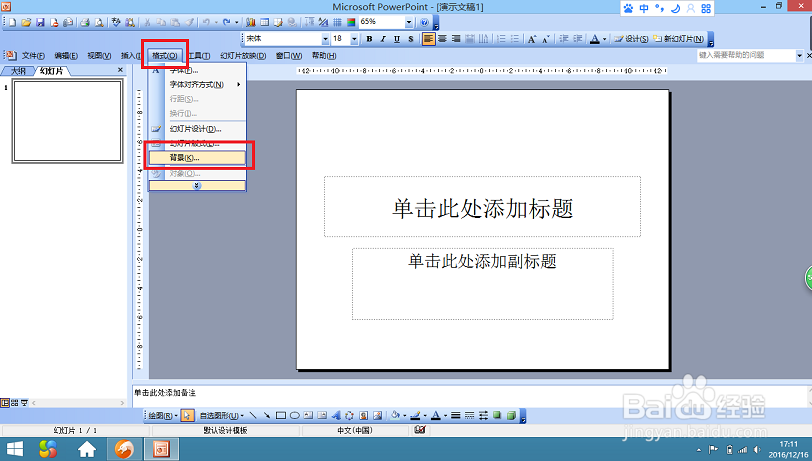
1、第一步,打开ppt,点击上方工具栏中的“格式”,选择“背景”。
PPT背景图片设计(三)——图案背景设计

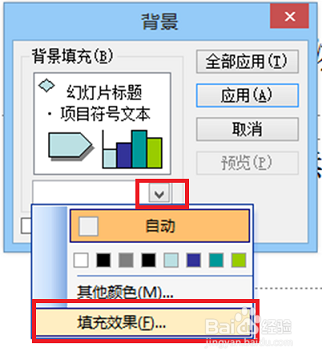
1、在弹出的“背景”对话框中,点击下方的小箭头,选择“填充效果”。

PPT背景图片设计(三)——图案背景设计

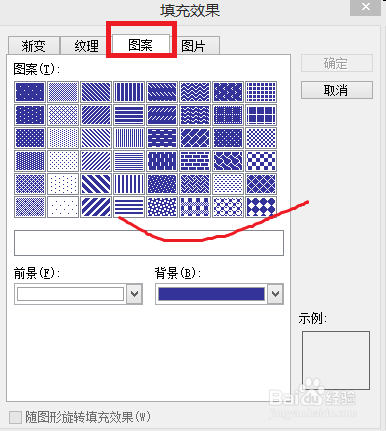
1、在填充效果对话框中,点击“图案”,下方就会出现ppt中自带的48种图案设计,选择心仪的图案。
PPT背景图片设计(三)——图案背景设计

1、设计图案的背景。背景默认的颜色是蓝色。设计背景颜色的具体做法是:点击“背景”右侧的小箭头,选择“其他颜色”,我选择了灰色背景,然后确定。
PPT背景图片设计(三)——图案背景设计

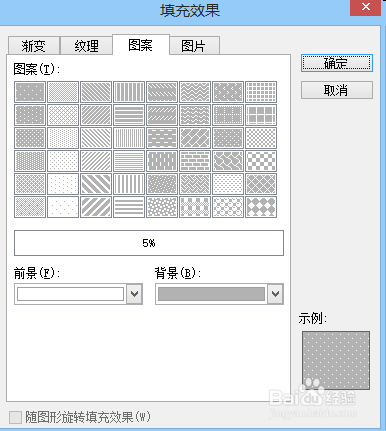
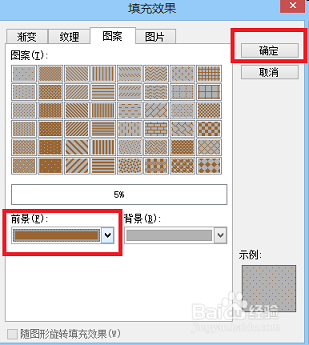
1、设计图案的前景。图案前景默认模式是白色。具体做法:点击“前景”右侧的小箭头,选择“其他颜色”,我选择了棕红色,然后确定。
PPT背景图片设计(三)——图案背景设计

1、在背景对话框中,选择“忽略母板的背景图形”(母板背景没有图案,可以不用选择),点击“预览”,不满意重新设计,喜欢就选择应用或者“全部应用”。注:“全部应用”是应用于这个ppt的每一张,“应用”是只应用于这一张ppt。

PPT背景图片设计(三)——图案背景设计

  • ppt中给椭圆添加图片和映像样式
  • PPT怎么设置小型大写字母
  • ppt2013切换效果少,增添切换效果
  • PPT为文本设置交替退出动画的方法
  • PPT幻灯片添加强调动画效果【放大/缩小】的方法
  • 热门搜索
    相信用英语怎么说 无聊用英语怎么说 怎么快速瘦小腿 凯乐石怎么样 学生怎么减肥 怎么清洗油烟机 传祺gs8怎么样 游戏怎么赚钱 阳光财险怎么样 苹果4s怎么下载软件