如何解决移动硬盘插入电脑后不显示盘符的问题

 时间:2026-04-25 19:50:59

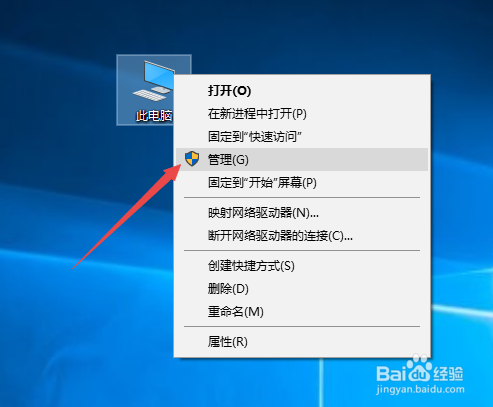
1、对此,我没通过鼠标右击对应的计算机图标,从弹出的右键列表中选择管理选项。
如何解决移动硬盘插入电脑后不显示盘符的问题

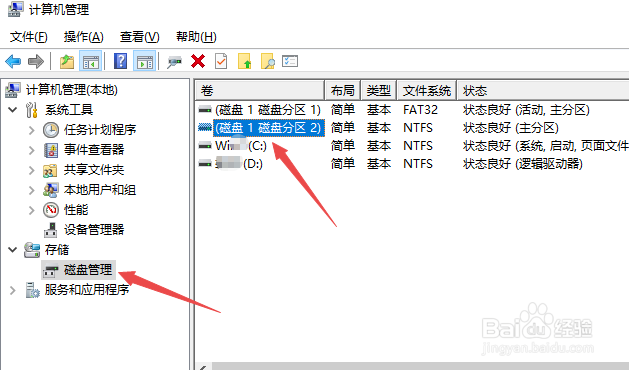
2、接下来就要打开如图所示的计算机管理界面,在此,我们展开磁盘管理局,就可以在右侧找到无法正常识别的可移动磁盘分区。
如何解决移动硬盘插入电脑后不显示盘符的问题

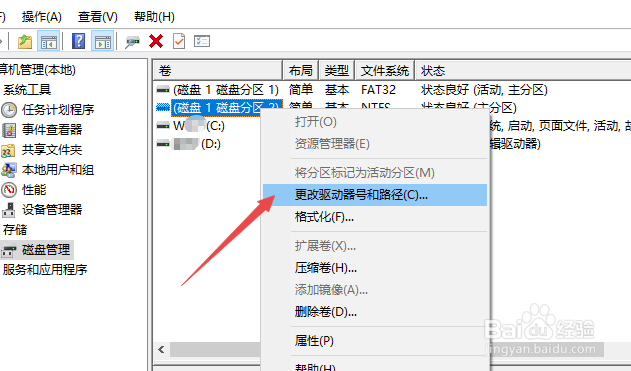
3、对此,我们找到无法正常识别的此排风机鼠标,右键选择更改驱动器盘符选项。
如何解决移动硬盘插入电脑后不显示盘符的问题

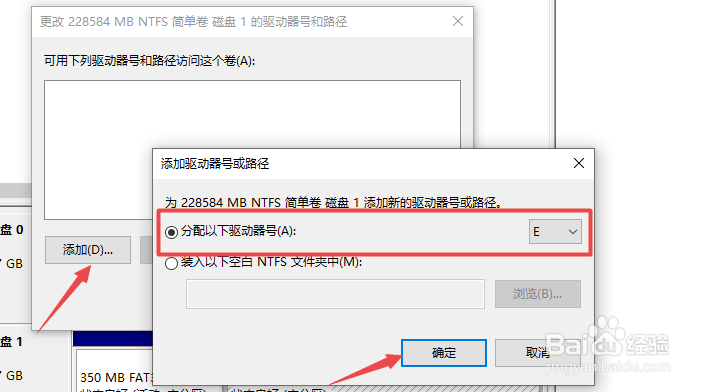
4、当弹出如图所示,在洁面后,我们直接选择一个未必占用的盘符,作为可移动磁盘所指定的。
如何解决移动硬盘插入电脑后不显示盘符的问题

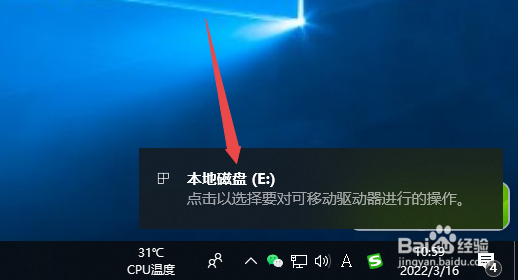
5、然后我们就会发现,电脑将自动识别可移动磁盘,并在任务栏弹出如图所示的提示信息。
如何解决移动硬盘插入电脑后不显示盘符的问题

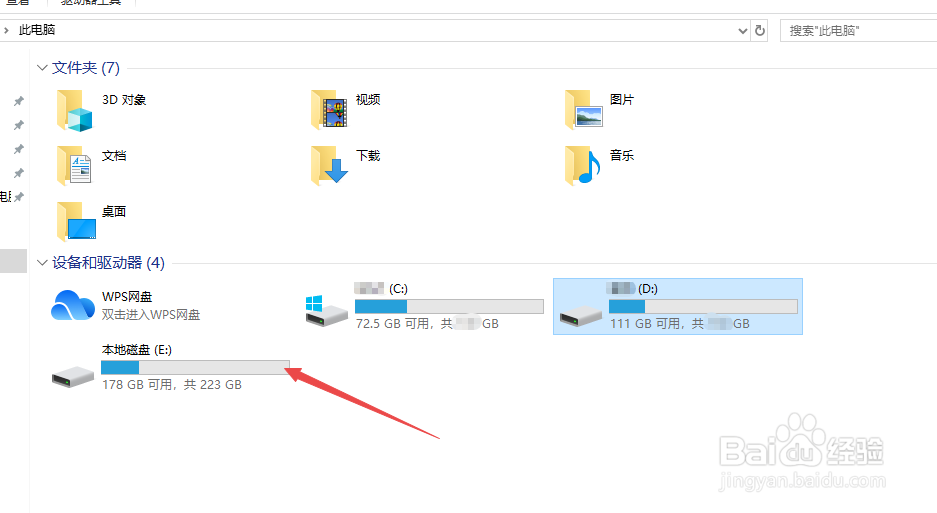
6、在此,我们通过我的电脑就可以查看到,当前磁盘已被正常识别。这样就可以正常使用当前可移动磁盘了。
如何解决移动硬盘插入电脑后不显示盘符的问题

  • 移动硬盘在电脑上不显示怎么办?
  • 移动硬盘能被识别但无法显示盘符!磁盘管理中也没有出现
  • 移动硬盘插入后不显示怎么办
  • 移动硬盘不显示怎么办
  • 如何解决电脑显示移动硬盘插入但不显示?
  • 热门搜索
    小龙虾做法 香菇瘦肉粥的做法 百公里油耗怎么算 基围虾的家常做法 财务报表怎么做 西芹百合的做法 猪脚汤的做法 海蜇皮的做法 奥克斯空调怎么样 拉屎拉出血怎么回事无疼痛鲜红色