Excel成绩表中怎样快速找到前10名的成绩

 时间:2024-10-14 09:09:30

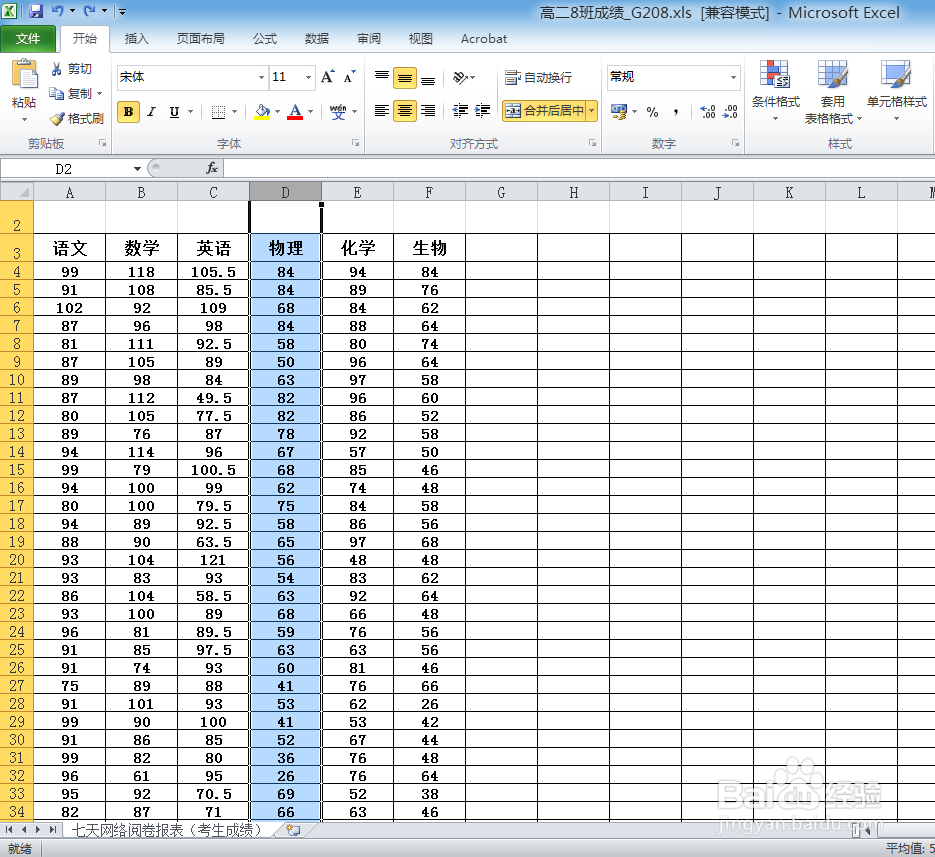
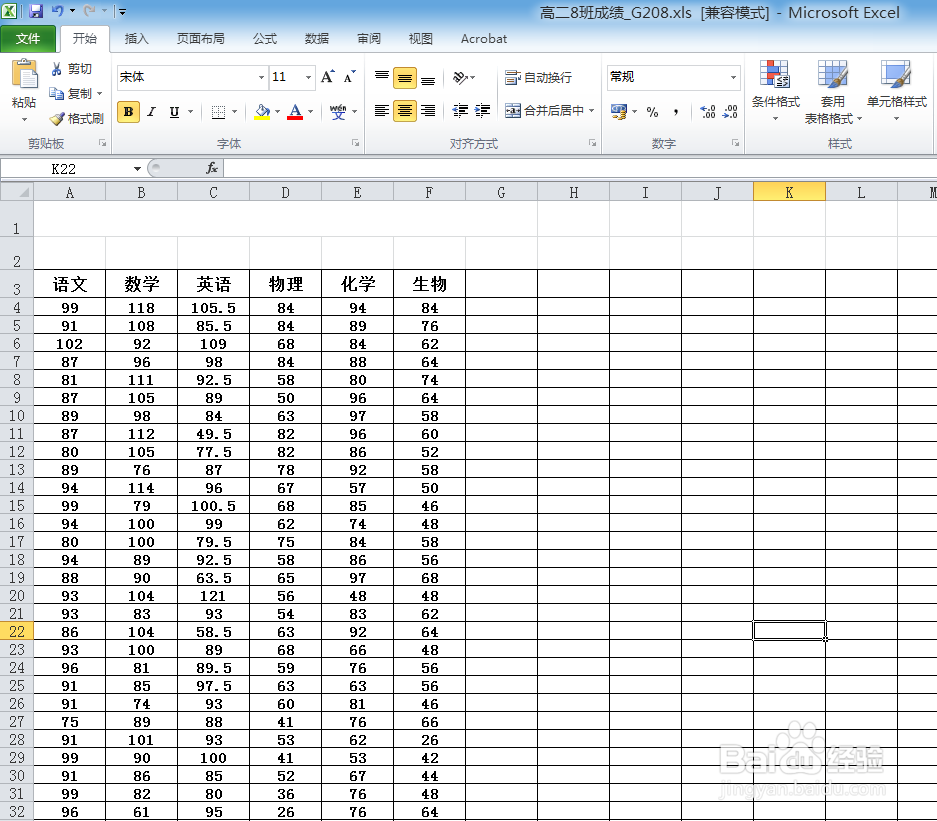
1、打开Excel成绩表

Excel成绩表中怎样快速找到前10名的成绩

2、选中某一列,如:物理成绩那一列

Excel成绩表中怎样快速找到前10名的成绩

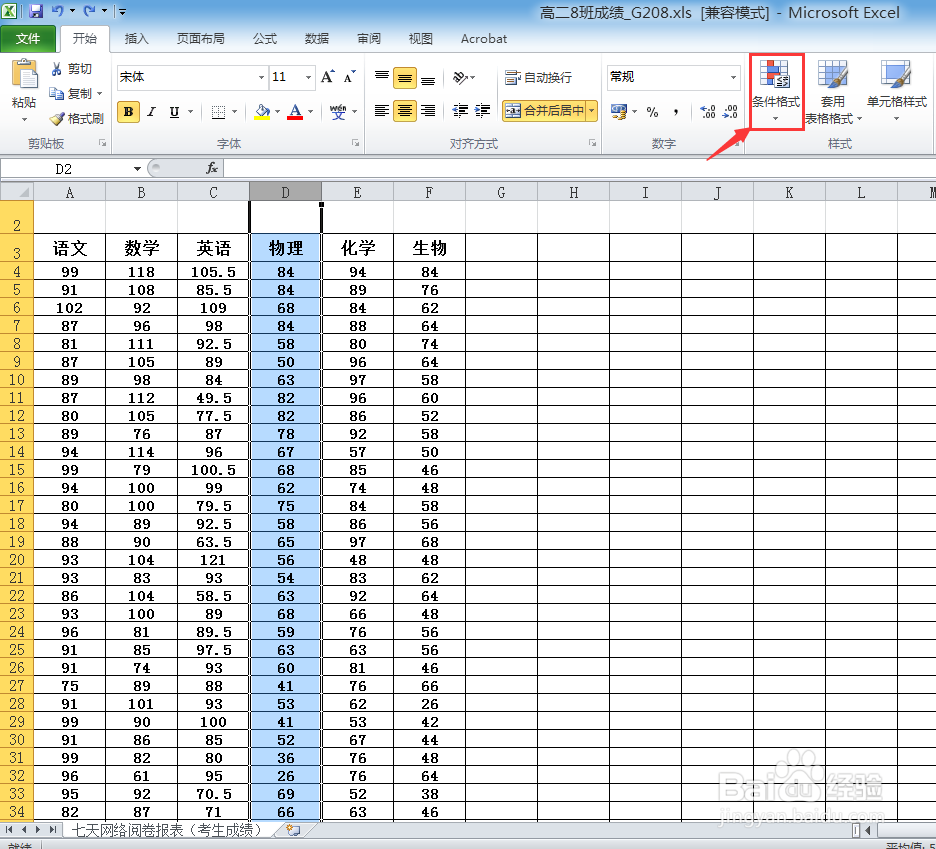
3、点击样式区的【条件格式】按钮

Excel成绩表中怎样快速找到前10名的成绩

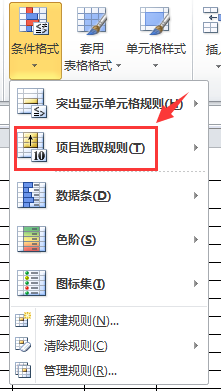
4、在下拉列表中点击【项目选取规则】

Excel成绩表中怎样快速找到前10名的成绩

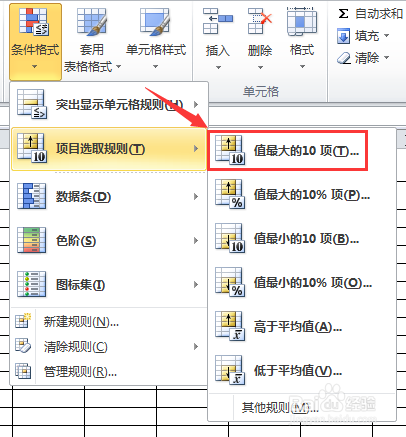
5、在二级列表中点击【值最大的10项】

Excel成绩表中怎样快速找到前10名的成绩

6、在弹出的对话框中点击【确定】

Excel成绩表中怎样快速找到前10名的成绩

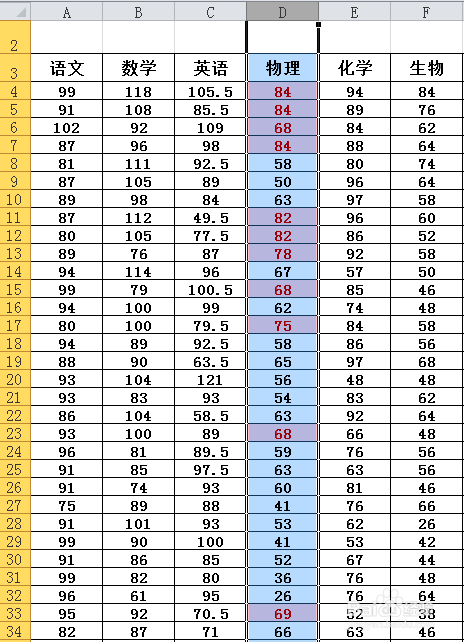
7、瞧!物理成绩的前10名变成了红色

Excel成绩表中怎样快速找到前10名的成绩
  • Excel怎样快速筛选出前十名的数据
  • 如何在Excel表格中找出数值排名前十的数据?
  • WPS中用large函数多条件求最大值
  • EXCEL 怎么用函数把前3名对应的姓名提取出来?
  • Excel如何提取排名前五的学生
  • 热门搜索
    天涯是什么意思 什么电视机质量好 吴昕韩庚什么关系 canteen是什么意思 天马行空是什么意思 祝福高考 生日祝福信息 lemon tree什么意思 35岁女人学什么技术 阑珊的意思