ppt中如何对图片进行抠图

 时间:2026-02-14 04:06:34

1、第一步:打开一个需要对图片进行抠图操作的ppt。
ppt中如何对图片进行抠图

2、第二步:在“插入”菜单中,选择“图片”。

ppt中如何对图片进行抠图

3、第三步:在弹出的“插入图片”对话框中,选择一张需要抠图的图片,单击“打开”按钮。

ppt中如何对图片进行抠图

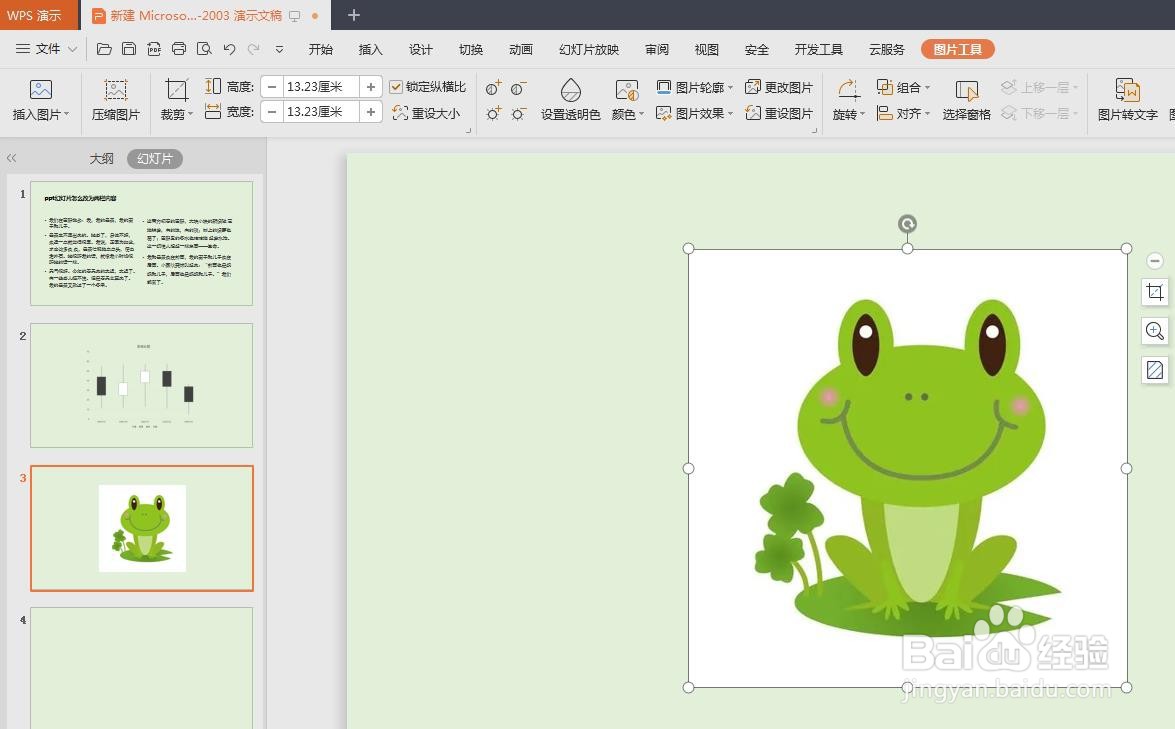
4、第四步:如下图所示,需要进行抠图的图片添加到ppt中。

ppt中如何对图片进行抠图

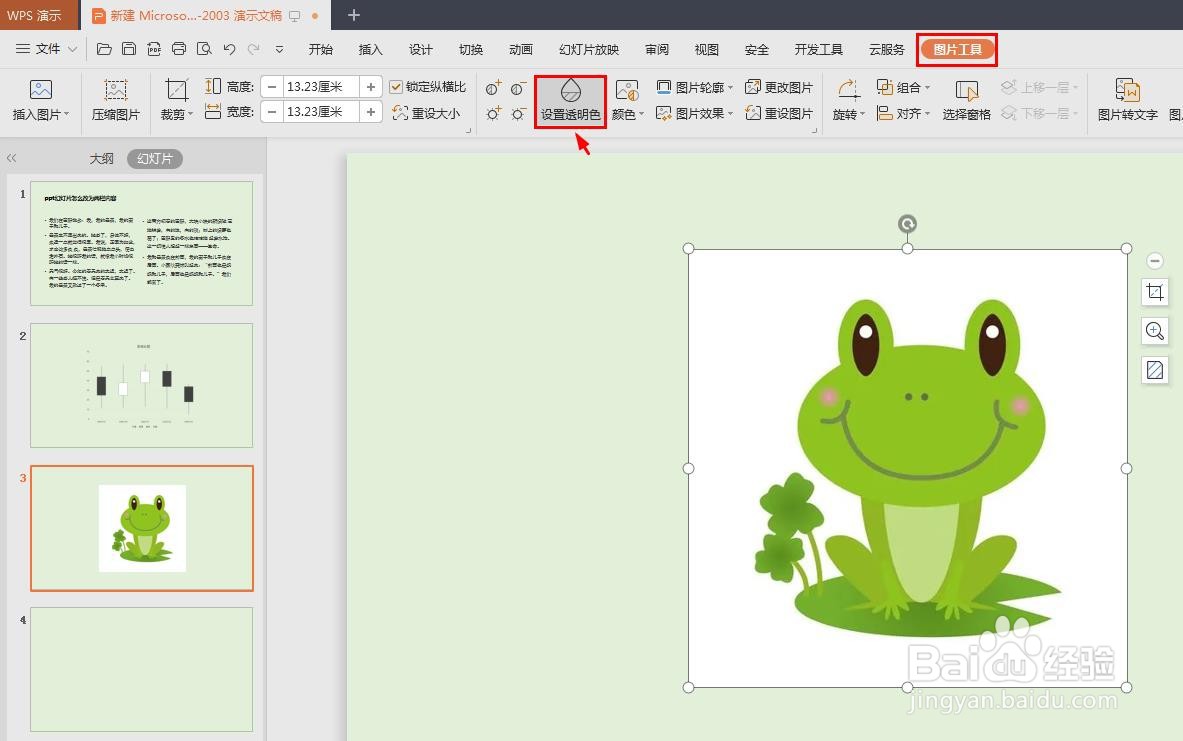
5、第五步:单击鼠标左键选中图片,切换至“图片工具”菜单中,单击“设置透明色”。
ppt中如何对图片进行抠图

6、第六步:此时光标变成笔的形状,在图片背景区域内,单击鼠标左键。

ppt中如何对图片进行抠图

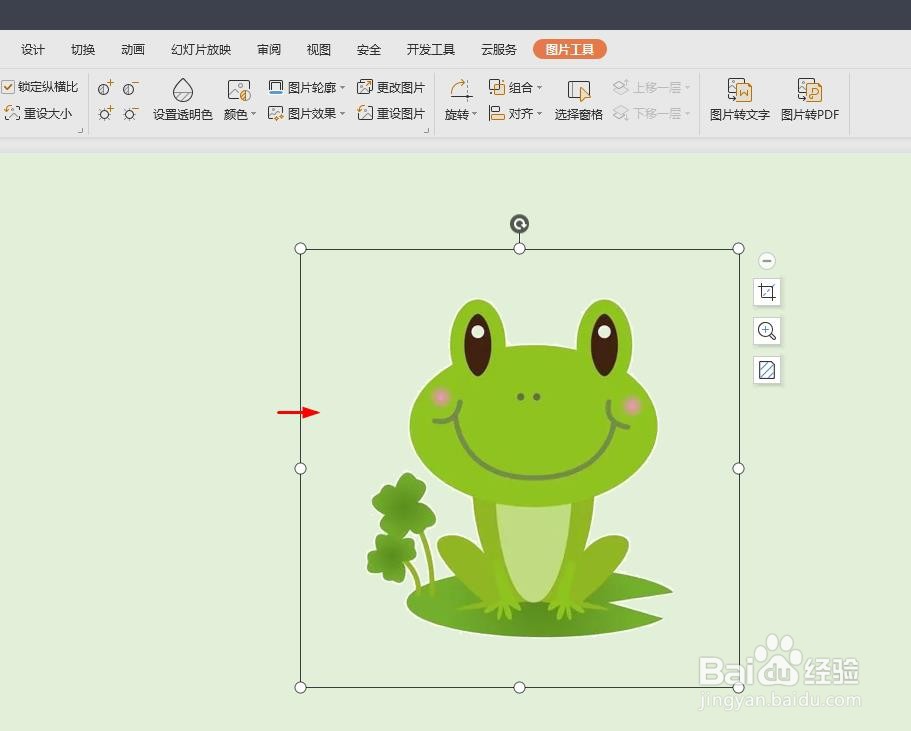
7、第七步:如下图所示,图片中的背景区域被设置成透明色。

ppt中如何对图片进行抠图

8、第八步:单击幻灯片中任意位置,退出图片编辑状态,完成操作。

ppt中如何对图片进行抠图

  • ppt如何抠图
  • PPT如何抠图?
  • 怎么利用ppt快速抠图
  • PPT怎么抠图
  • 怎么使用ppt抠图
  • 热门搜索
    左旋肉碱的作用与功效 椰子粉的功效与作用 幼儿园大班运动会项目 文史知识杂志 剪什么发型好看 冬瓜荷叶茶的功效与作用 罗红霉素的作用 二妙丸的功效与作用 爆菊花什么感觉 银杏茶的功效与作用