超简单Excel相同颜色数字求和方法

 时间:2026-05-03 13:53:59

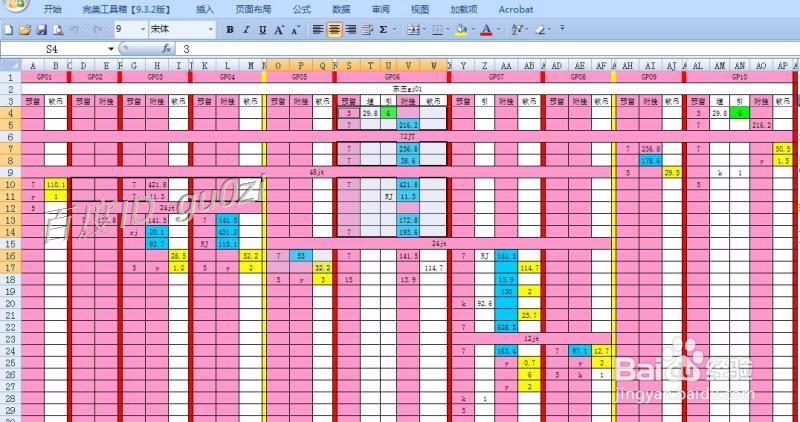
1、从开始-程序中运行 Excel2007,

然后打开一个包含颜色格子和数据的Excel文件
超简单Excel相同颜色数字求和方法

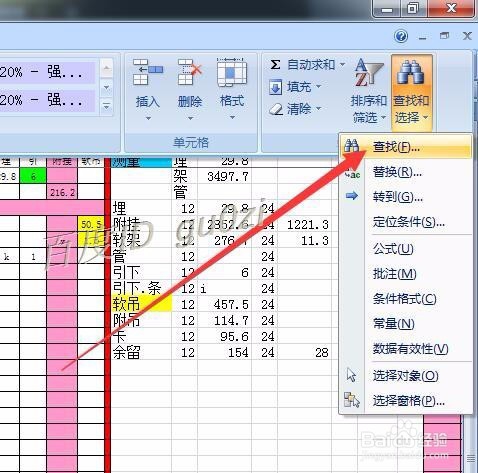
2、点击 查找和选择 中的 查找,或者直接按住Ctrl,再按F也可以.

超简单Excel相同颜色数字求和方法

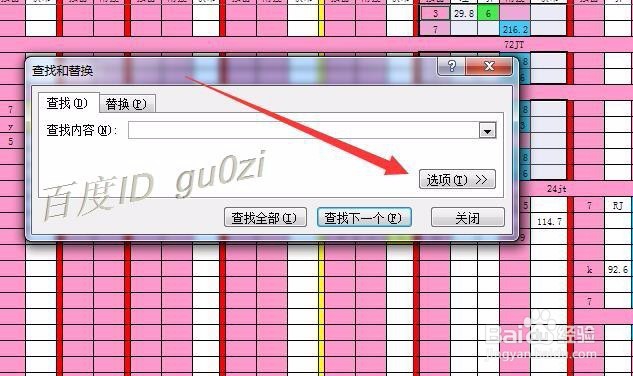
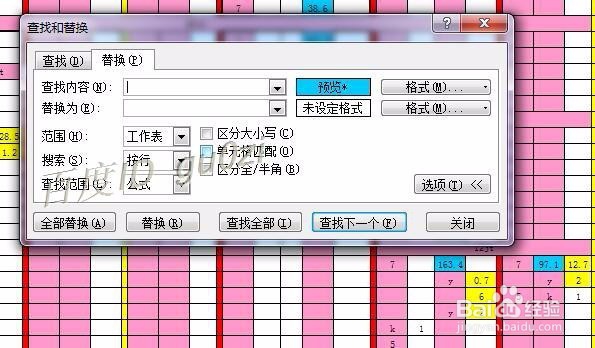
3、普通的查找并不支持颜色项目,所以还需要进行一番设置

点击 选项

超简单Excel相同颜色数字求和方法

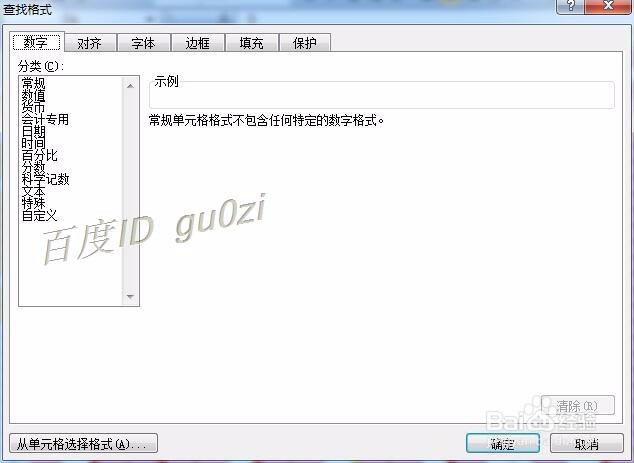
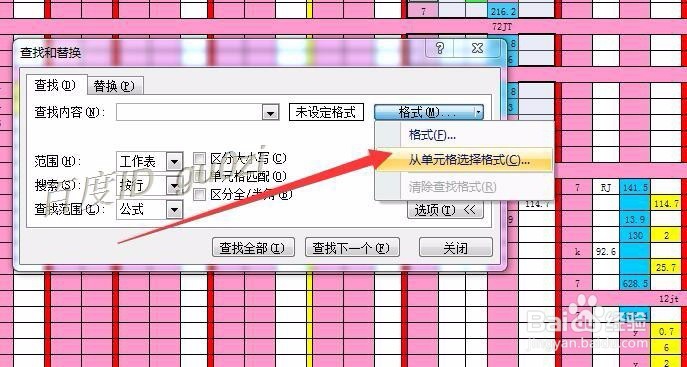
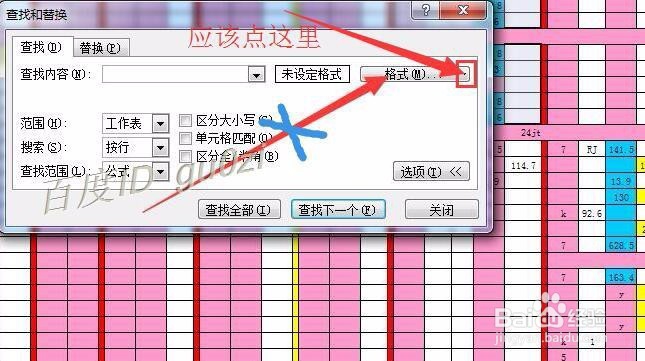
4、在查找和替换 对话框中 点击格式 右侧的 小三角

点错位置,会直接弹出格式框的.
超简单Excel相同颜色数字求和方法

超简单Excel相同颜色数字求和方法

5、在出现的子菜单中打开 从单元格选择格式

超简单Excel相同颜色数字求和方法

6、此时鼠标会变成 一个加号的吸管

用以取得单元格的格式信息,以蓝色格为例
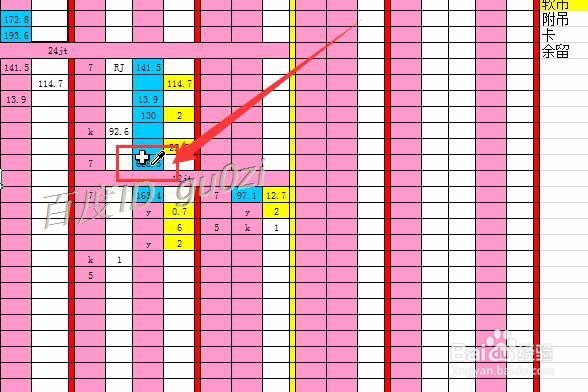
超简单Excel相同颜色数字求和方法

7、选好后,在 预览* 会看到被选中的格式样式,

超简单Excel相同颜色数字求和方法

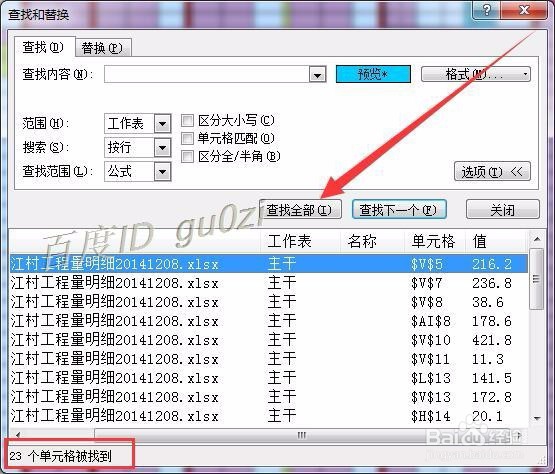
8、点击下面的 查找全部 按钮

就会找到所有想要蓝色格格式一样的数据

超简单Excel相同颜色数字求和方法

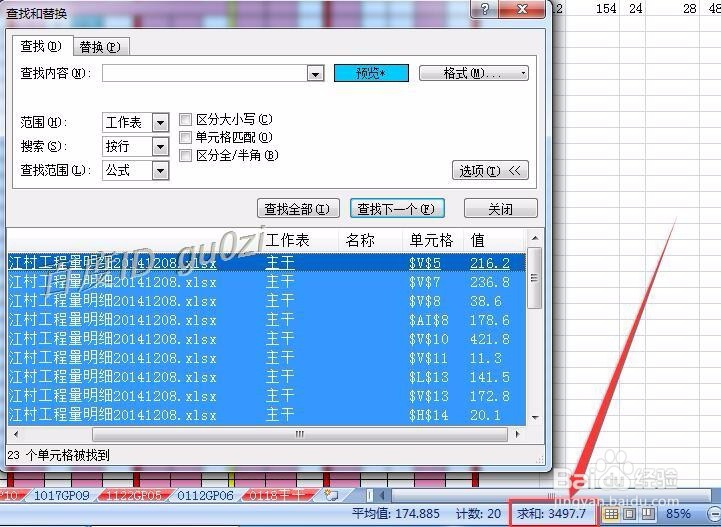
9、在找到的列表中,点击任一项,然后按Ctrl+A,选中所有项

这时就会在右下角的状态栏,看到所有蓝色格的数据和总.

很简单吧!
超简单Excel相同颜色数字求和方法

  • Excel 工作表如何设置表框和合并单元格
  • Excel正则表达式:一键提取零和非零开头的数字
  • Excel中如何按照颜色求和?
  • Excel 中,如何做动态图标
  • Excel表格如何快速按颜色求和,不用任何公式
  • 热门搜索
    bios是什么意思 .stp用什么软件打开 foreign是什么意思 录音机什么牌子好 scale是什么意思 乐此不疲是什么意思 摩托头盔什么牌子好 流年的意思 8024什么意思 掉期是什么意思