1、第一步,点击计算机左下角的开始,弹出下拉菜单。
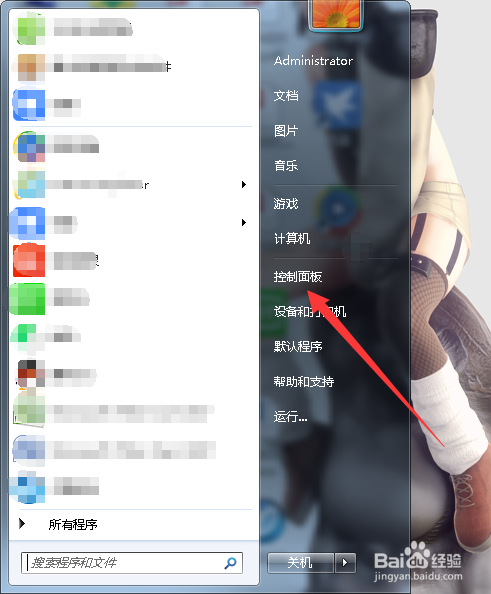
2、第二步,选择打开控制面板,在页面右上角可见查看方式的设置。
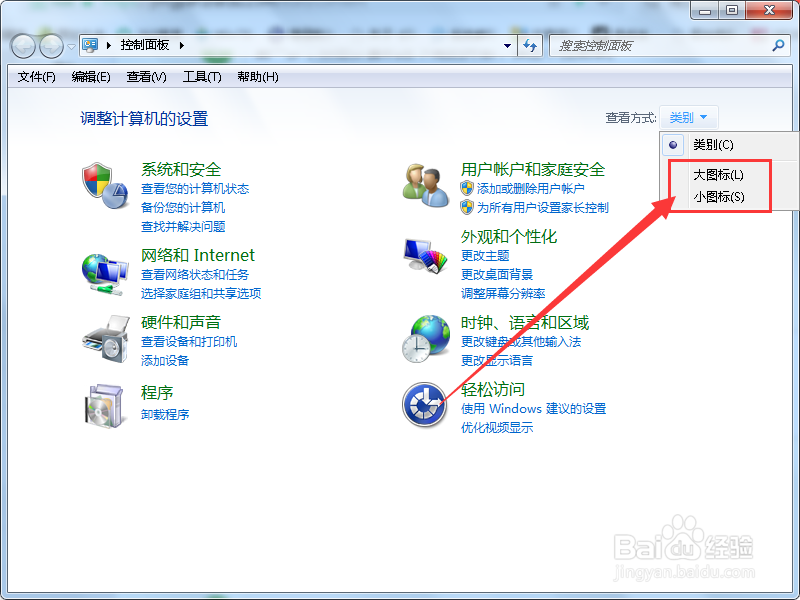
3、第三步,将查看方式设置为“大图标”或者“小图标”,在页面上找到“用户帐户”。
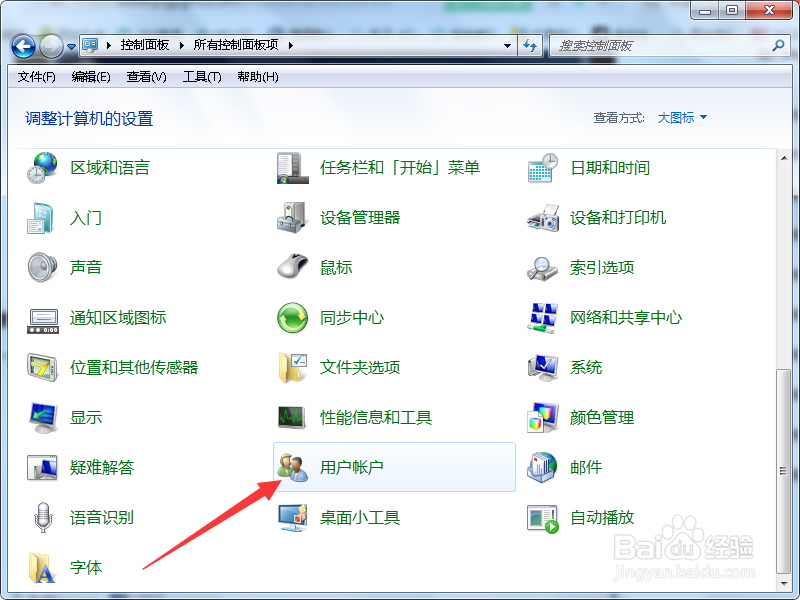
4、第四步,点击进入到用户帐户设置页面。
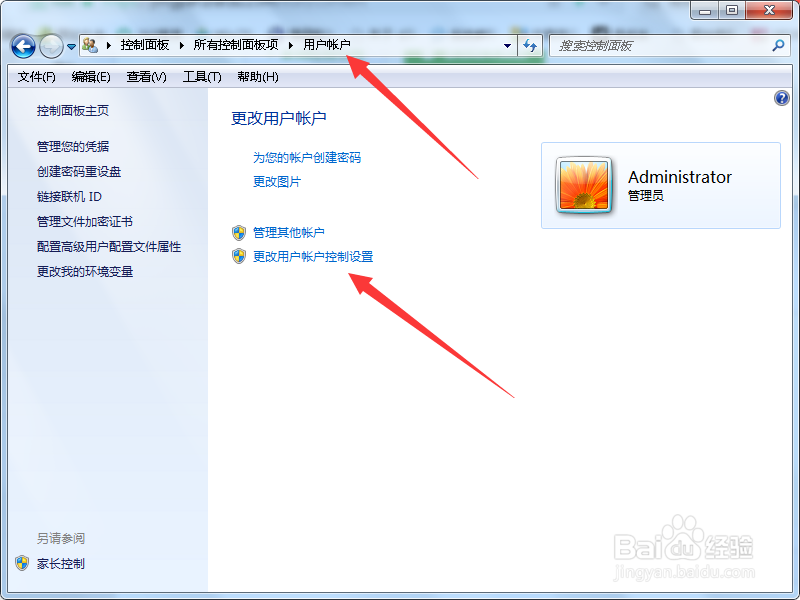
5、第五步,点击进入到更改用户帐户控制设置页面。
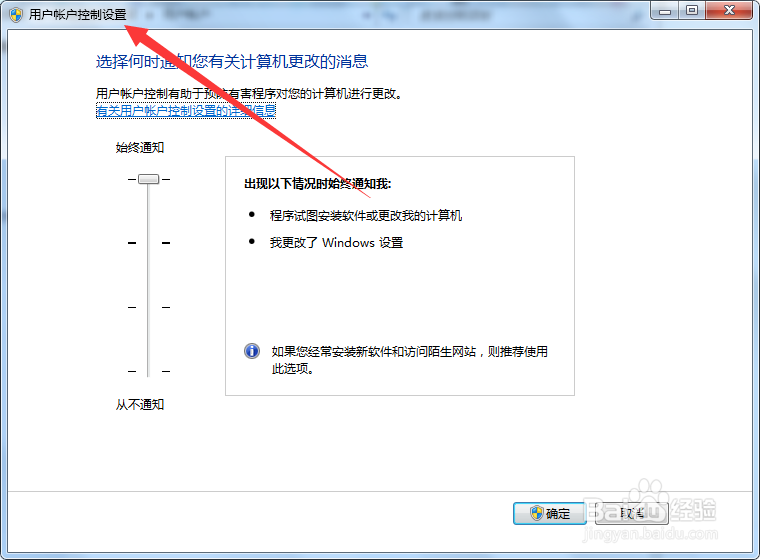
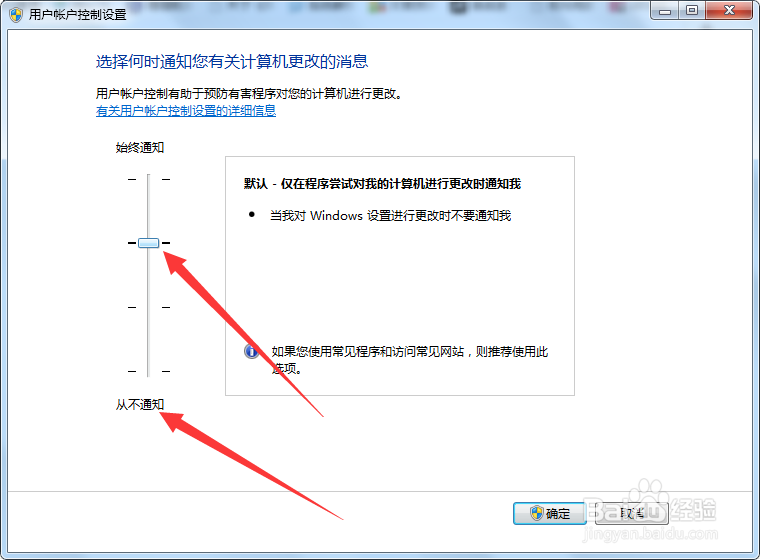
6、第六步,在页面上将消息通知设置为“默认”或者“从不通知”,即可解决问题。
7、总结:
1、点击开始,选择运行,打开控制面板。
2、打开用户帐户,选择更改控制设置,调低消息通知的等级。
时间:2026-04-23 22:42:50
1、第一步,点击计算机左下角的开始,弹出下拉菜单。
2、第二步,选择打开控制面板,在页面右上角可见查看方式的设置。
3、第三步,将查看方式设置为“大图标”或者“小图标”,在页面上找到“用户帐户”。
4、第四步,点击进入到用户帐户设置页面。
5、第五步,点击进入到更改用户帐户控制设置页面。
6、第六步,在页面上将消息通知设置为“默认”或者“从不通知”,即可解决问题。
7、总结:
1、点击开始,选择运行,打开控制面板。
2、打开用户帐户,选择更改控制设置,调低消息通知的等级。
