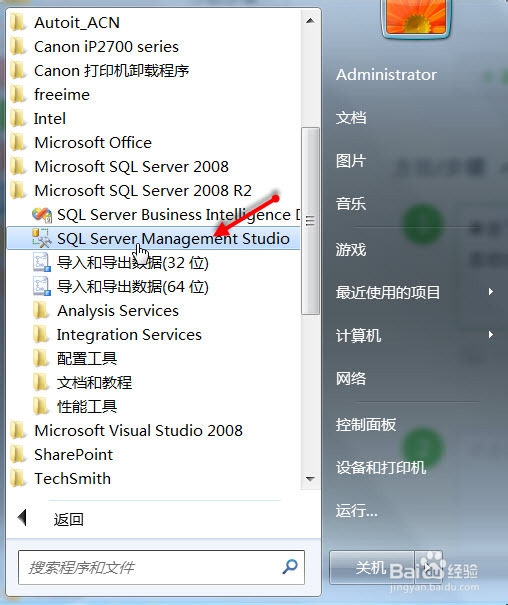
1、单击"开始"|"所有程序"|Microsoft SQL Server 2008|SQL Server Management Studio命令,启动SSMS
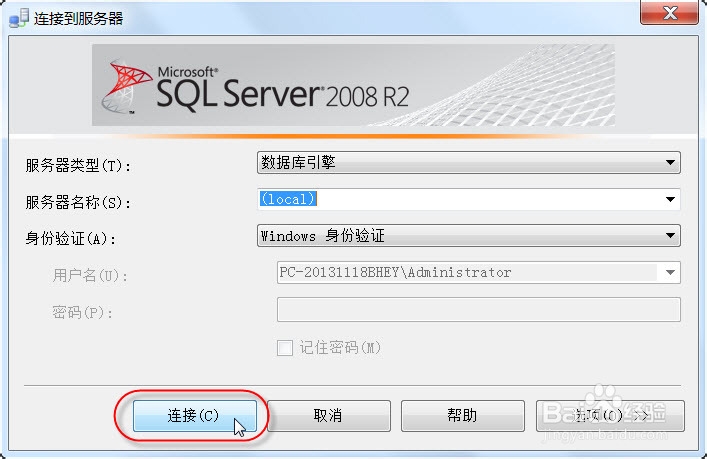
2、弹出"连接到服务器"对话框,按照默认设置,点击"连接"按钮,连接到数据库服务器
3、在SSMS管理器的"对象资源管理器"中鼠标右击"数据库",弹出一个快捷菜单,选择"附加"命令

4、弹出"附加数据库"窗口,此时窗口内还没有添加任何需要附加的数据库文件
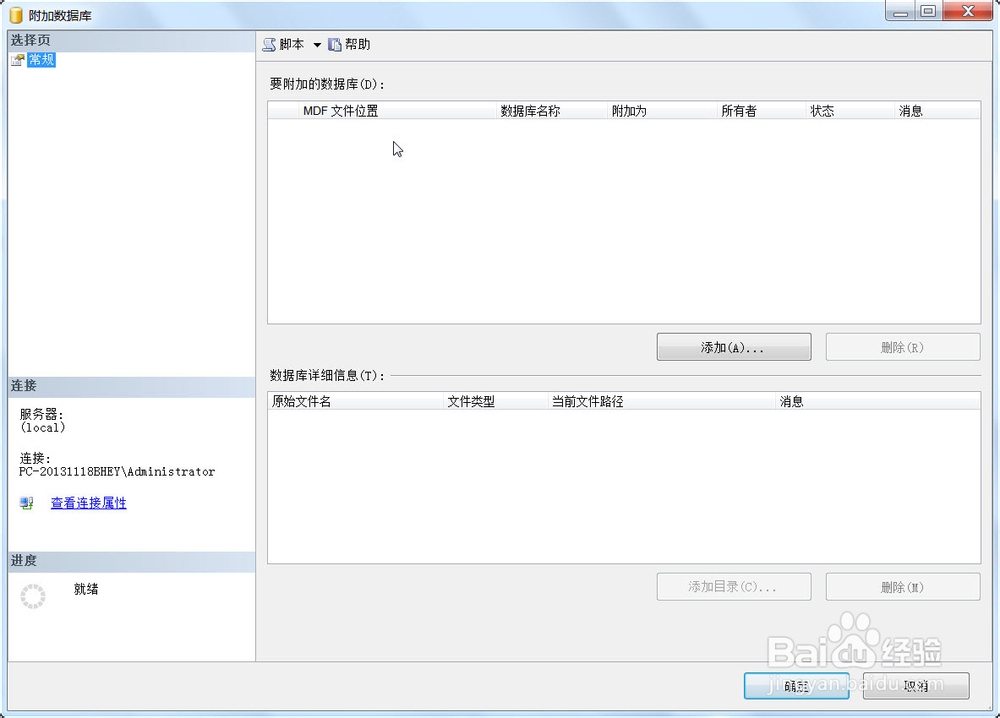
5、单击"添加"按钮,弹出"定位数据库文件"窗口,找到要附加的数据库文件,此处是AIS20130607BACKUP,点击"确定"按钮
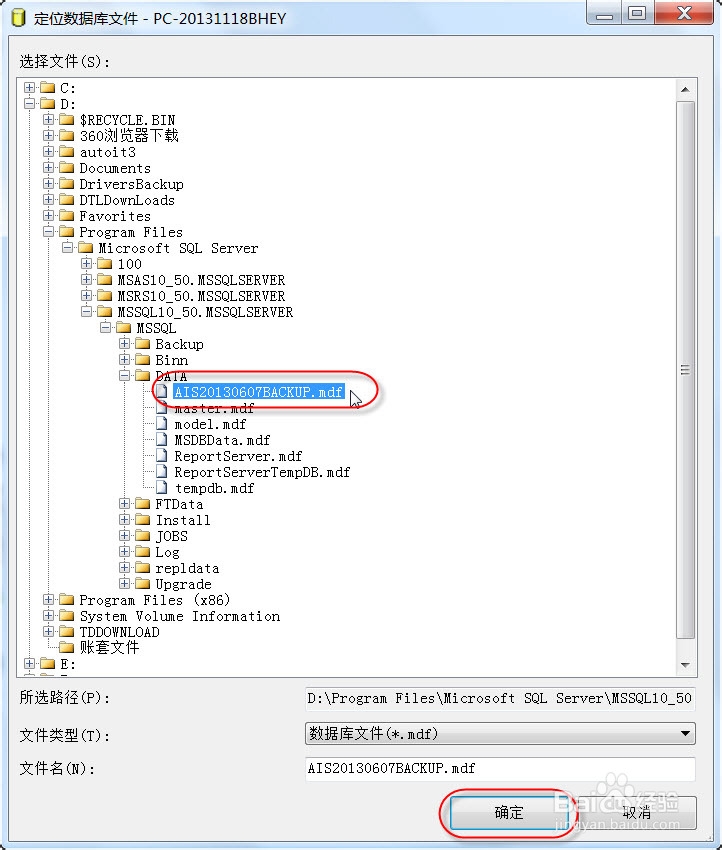
6、点击"确定"按钮后,即可将数据库的信息添加到"附加数据库"窗口中,若想修改附加上的数据库名称,可在"附加为"列处修改附加后的数据库名称,比如修改为"AIS2014"
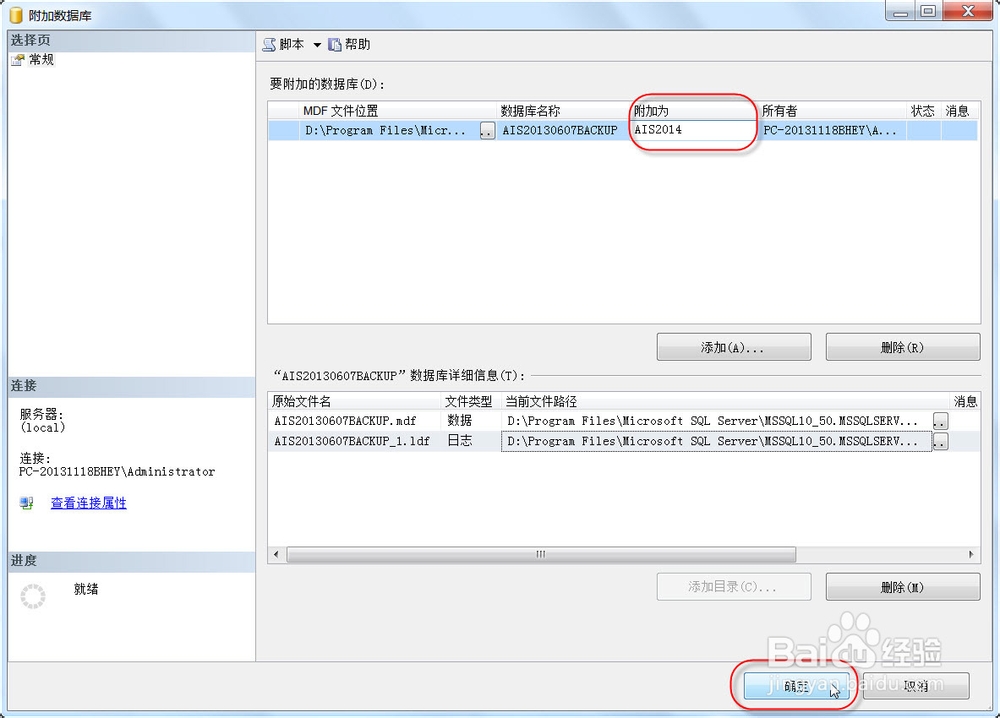
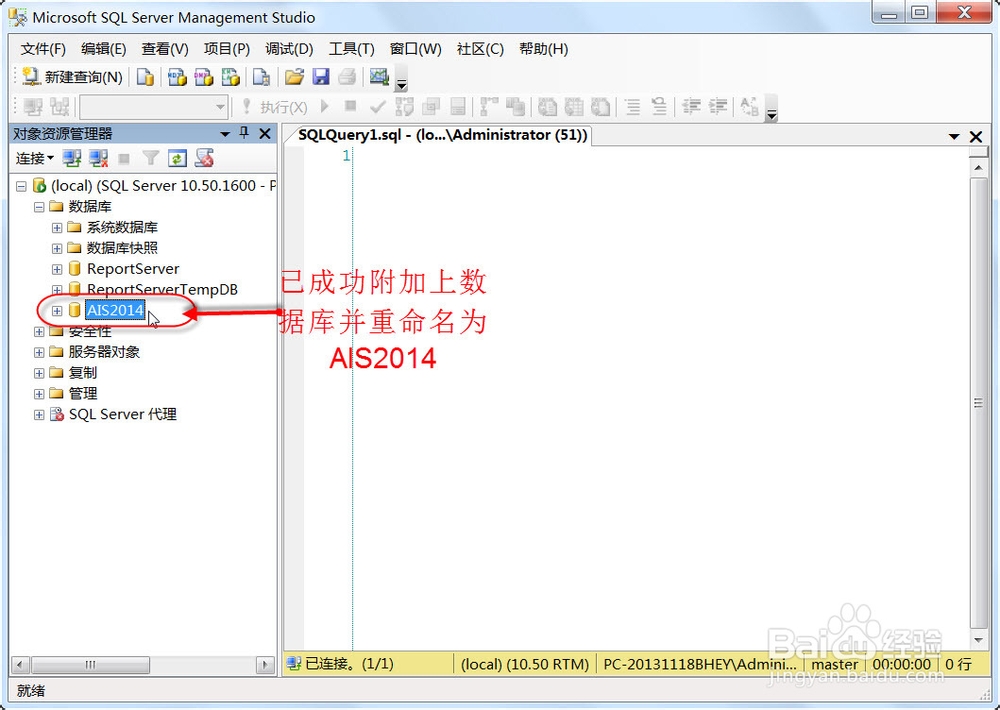
7、单击"确定"按钮,即可将数据库附加到系统中,附加成功后,在SSMS对象资源管理器中就可以看到该数据库的名称了,并能对其进行管理与操作