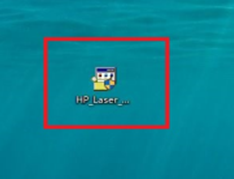
1、驱动下载完成后,找到驱动文件并双击运行
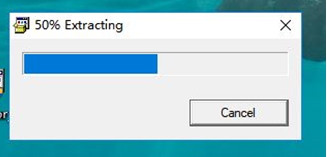
2、出现解压提示,等待即可
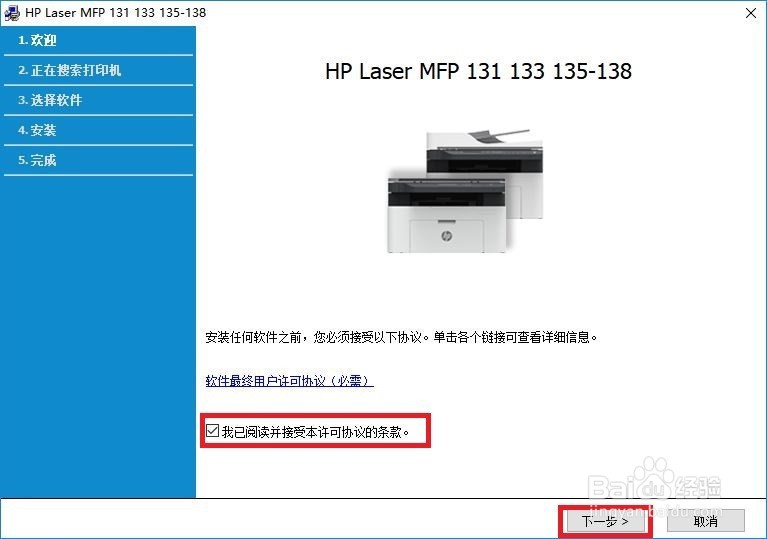
3、出现驱动安装界面,勾选“我已阅读并接受本许可协议的条款”后点下一步
4、打印机连接类型选择,选择无线网络连接后点击下一步
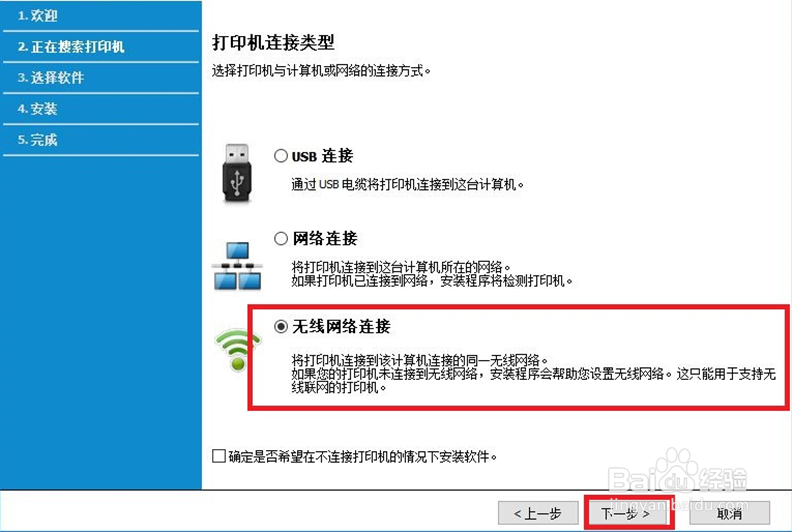
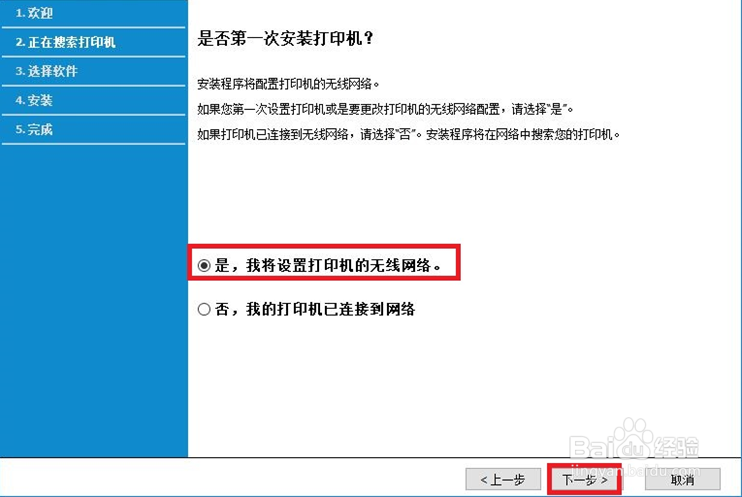
5、选择无线网络连接有两个选项:第一个选项为设置打印机的无线网络连接(通过电脑设置),第二个选项适用于打印机已经连接到无线网络的场景(之前已经设置过无线连接)。
如果是新机未设置过网络连接请选择选项一。
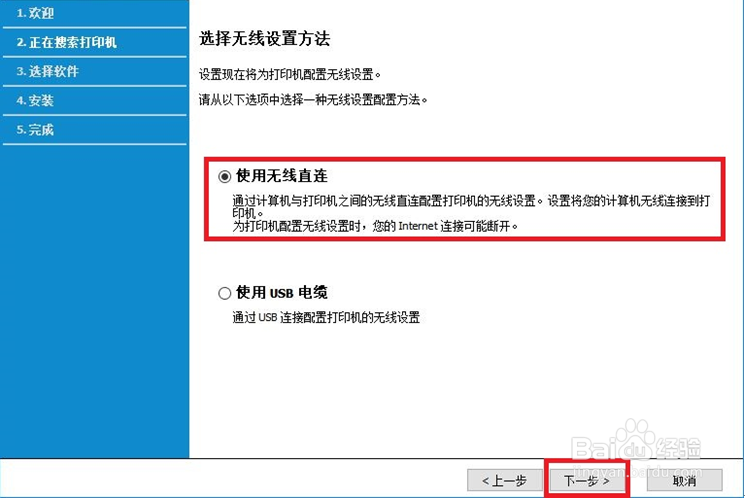
6、无线设置方法有两个选择:使用无线直连以及使用USB电缆。
使用无线直连配置无线
请注意使用此方法有两个前提条件:
1只有支持无线连接的电脑(笔记本或带无线网卡的一体机)才可以使用此方法
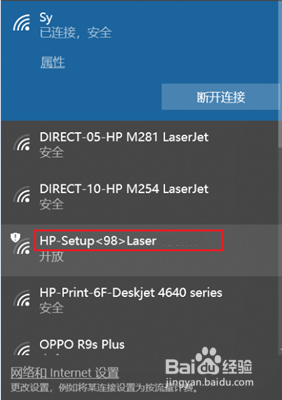
2打印机的无线直连信号必须是处于Setup信号状态(一般新机开机两小时之内都可以搜索到此信号)。请确保电脑能搜索到此信号,但不需要尝试连接、正常连接路由器即可。
注意:如开机无法搜索到打印机信号或者开机超过两小时请长按无线按键30秒以上恢复出厂设置
7、选择使用无线直连后点击下一步
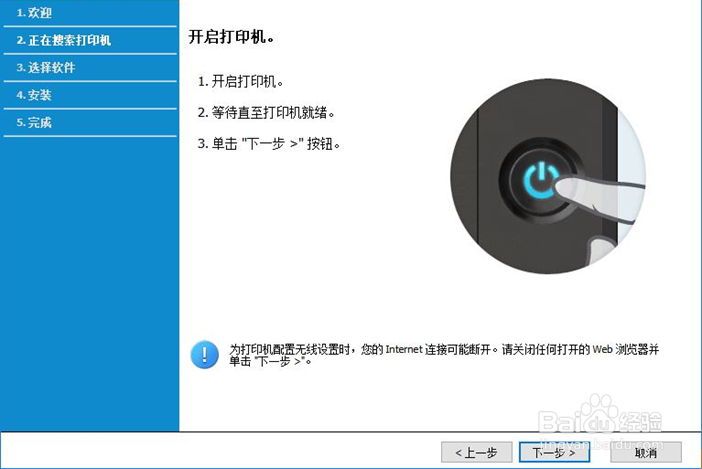
8、出现提示说明,确保打印机已开启、电脑可以搜索到打印机setup无线直连信号后点击下一步。
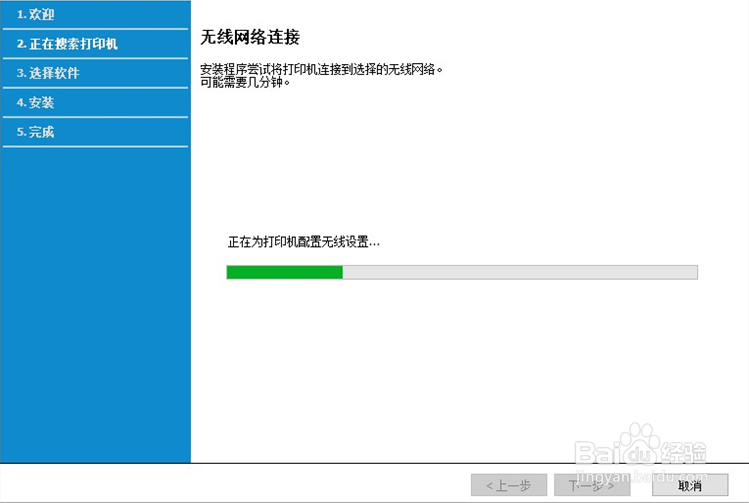
9、等待无线网络设置连接完成
10、无线连接设置完成,点击下一步进入驱动安装界面

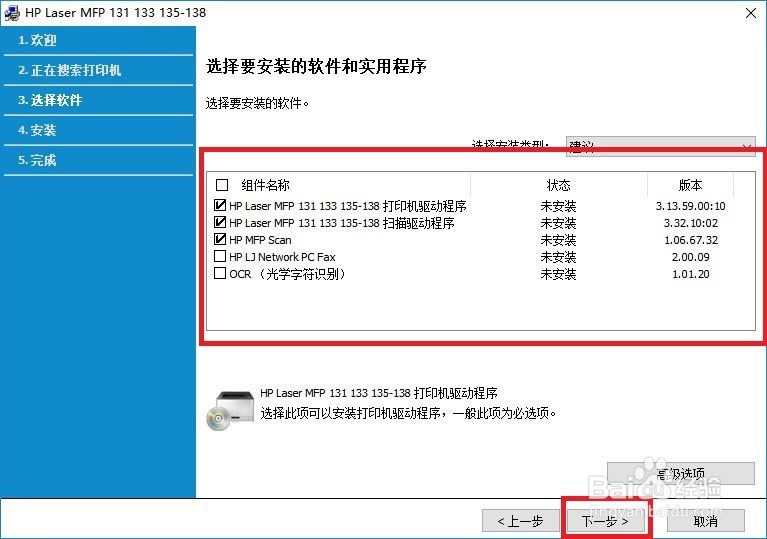
1、网络设置完成后出现驱动软件安装选项,默认已勾选必要选项,直接点击下一步
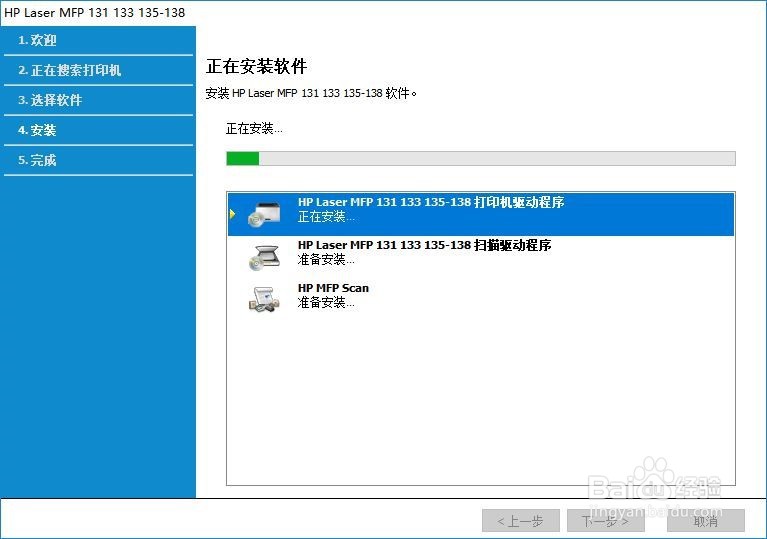
2、出现提示正在安装软件,耐心等待安装
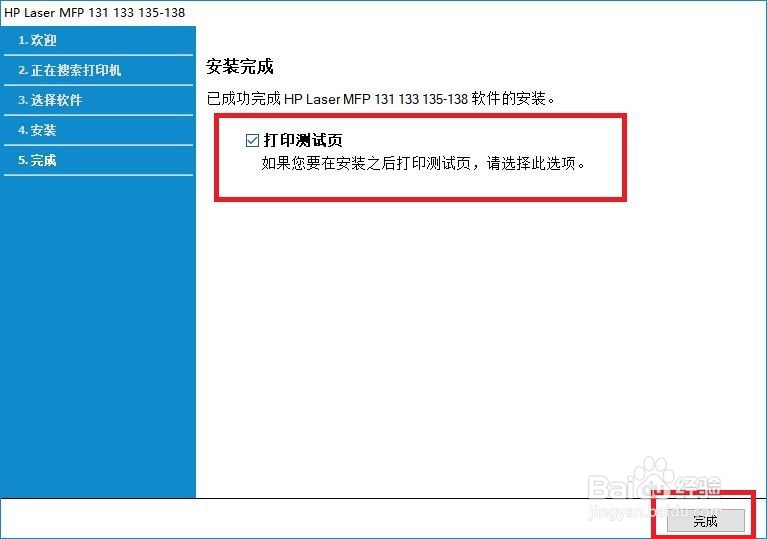
3、出现驱动安装完成提示,可以勾选打印测试页测试能否正常打印,或者点击完成后直接尝试打印自己的文档。