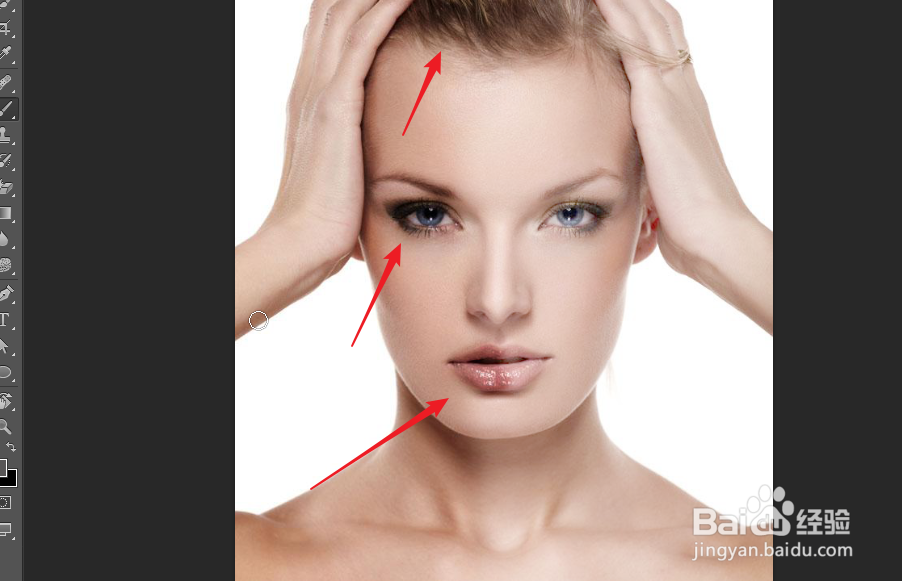
ps怎么创建柔光图层对皮肤进行美白?

 时间:2026-05-01 17:06:11

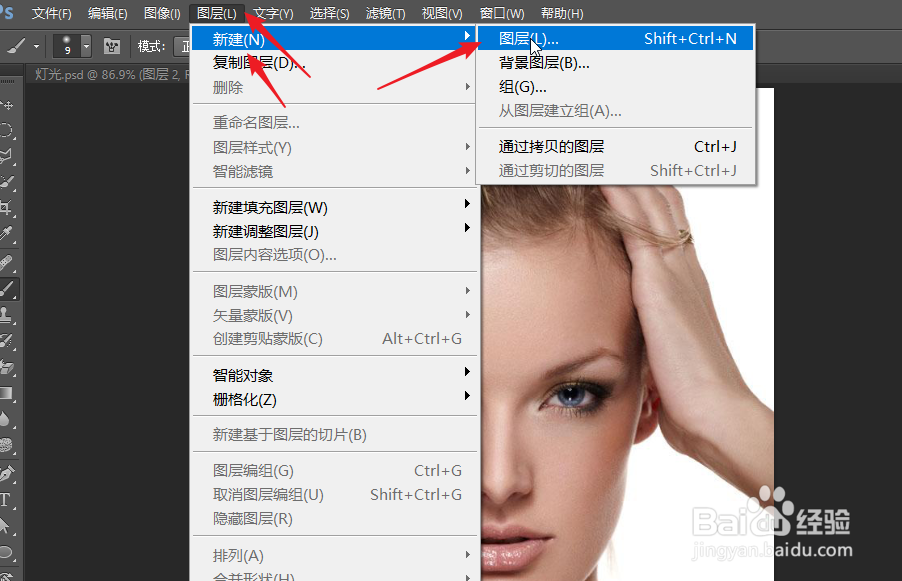
1、点击打开图片,在图层的下拉菜单中,点击新建,然后在二级菜单中再次选择图层。
ps怎么创建柔光图层对皮肤进行美白?

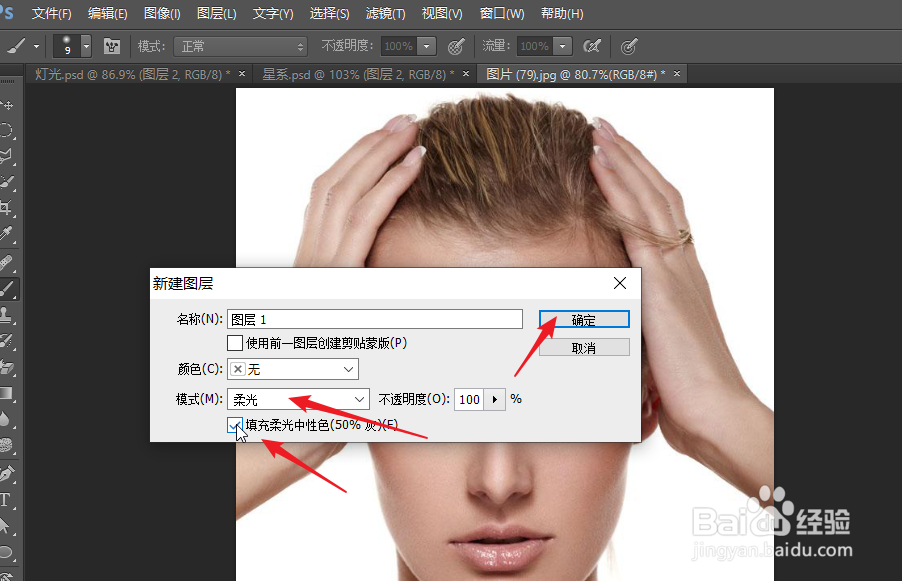
2、在新建图层对话框中,如下图所示,将模式设置为柔光,勾选填充柔光中性色。
ps怎么创建柔光图层对皮肤进行美白?

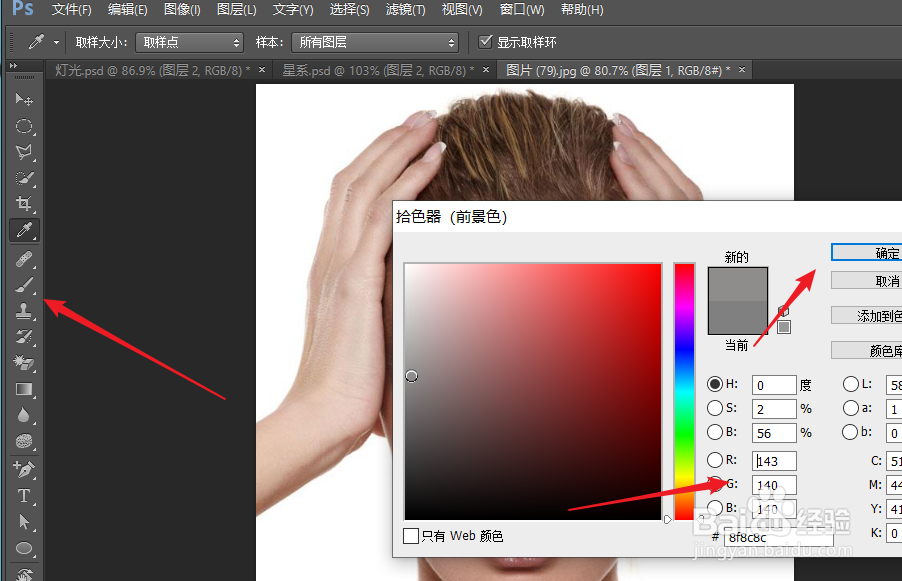
3、中性色的RGB通道颜色分别为128,我们可以借助于这个数值进行设置和调整。

ps怎么创建柔光图层对皮肤进行美白?

4、点击画笔,点击打开拾色器,选择一个比128稍微高一些的数字,可以起到美白作用。
ps怎么创建柔光图层对皮肤进行美白?

5、为了给大家呈现一个较明显的效果,我们只对人物的右侧进行了美白处理。

ps怎么创建柔光图层对皮肤进行美白?

6、除此之外,如果我们想要加深眼睛,头发以及嘴唇的色彩,可以选择小于128的数值。
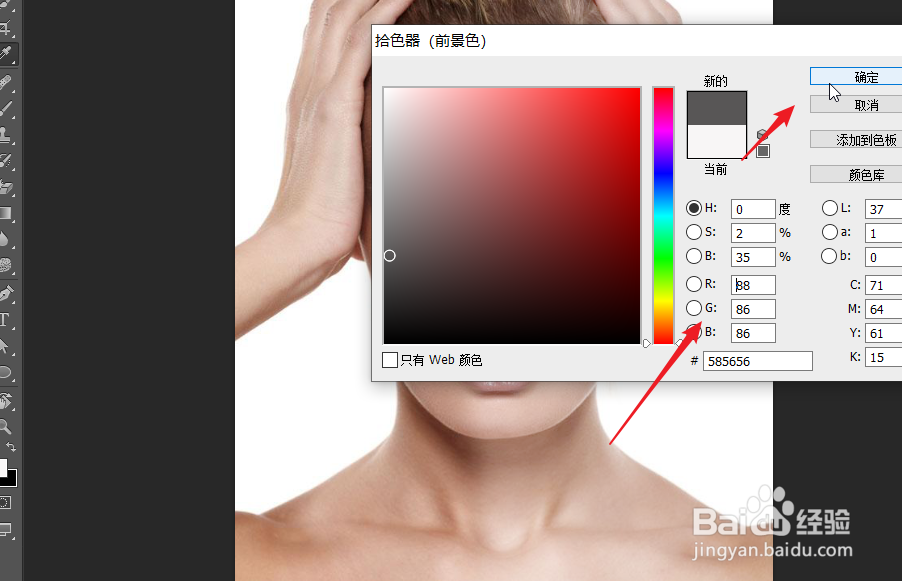
ps怎么创建柔光图层对皮肤进行美白?

7、下图左侧就是我们家身后的效果,特别是嘴唇部分可以明显看到差异。

ps怎么创建柔光图层对皮肤进行美白?

  • ps图层样式描边设置
  • PS如何绘制金属螺钉
  • PS如何快速抠取颜色对比明显的图片或魔棒的使用
  • Photoshop如何给照片去色
  • Illustrator CS6文字段落行距和字距的调整方法
  • 热门搜索
    材料作文怎么写 云南白药粉怎么用 怎么写好字 眼皮肿了怎么快速消肿 精子发黄是怎么回事 经常放臭屁是怎么回事 薇姿的护肤品怎么样 包拯怎么死的 apec怎么读 太原理工大学怎么样