1、首先点击【插入】>【插图】>【形状】>【文本框】。

2、 插入文本框之后,输入要添加的水印文本。

3、随后选中插入的文本框,点击【格式】,将【形状填充】设置为【无填充】,将【形状轮廓】设置为【无轮廓】。


4、然后根据自己需要设置字体的大小、颜色,再旋转文本框即可。
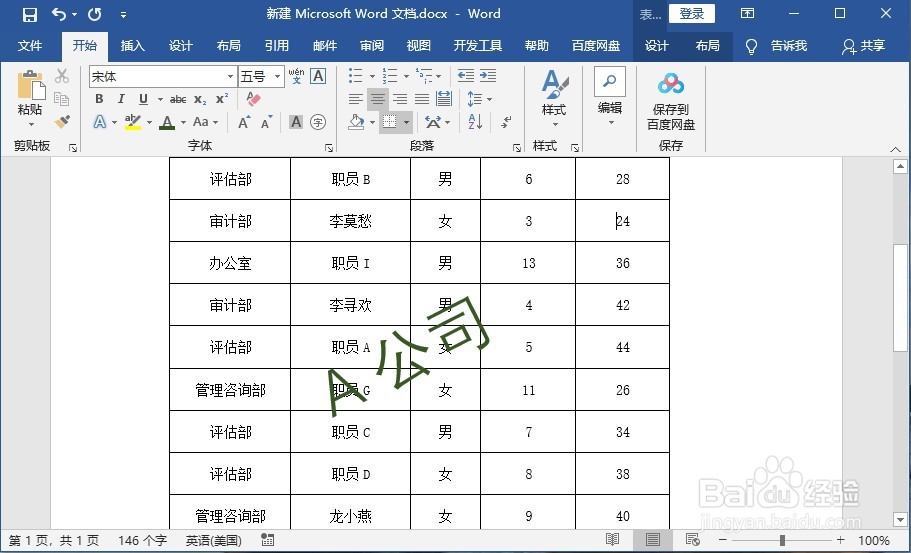
5、选中水印,鼠标右击选择【设置形状格式】。

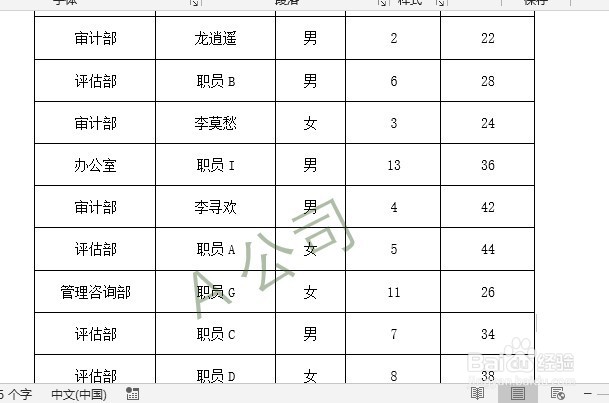
6、 在右侧弹出的设置形状格式窗口,选择【文本选项】,调整相应文本填充透明度即可。

时间:2026-04-22 12:00:04
1、首先点击【插入】>【插图】>【形状】>【文本框】。
2、 插入文本框之后,输入要添加的水印文本。
3、随后选中插入的文本框,点击【格式】,将【形状填充】设置为【无填充】,将【形状轮廓】设置为【无轮廓】。
4、然后根据自己需要设置字体的大小、颜色,再旋转文本框即可。
5、选中水印,鼠标右击选择【设置形状格式】。
6、 在右侧弹出的设置形状格式窗口,选择【文本选项】,调整相应文本填充透明度即可。
