Motrix怎么设置自动更新Tarcker服务器列表

 时间:2024-11-04 20:18:53

以下是“Motrix怎么设置自动更新Tarcker服务器列表”的经验教程

Motrix怎么设置自动更新Tarcker服务器列表

工具/原料

软件版本:Motrix 1.5.15

1.打开Motrix

1、在“Motrix”主界面中,点击左下方的“偏好设置”按钮。

Motrix怎么设置自动更新Tarcker服务器列表

2.设置自动更新Tarcker服务器列表

1、在“偏好设置”界面中,点击左侧的“进阶设置”选项。

Motrix怎么设置自动更新Tarcker服务器列表

2、在“进阶设置”选项中,在“Tarcker服务器”中输入自定义的Tarcker服务器链接。

Motrix怎么设置自动更新Tarcker服务器列表

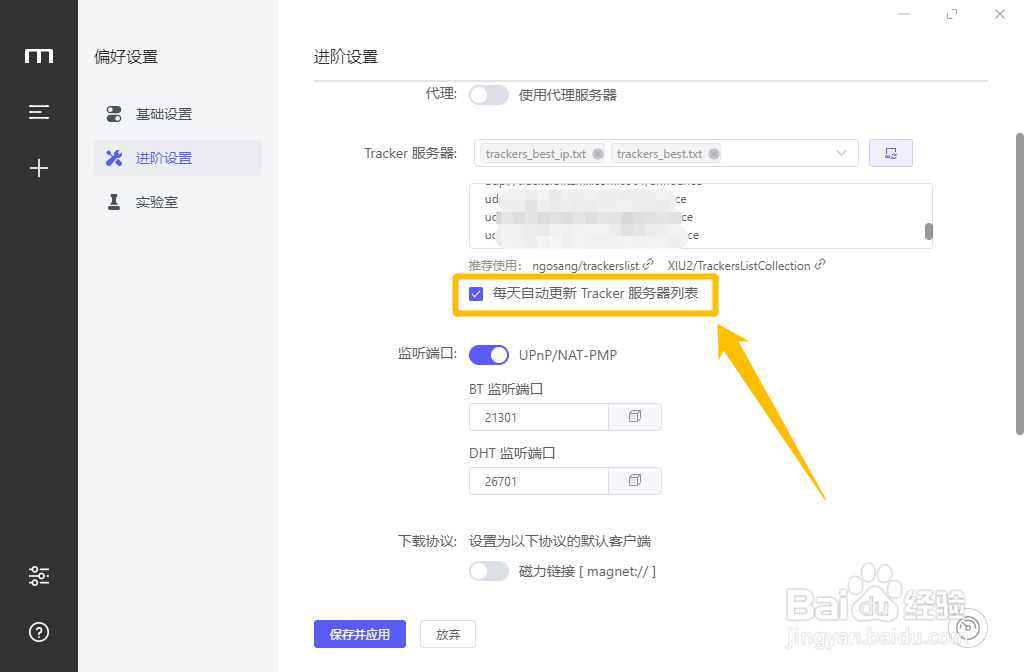
3、输入自定义的Tarcker服务器链接后,勾选“每天自动更新Tarcker服务器列表”选项的勾选开关。
Motrix怎么设置自动更新Tarcker服务器列表

4、勾选“每天自动更新Tarcker服务器列表”选项的勾选开关后,点击下方的“保存并应用”按钮。

Motrix怎么设置自动更新Tarcker服务器列表

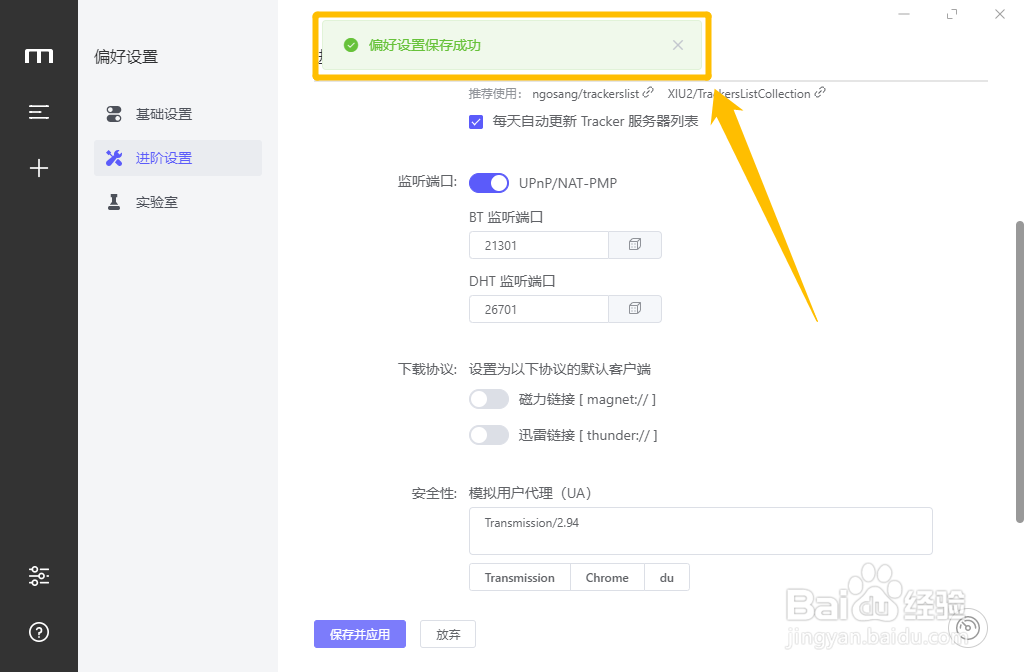
5、在“进阶设置”选项中,上方会显示“偏好设置保存成功”字样提示,这样就成功设置自动更新Tarcker服务器列表了。
Motrix怎么设置自动更新Tarcker服务器列表
  • Motrix怎么设置为深色外观
  • Motrix如何设置开启隐藏菜单栏功能
  • Linux motrix怎么安装教程
  • Motrix怎么下载安装?
  • win10怎么用motrix
  • 热门搜索
    怎么做视频短片 怎么改变图片大小kb 家中最简单炸油条方法 欣奕除疤效果怎么样 看盘方法与技巧大全 扁平疣的最佳去除方法 翻译方法有哪些 通知书怎么写 怎么升级显卡 腊肠炒什么好吃