Word2007停用的情况下如何添加PDF或XPS加载项?

 时间:2026-04-22 19:28:47

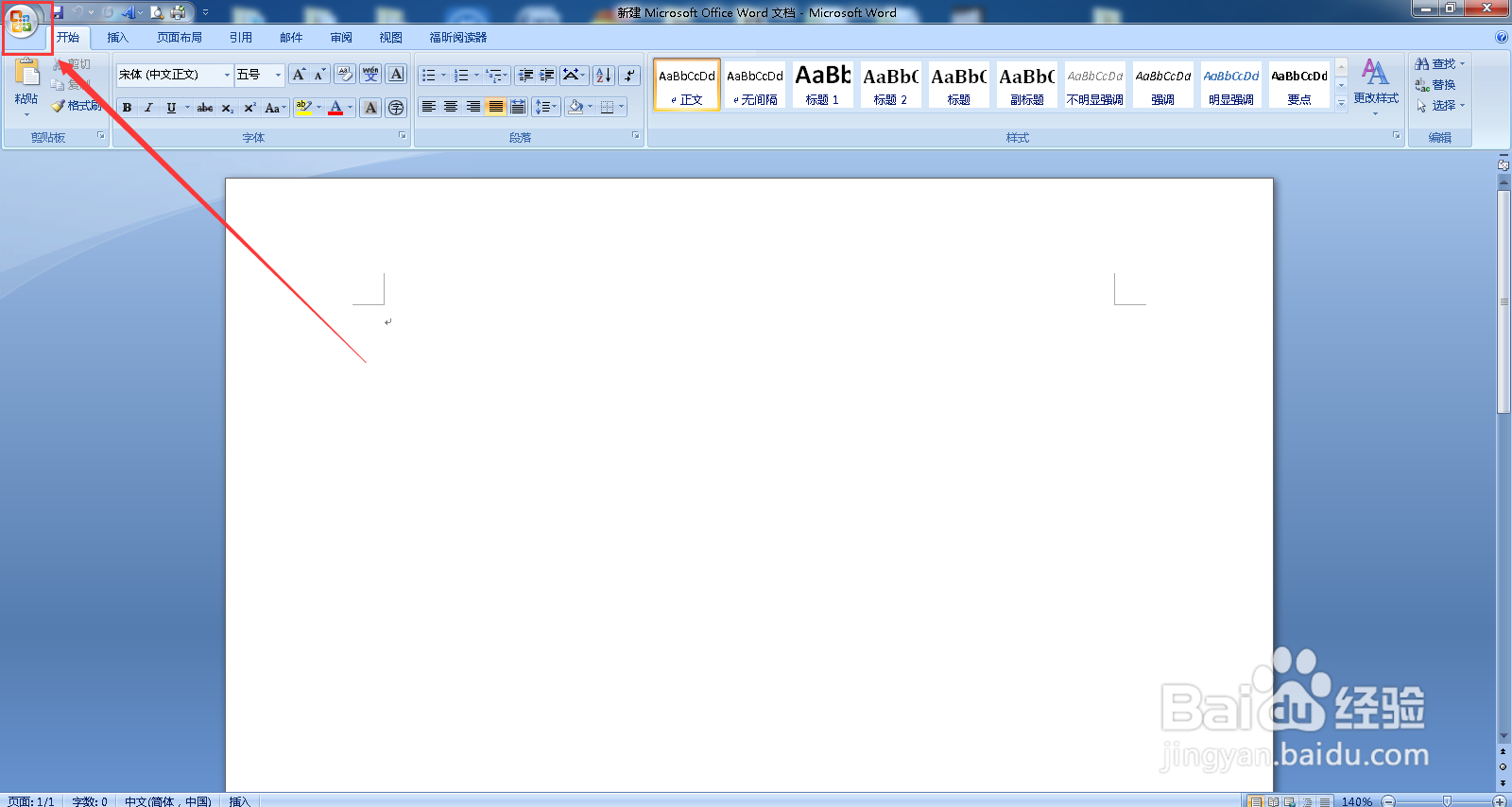
1、打开Word2007,鼠标点击左上角的“office图标”,如图示
Word2007停用的情况下如何添加PDF或XPS加载项?

2、点击“另存为”,选择“查找其他文件的加载项”

Word2007停用的情况下如何添加PDF或XPS加载项?

3、此时将出现一个“Word帮助”页面,显示“Word2007现已停用”

Word2007停用的情况下如何添加PDF或XPS加载项?

4、关闭Word,打开百度,输入“SaveAsPDFandXPS”进行搜索,选择一个安全的网站进行下载,如果你懒得去找,这里给你提供一个现成的地址:

http://www.downza.cn/soft/264488.html

Word2007停用的情况下如何添加PDF或XPS加载项?

5、下载完成后,解压出来,双击打开

Word2007停用的情况下如何添加PDF或XPS加载项?

6、在弹出的安装页面中,勾选“接受条款”,然后点击“继续”

Word2007停用的情况下如何添加PDF或XPS加载项?

7、稍等片刻,等待Windows进行配置,直到显示“安装已完成”

Word2007停用的情况下如何添加PDF或XPS加载项?

Word2007停用的情况下如何添加PDF或XPS加载项?

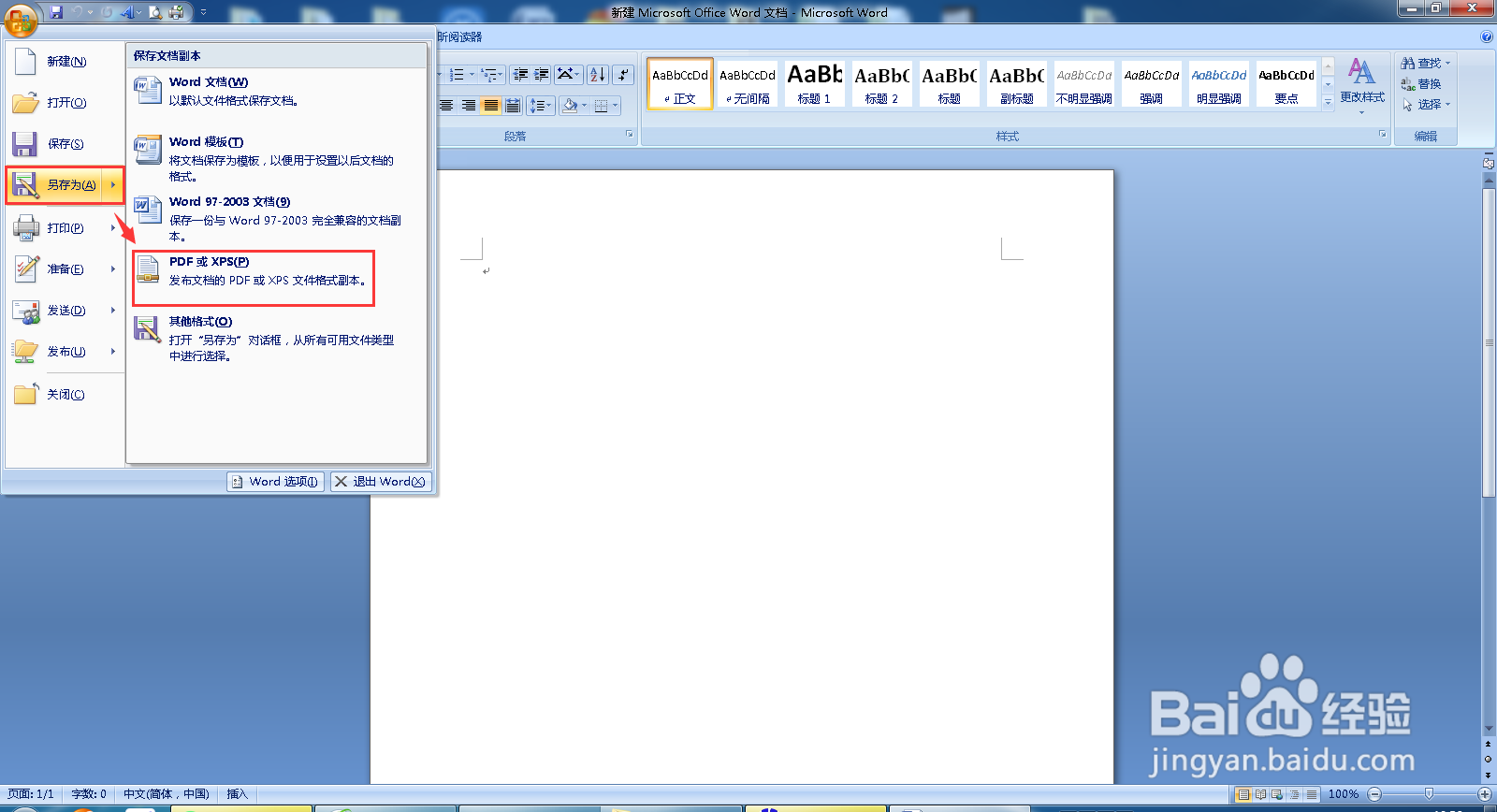
8、重新打开Word2007,点击页面左上角的office图标,再点击“另存为”后,你就可以看到右边出现一个新的选项:“PDF或XPS(P)”。恭喜你,到此已成功添加(安装)到PDF或XPS加载项了。
Word2007停用的情况下如何添加PDF或XPS加载项?

  • Word2007文档怎么样转成PDF
  • Adobe Acrobat Pro DC怎么编辑PDF文件
  • Adobe Acrobat DC如何在PDF文件插入和替换页面
  • 文件被administrator锁定怎么办
  • 怎么修改word文档的字体样式的默认值?
  • 热门搜索
    脂肪瘤是怎么形成的 美赞臣奶粉怎么样 手工帽子的做法 可乐鸡翅的做法大全 杨梅怎么吃 生日邀请函怎么写 法令纹怎么消除 水饺怎么煮 为什么不爱我 容声冰箱质量怎么样