Excel 2016项目选取规则突出高于或低于平均值

 时间:2026-02-14 17:22:31

1、步骤一

       选中要应用项目选取规则的单元格区域,如下图所示。

Excel 2016项目选取规则突出高于或低于平均值

2、步骤二

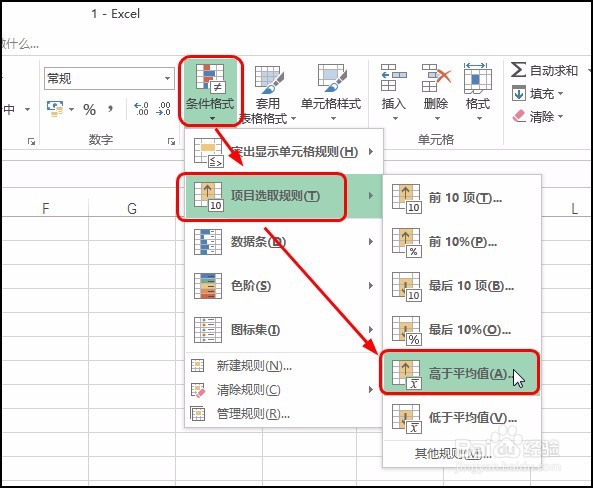
      在【开始】选项卡下单击【条件格式】按钮,在展开的列表中单击【项目选取规则】,在级联列表中单击【高于平均值】,如下图所示。
Excel 2016项目选取规则突出高于或低于平均值

3、步骤三

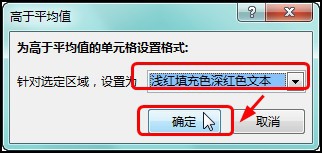
       打开【高于平均值】对话框,设置好高于平局值的区域的格式,单击【确定】按钮,如下图所示。
Excel 2016项目选取规则突出高于或低于平均值

4、步骤五

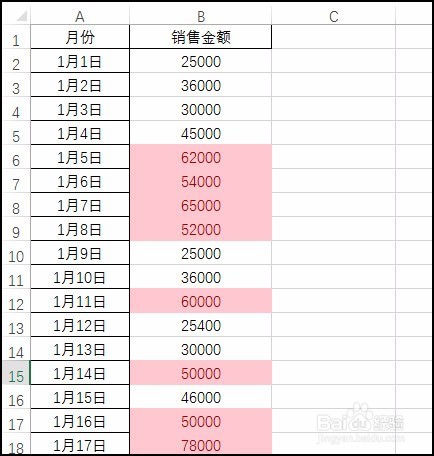
      即可看到高于平均值的数据单元格都被设置的格式填充了,如下图所示。
Excel 2016项目选取规则突出高于或低于平均值

5、步骤五

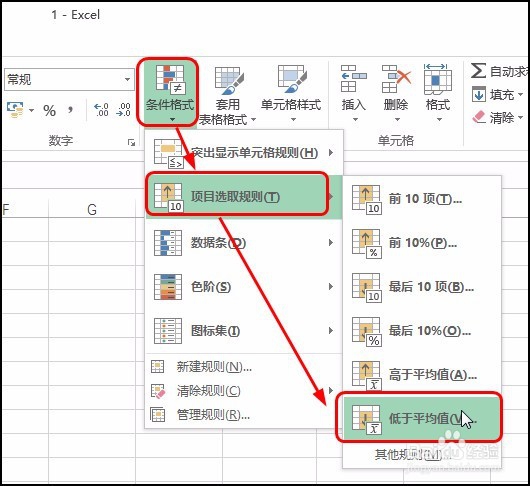
       在【开始】选项卡下单击【条件格式】按钮,在展开的列表中单击【项目选取规则】,在级联列表中单击【低于平均值】,如下图所示。
Excel 2016项目选取规则突出高于或低于平均值

6、步骤六

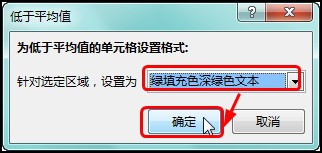
      打开【低于平均值】对话框,设置好低于平局值的区域的格式,单击【确定】按钮,如下图所示。
Excel 2016项目选取规则突出高于或低于平均值

7、步骤七

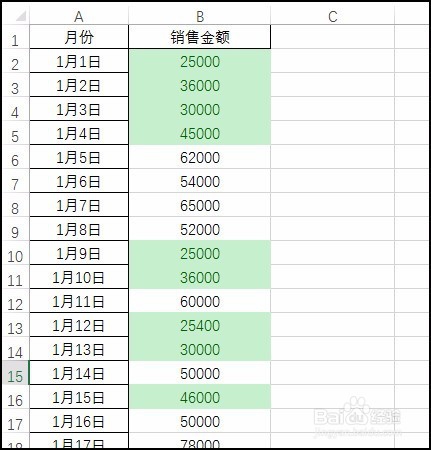
      即可看到低于平均值的数据单元格都被设置的格式填充了,如下图所示。
Excel 2016项目选取规则突出高于或低于平均值

  • Excel设置数据验证时如何调整出错警告?
  • Excel2010如何适用LEFT函数
  • Excel怎样使用HSL颜色模式?
  • DMIN函数筛选 满足条件的最小数值
  • Word如何一键选中超链接文本
  • 热门搜索
    叶酸片什么时候吃最好 adventure是什么意思 我走了你别再难过是什么歌 11月18日是什么星座 睿字五行属什么 三次元是什么意思 last是什么意思 世界上有什么花 11月15日是什么星座 传媒公司是做什么的