win7系统如何设置双显示器都显示任务栏

 时间:2026-02-13 22:48:00

1、首先,将笔记本电脑连接上外部显示器,并在笔记本电脑上双击桌面上的“控制面板”图标。

win7系统如何设置双显示器都显示任务栏

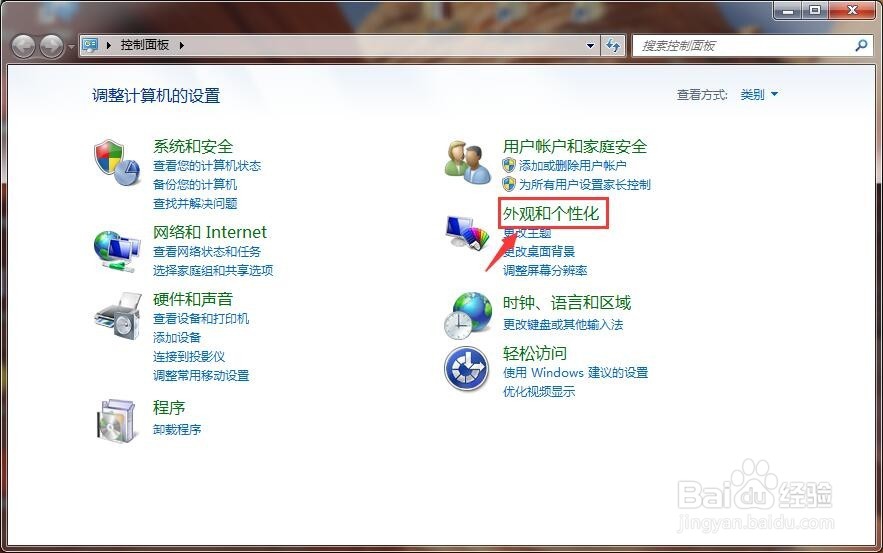
2、然后,在“控制面板”这个用户界面下,选择其中的“外观和个性化”,用鼠标左键点击进入。
win7系统如何设置双显示器都显示任务栏

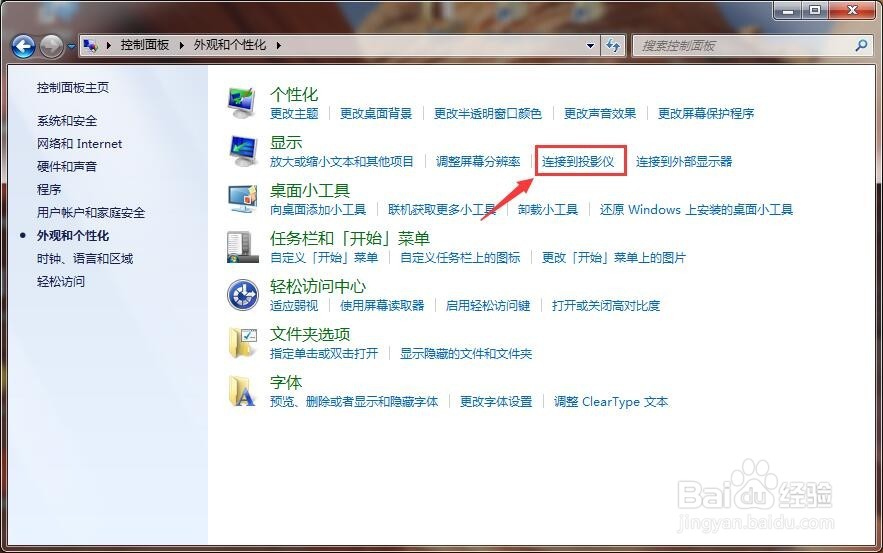
3、接着,在“外观和个性化”这个用户界面下,选择“显示”一栏下的“连接到投影仪”,如下图所示。
win7系统如何设置双显示器都显示任务栏

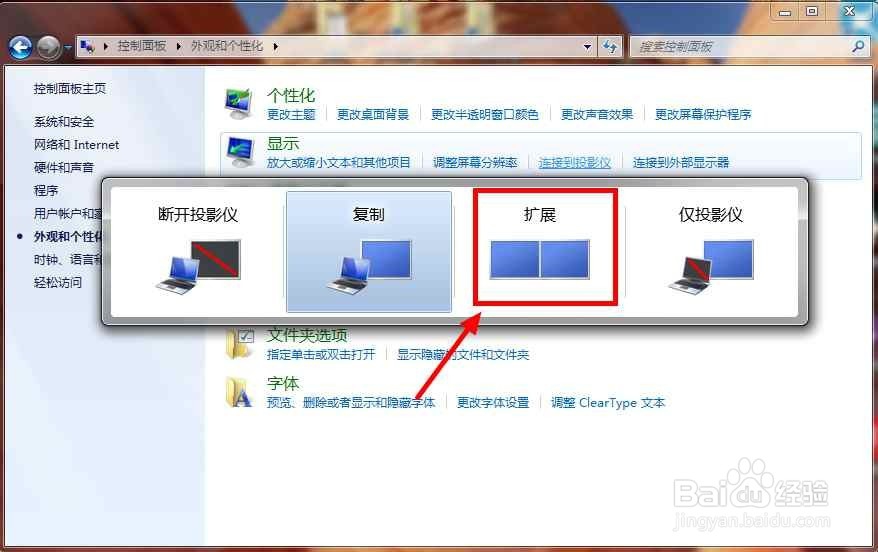
4、然后,会出现下图所示的界面,用鼠标点击“扩展”图标,将其中的“复制”改为“扩展”。
win7系统如何设置双显示器都显示任务栏

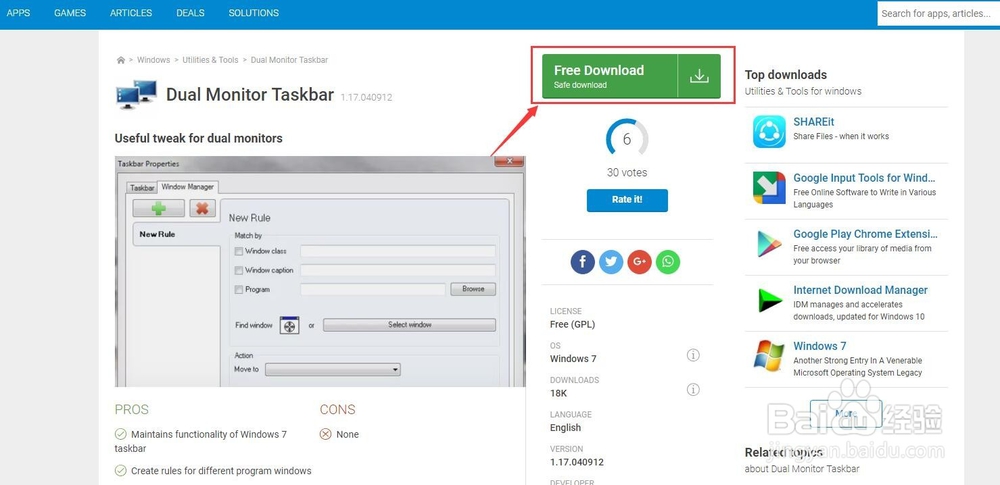
5、之后,在Dual Monitor 的官方网站上下载Dual Monitor 这款软件,并在电脑上将其安装。
win7系统如何设置双显示器都显示任务栏

6、最后,打开这款Dual Monitor 软件,可以在外接显示器上看到屏幕下方有任务栏。

win7系统如何设置双显示器都显示任务栏

  • 电脑win10系统双屏设置副屏的任务栏显示或消失
  • 使用多显示器时,怎么只在主显示器显示任务栏?
  • 双屏显示器如何设置任务栏图标分别显示
  • 双屏显示时如何设定主副屏
  • 副显示屏的程序界面超出屏幕范围的解决办法
  • 热门搜索
    凹凸五笔怎么打 石斛兰的养殖方法 简历中自我评价怎么写 汽车打蜡的正确方法 什么东西好吃 萝卜干的腌制方法大全 h3c路由器怎么样 古诗大全300首幼儿 鸡肝怎么做好吃 结婚证怎么领