excel隔行/每隔两行填充颜色怎么实现

 时间:2026-02-14 01:29:16

1、以这个表格为例,表格有几千行数据。

我们先给其中的一行填充好颜色。

excel隔行/每隔两行填充颜色怎么实现

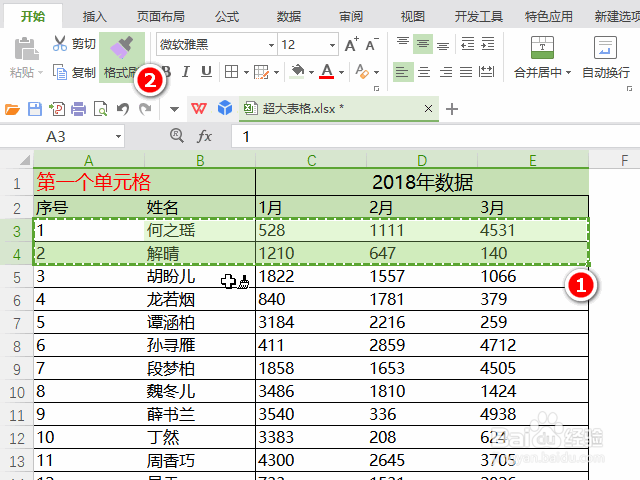
2、选中两行数据,点击格式刷按钮。

excel隔行/每隔两行填充颜色怎么实现

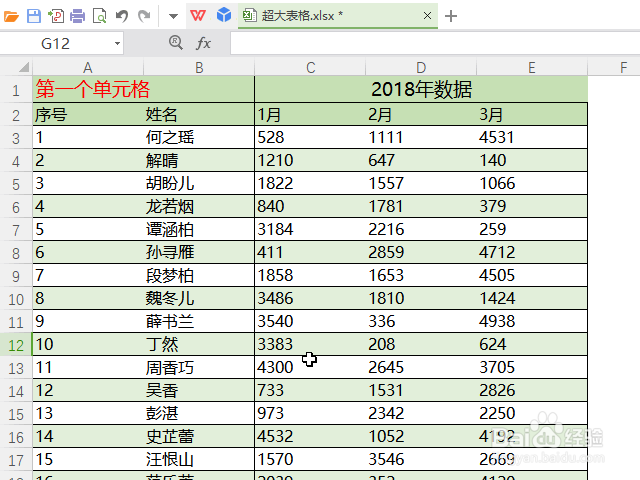
3、此时按下“Ctrl + Shift + ↓”,整张表格就实现了隔行填充颜色。
excel隔行/每隔两行填充颜色怎么实现

4、点击任意单元格取消选中即可。

excel隔行/每隔两行填充颜色怎么实现

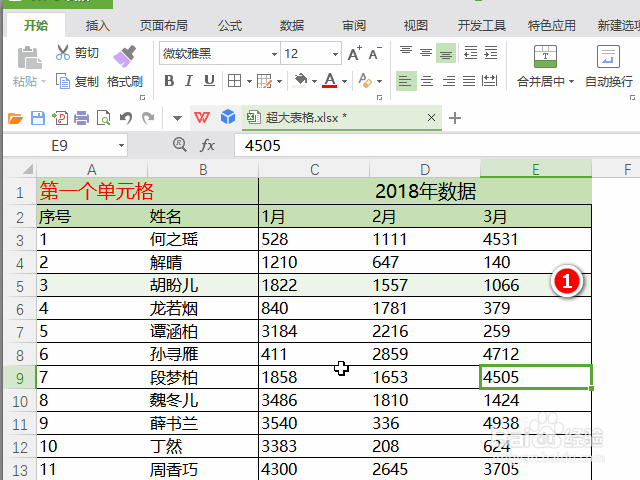
1、其实方法和步骤1相同。以每隔两行设置颜色为例。

首先还是填充其中一行的颜色。
excel隔行/每隔两行填充颜色怎么实现

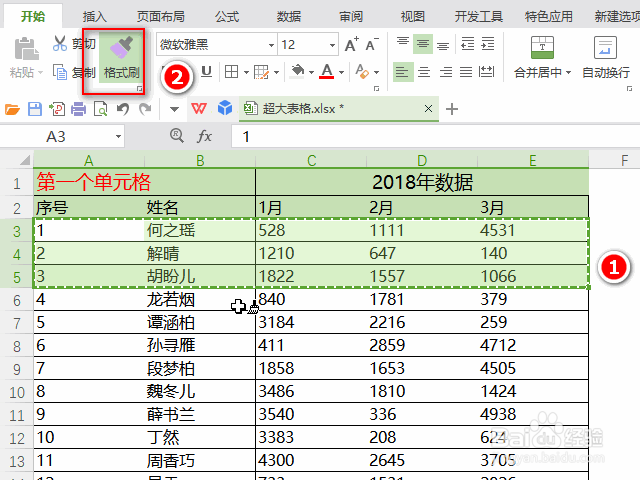
2、选中三行,点击格式刷按钮。

excel隔行/每隔两行填充颜色怎么实现

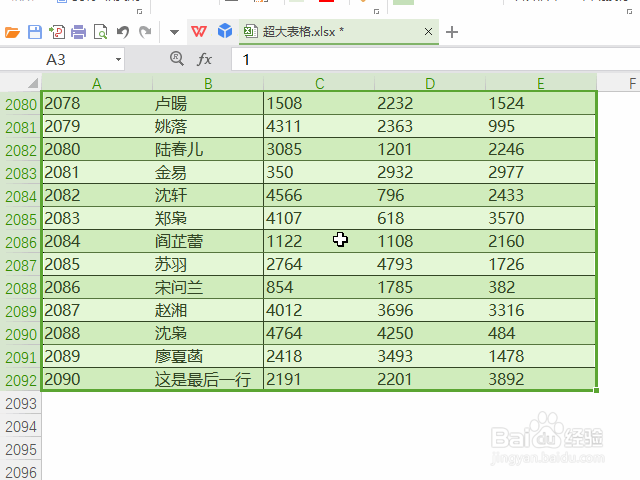
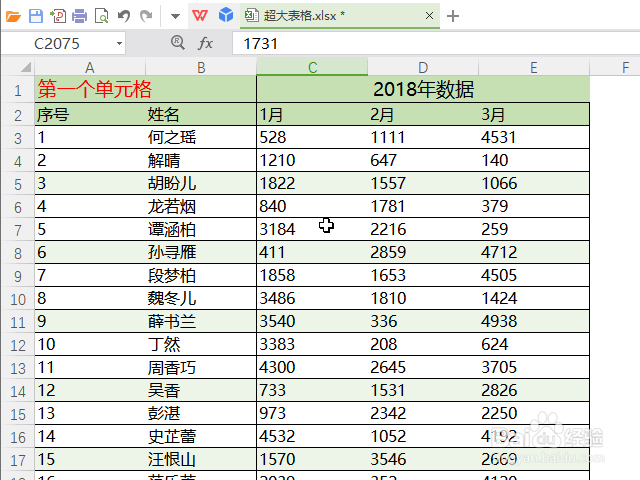
3、此时按下“Ctrl + Shift + ↓”,整张表格就实现了每隔两行填充颜色。
excel隔行/每隔两行填充颜色怎么实现

4、所以不管每隔几行填充颜色,你都只有先填充前面几行的颜色,然后用格式刷和快捷键批量完成填充颜色。

  • Excel中的颜色函数怎么用
  • excel用if函数填充颜色
  • EXCEL公式控制填充颜色
  • 【Excel】按条件让整行变色
  • EXCEL 如何定义每隔两行自动填充颜色
  • 热门搜索
    怎么查快递 肝气郁结怎么调理 蔡徐坤为什么招全网黑 大闸蟹的做法大全 精子活力低怎么办 菠萝怎么切 中国国籍为什么难入 钧怎么读 李湘为什么那么有钱 谏怎么读