如何使用刚安装好的(MathType)word公式编辑器

 时间:2026-02-15 17:51:43

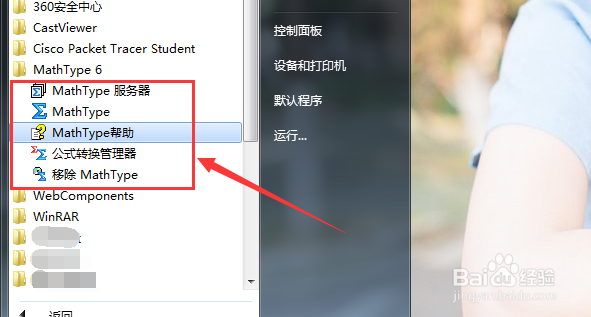
1、安装好(MathType)word公式编辑器之后,点击电脑左下角的开始,在弹出的菜单中点击“所有程序”,然后找到“MathType 6”文件夹,如图所示。

如何使用刚安装好的(MathType)word公式编辑器

2、然后单击打开“MathType 6”文件夹,可以看到里面有(MathType)word公式编辑器的相关文件。
如何使用刚安装好的(MathType)word公式编辑器

3、点击当中的“MathType ”文件,打开(MathType)word公式编辑器,如图箭头所示。

如何使用刚安装好的(MathType)word公式编辑器

4、初次使用会弹出“阅读使用教程的建议”,点击“确定”即可,如图所示

如何使用刚安装好的(MathType)word公式编辑器

5、如果是未破解版本,则会弹出试用或者是破解对话框,如图所示,点击“试用30天”或者相应的选项即可。

如何使用刚安装好的(MathType)word公式编辑器

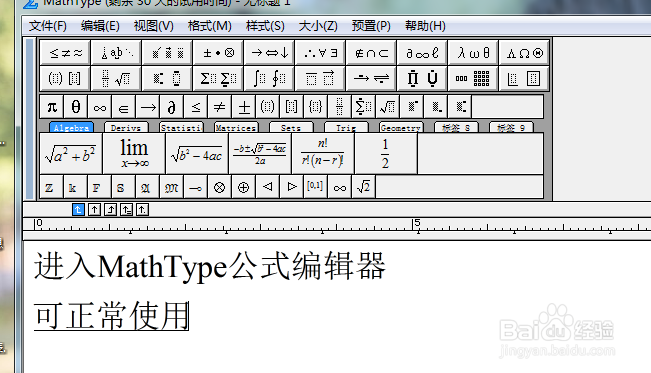
6、进入到(MathType)word公式编辑器的编辑窗口,则可正常使用软件,对自己需要的公式等进行编辑,如图所示。
如何使用刚安装好的(MathType)word公式编辑器

  • PPT365如何调节公式图形边框的粗细?
  • Latex排版如何将图片转为.eps
  • 如何实现excel与matlab的数据交互
  • MathType怎么为公式设置颜色
  • wps2019文档怎么插入一个二元一次方程组
  • 热门搜索
    儿童多动症治疗方法 怎么下载电子书 取样方法 苹果手机怎么下载小说 怎样烙饼松软好吃 鲅鱼丸子的家常做法 研究方法怎么写 六年级上册口算题大全 东北家常菜菜谱大全 去除黄褐斑的方法