微信视频聊天对方听不到声音怎么回事

 时间:2026-02-14 05:55:09

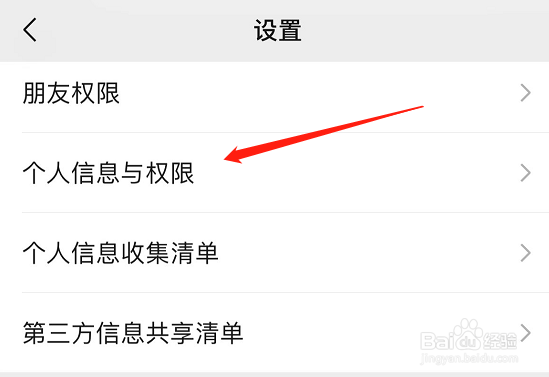
1、点个人信息与权限

在微信设置中,点击“个人信息与权限”页。
微信视频聊天对方听不到声音怎么回事

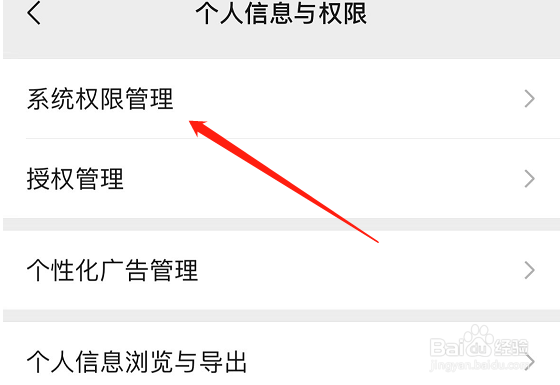
2、点系统权限管理

打开“系统权限管理”界面。

微信视频聊天对方听不到声音怎么回事

3、点麦克风

进入“麦克风”权限设置界面。

微信视频聊天对方听不到声音怎么回事

4、点聊天

点开“聊天”设置页。

微信视频聊天对方听不到声音怎么回事

5、激活允许使用麦克风

在聊天设置页,点亮“允许使用麦克风”选项。

微信视频聊天对方听不到声音怎么回事

6、点开系统设置

之后回到麦克风页,打开“系统设置”界面。

微信视频聊天对方听不到声音怎么回事

7、打开麦克风

进入到苹果13微信权限设置界面,将“麦克风”权限打开即可。

微信视频聊天对方听不到声音怎么回事

1、进入权限页

对于安卓手机,进入到安卓手机微信权限设置页,打开“权限”界面。

微信视频聊天对方听不到声音怎么回事

2、选麦克风

在权限页,选择“麦克风”选项。

微信视频聊天对方听不到声音怎么回事

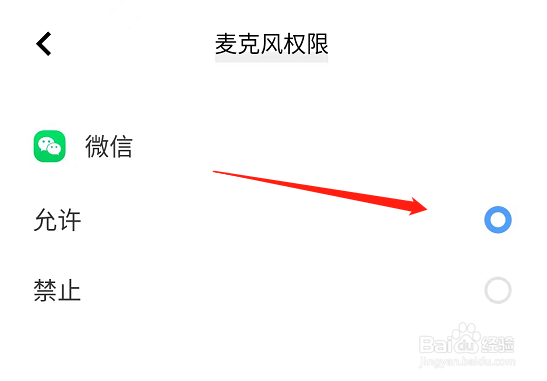
3、开启麦克风

在麦克风权限页,点亮“允许”选项即可。

微信视频聊天对方听不到声音怎么回事

  • 微信视频对方听不到我的声音怎么办
  • 微信视频没声音怎么办
  • 微信视频聊天没声音怎么办?
  • 微信视频通话没声音怎么回事?
  • 微信来视频没声音
  • 热门搜索
    生日文案朋友圈 如何练好普通话 更年期盗汗怎么办 奔驰c180怎么样 路由器辐射 如何下载歌曲到u盘 lol吸血鬼怎么玩 早上吸引朋友圈的句子 如何在京东上开网店 四月份去哪旅游