Adobe Photoshop CC 2018安装教程

 时间:2026-02-17 16:53:30

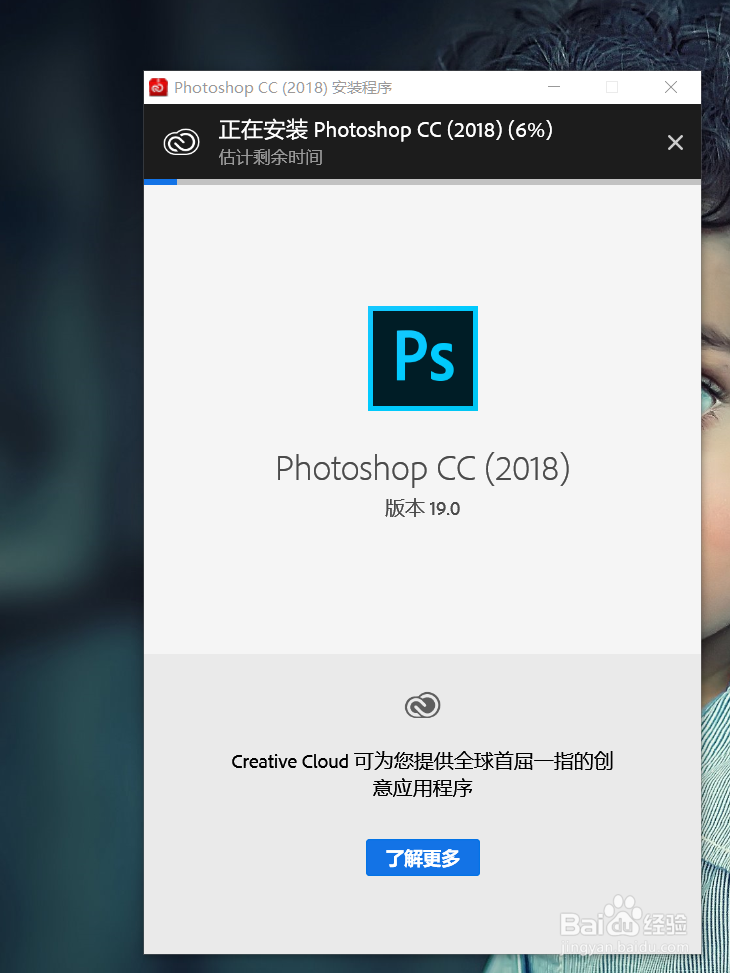
1、今天我们安装的是ps cc2018这个版本,准备好安装包之后,我们将安装包进行解压

Adobe Photoshop CC 2018安装教程

2、解压好之后,我们点击‘set-up’之后就会自动进行安装

Adobe Photoshop CC 2018安装教程

Adobe Photoshop CC 2018安装教程

3、安装好之后,会调出一个面板,我们先将这个面板小化

Adobe Photoshop CC 2018安装教程

4、我们双击打开注册机

Adobe Photoshop CC 2018安装教程

5、现在我们打开了注册机

Adobe Photoshop CC 2018安装教程

6、我们选择cc2017,如果是选择2015.3的话是不能安装成功的,点击‘Install’

Adobe Photoshop CC 2018安装教程

7、之后我们找到C盘安装下的‘amtlib.dll’文件

Adobe Photoshop CC 2018安装教程

Adobe Photoshop CC 2018安装教程

8、点击打开之后,如果注册机显示‘OK’就成功了

Adobe Photoshop CC 2018安装教程

9、安装好之后我们就可以打开使用ps这个软件了

Adobe Photoshop CC 2018安装教程

10、以上就是关于Adobe Photoshop cc2018的安装教程,希望可以帮助到您

  • Ps cc2017安装与激活教程 内含安装包
  • PS2017安装教程
  • win10系统cdrx8软件如何使用粗糙工具
  • 怎么卸载PhotoShop CS6
  • ps2020安装失败怎么办
  • 热门搜索
    绿豆芽怎么发 科鲁兹怎么样 电脑ip地址怎么看 衣服上的霉斑怎么洗掉 银行利率怎么算 惠氏奶粉怎么样 自我总结怎么写 怎么取消流量套餐 大连理工大学怎么样 鸡汤怎么做