Excel表格,如何自定义图表中的Y轴数据?

 时间:2026-02-11 22:47:22

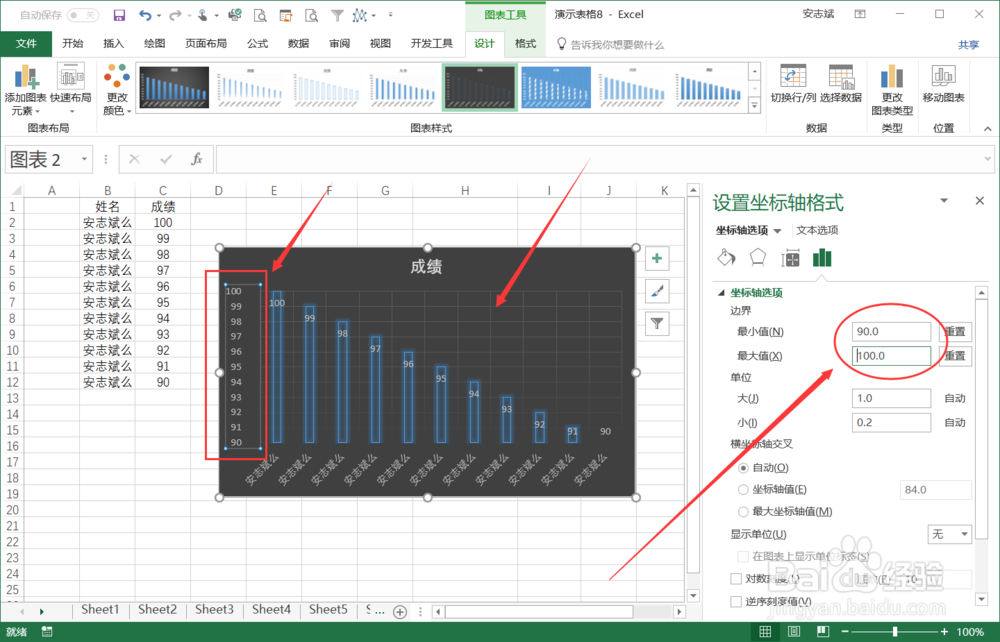
1、选中表格中Y轴数据,然后点击鼠标【右键】,出现菜单栏目,选中【设置坐标轴格式】;

如图所示:

Excel表格,如何自定义图表中的Y轴数据?

2、在表格右侧弹出的【设置坐标轴格式】菜单中,可以看到【边界】后面的数值就是可以调整的Y轴数据;

为了更加明显的看出数据的浮动,我们可以把数据区间调整90到100浮动;

最大值和最小值输入后都是【Enter 回车键】结束;可以看到后边显示(重置)

如图所示:

Excel表格,如何自定义图表中的Y轴数据?

Excel表格,如何自定义图表中的Y轴数据?

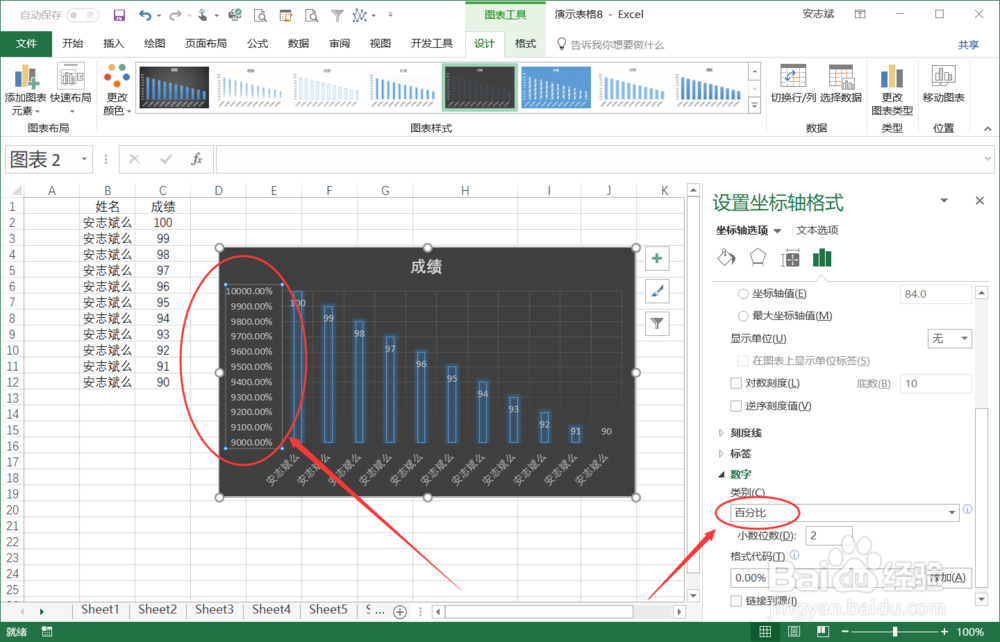
3、如果是图表数据有其它要求,比如需要数据不是整数而是需要百分百?  这个时候不用担心,下拉【设置坐标轴格式】的菜单栏;

如图所示:

Excel表格,如何自定义图表中的Y轴数据?

4、这一步,找到【数字】按钮,点开后会看到【类别】设置为【百分百】(根据自己的需求进行调整即可)

如图所示:

Excel表格,如何自定义图表中的Y轴数据?

Excel表格,如何自定义图表中的Y轴数据?

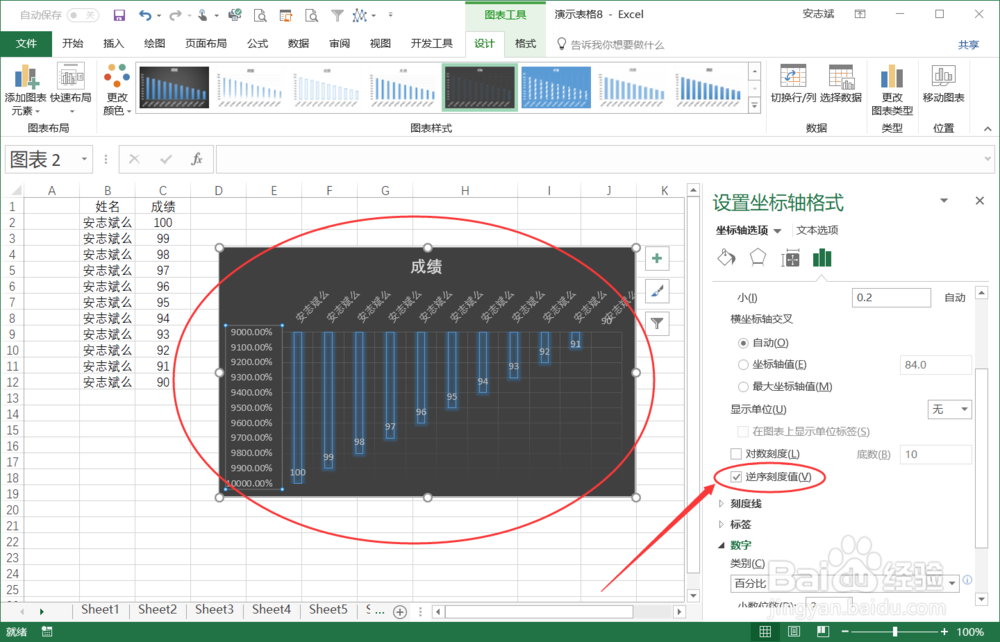
5、最后如果是制图需要的话还可以把图表进行【镜像】;当然这些都是根据实际情况,符合你制表的风格~

如图所示:
Excel表格,如何自定义图表中的Y轴数据?

  • excel做折线图,用第一列做横轴,第二列做纵轴
  • excel折线图自定x轴y轴
  • excel怎么自定义x轴和y轴
  • excel折线图怎么做
  • excel如何将两列数值分别作为图的X轴和Y轴
  • 热门搜索
    xp怎么设置开机密码 九朵云祛斑霜怎么样 如何做馅饼 木槿生活官网 如何适应大学生活 大熊猫生活在哪里 慈禧的秘密生活国语 借记卡是什么卡 兰州城市学院怎么样 如何建qq群