Windows10电脑使用Word 2016 朗读文档内容

 时间:2026-02-14 02:50:03

1、用户在"文档 (列表项目)"上右键单击(在"文档"中)。

Windows10电脑使用Word 2016 朗读文档内容

2、用户在"打开方式(H)... (菜单项目)"上左键单击

Windows10电脑使用Word 2016 朗读文档内容

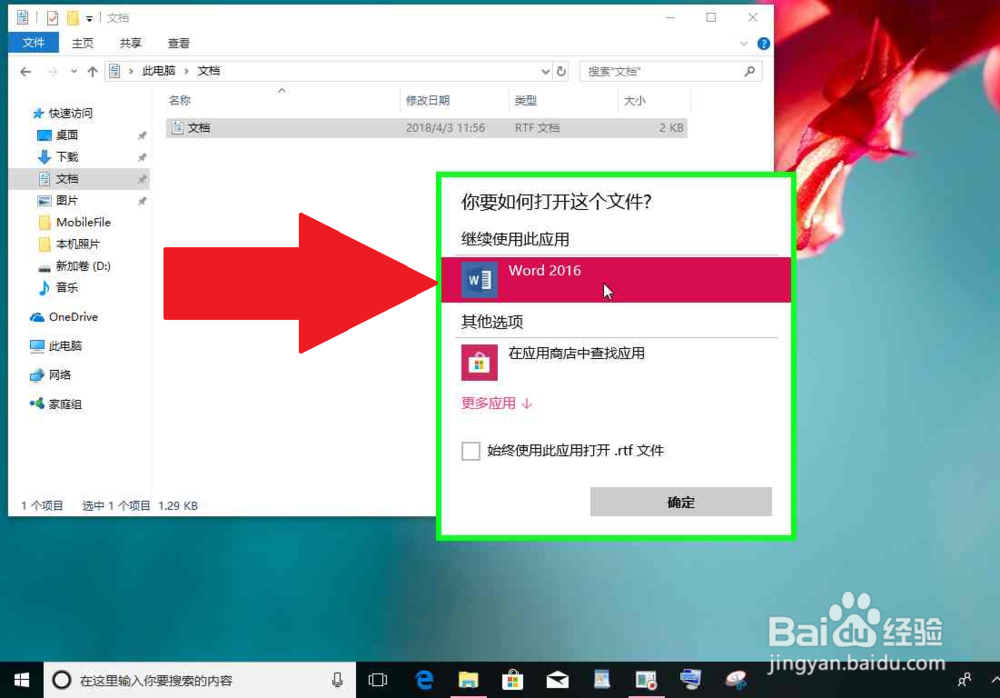
3、用户在"Word 2016 (列表项目)"上左键单击

Windows10电脑使用Word 2016 朗读文档内容

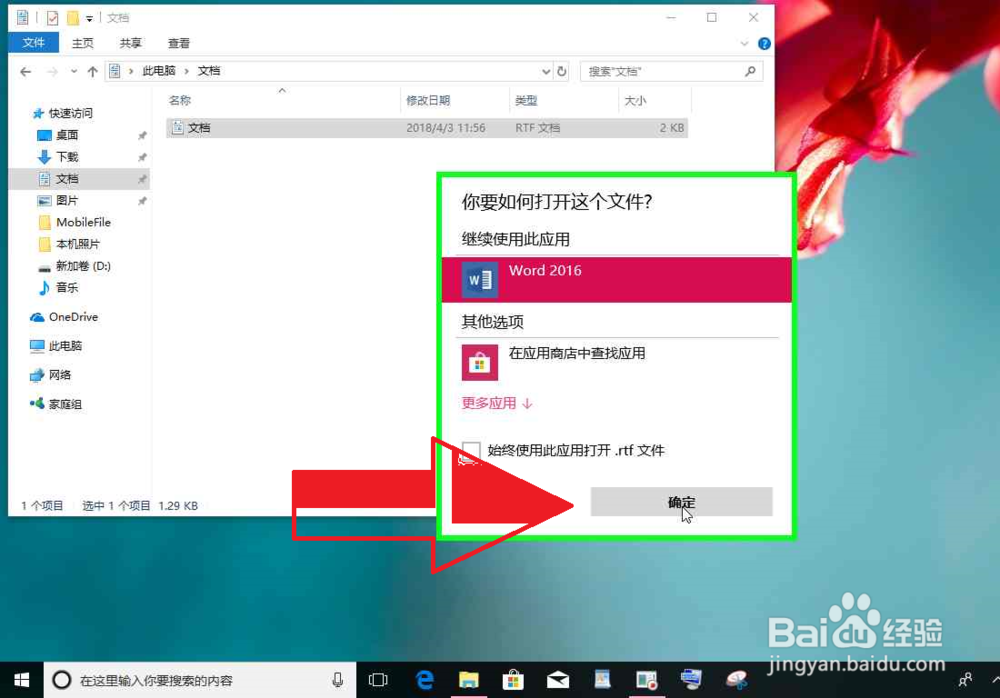
4、用户在"确定 (按钮)"上左键单击

Windows10电脑使用Word 2016 朗读文档内容

5、用户在"审阅 (选项卡项目)"上左键单击(在"文档 - 兼容性模式 - Word"中)。

Windows10电脑使用Word 2016 朗读文档内容

6、用户在"朗读 (按钮)"上左键单击(在"文档 - 兼容性模式 - Word"中),开始朗读文档。

Windows10电脑使用Word 2016 朗读文档内容

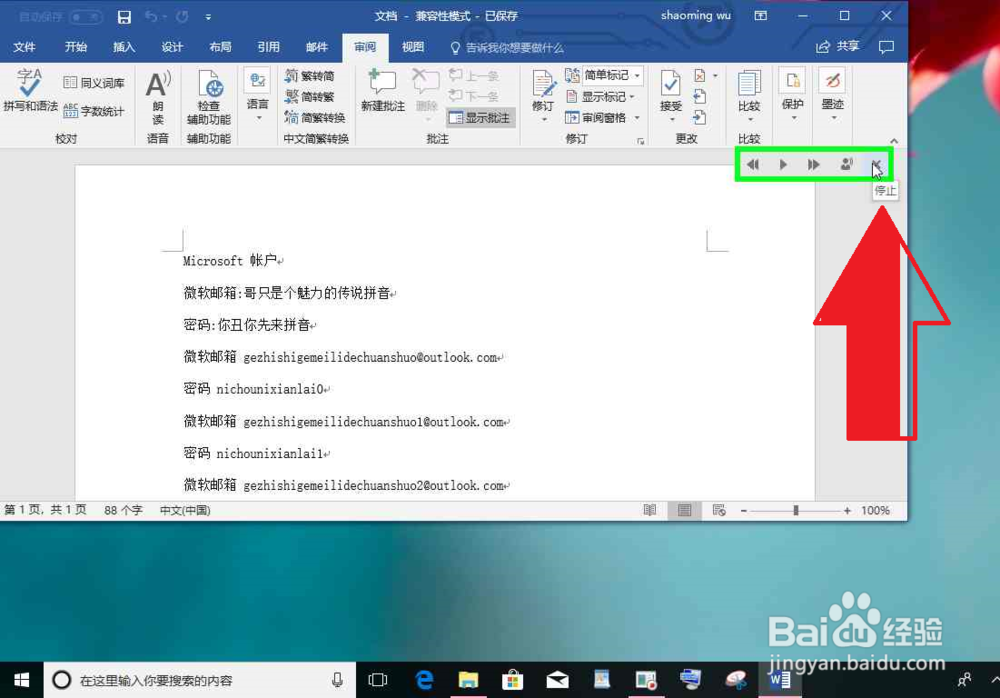
7、用户在"暂停 (按钮)"上左键单击(在"大声朗读"中),可以暂停朗读。

Windows10电脑使用Word 2016 朗读文档内容

8、用户在"停止 (按钮)"上左键单击(在"大声朗读"中),可以关闭朗读。
Windows10电脑使用Word 2016 朗读文档内容

  • 金山PDF如何调整PDF文件中图片的透明度?
  • wps里怎么对ppt中的多图快速排版?
  • wps2019文字中如何让文字环绕图形显示
  • excel中,VLOOKUP函数的各种查询方法
  • 卡通造型雕塑设计
  • 热门搜索
    速冻饺子怎么做煎饺 山东建筑大学怎么样 麦粒肿怎么治 万力轮胎质量怎么样 拒收的快递怎么处理 怎么破解手机图案锁 女生有胡子怎么办 精子不液化怎么办 赤月怎么走 ab胶怎么用