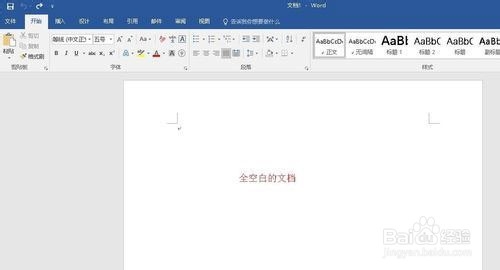
1、打开桌面上的word

2、打开文档
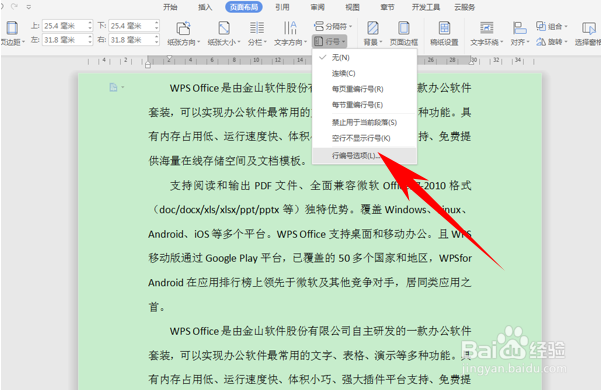
3、我们单击工具栏页面布局中的行号,在下拉菜单当中选择行编号选项。
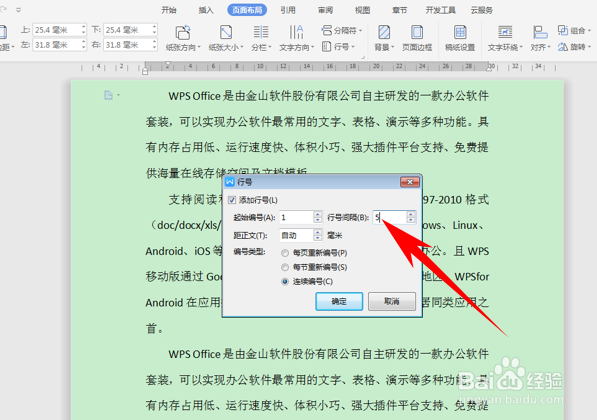
4、弹出行号的对话框,在添加行号的前面打上对勾,然后将行号间隔设置为5,也可以设置为1,这样每行都会显示行号,再在编号类型下选择连续编号,单击确定。
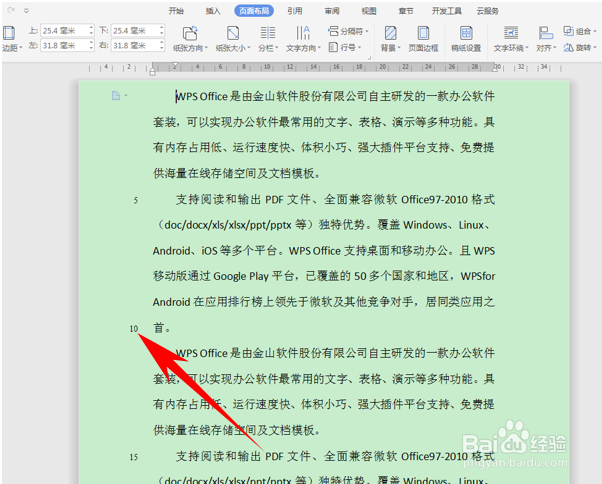
5、确定后,我们看到每隔5行都会显示行号了。
6、那么,在Word文字当中,给文档添加连续行号的方法,是不是非常简单呢,你学会了吗?

时间:2026-04-25 06:01:25
1、打开桌面上的word
2、打开文档
3、我们单击工具栏页面布局中的行号,在下拉菜单当中选择行编号选项。
4、弹出行号的对话框,在添加行号的前面打上对勾,然后将行号间隔设置为5,也可以设置为1,这样每行都会显示行号,再在编号类型下选择连续编号,单击确定。
5、确定后,我们看到每隔5行都会显示行号了。
6、那么,在Word文字当中,给文档添加连续行号的方法,是不是非常简单呢,你学会了吗?
