cdr如何制作四叶草图标

 时间:2026-02-13 00:25:49

1、打开CorelDRAW X8 软件,点击【新建文档】,按图示参数新建一个cdr文档(如图所示);
cdr如何制作四叶草图标

cdr如何制作四叶草图标

cdr如何制作四叶草图标

cdr如何制作四叶草图标

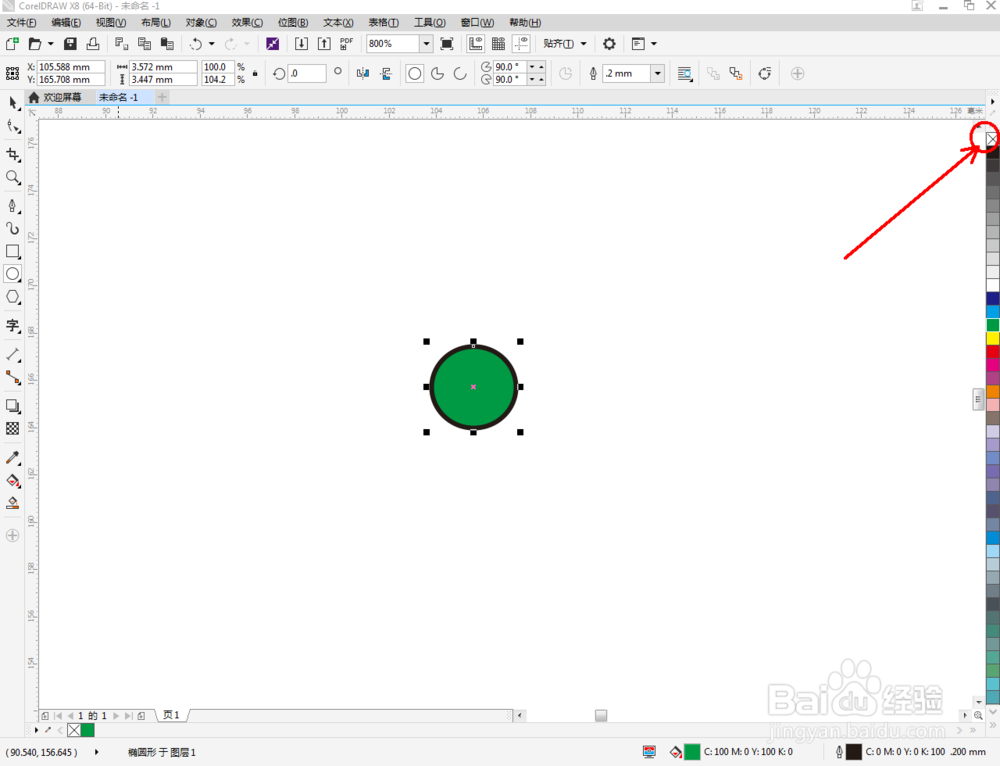
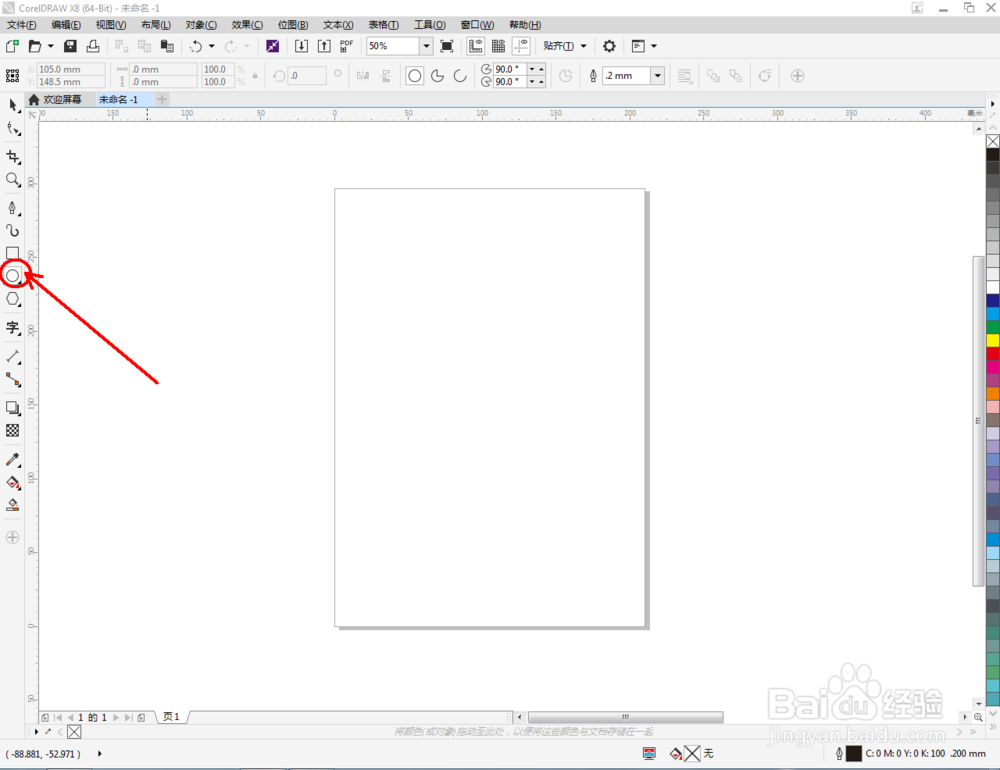
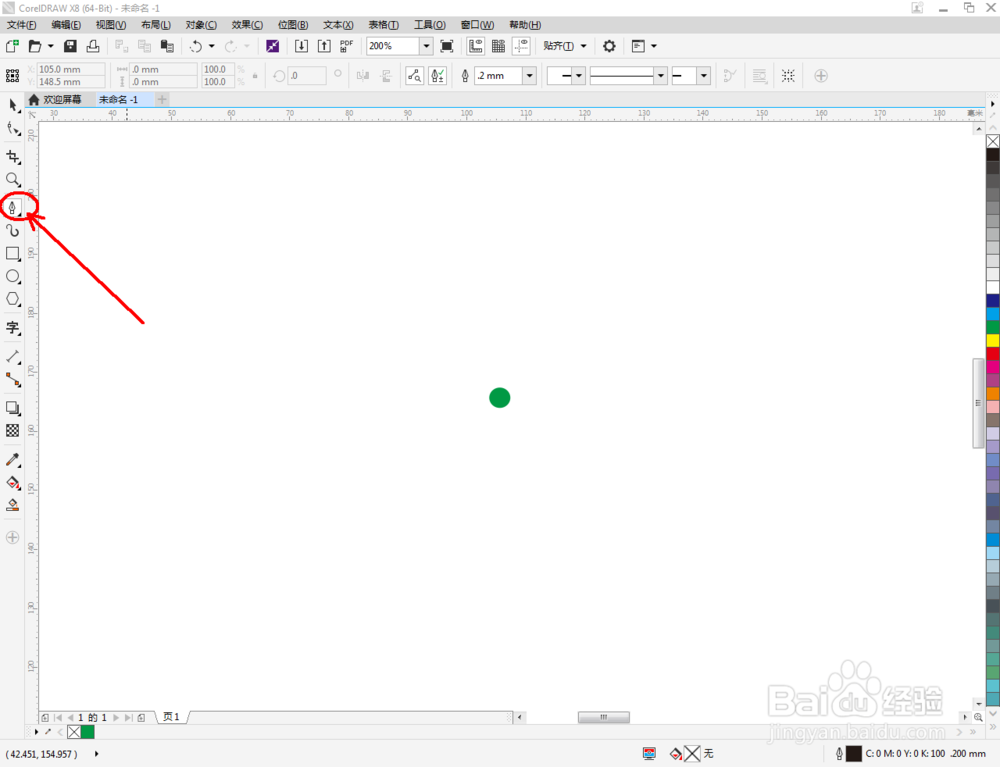
2、点击【椭圆形工具】在作图区域绘制一个圆形图案后,鼠标左键点击右边色板中的绿色色块,将图案填充为绿色;鼠标右边点击右边色板中的×,去除图案描边(如图所示);
cdr如何制作四叶草图标

cdr如何制作四叶草图标

cdr如何制作四叶草图标

cdr如何制作四叶草图标

cdr如何制作四叶草图标

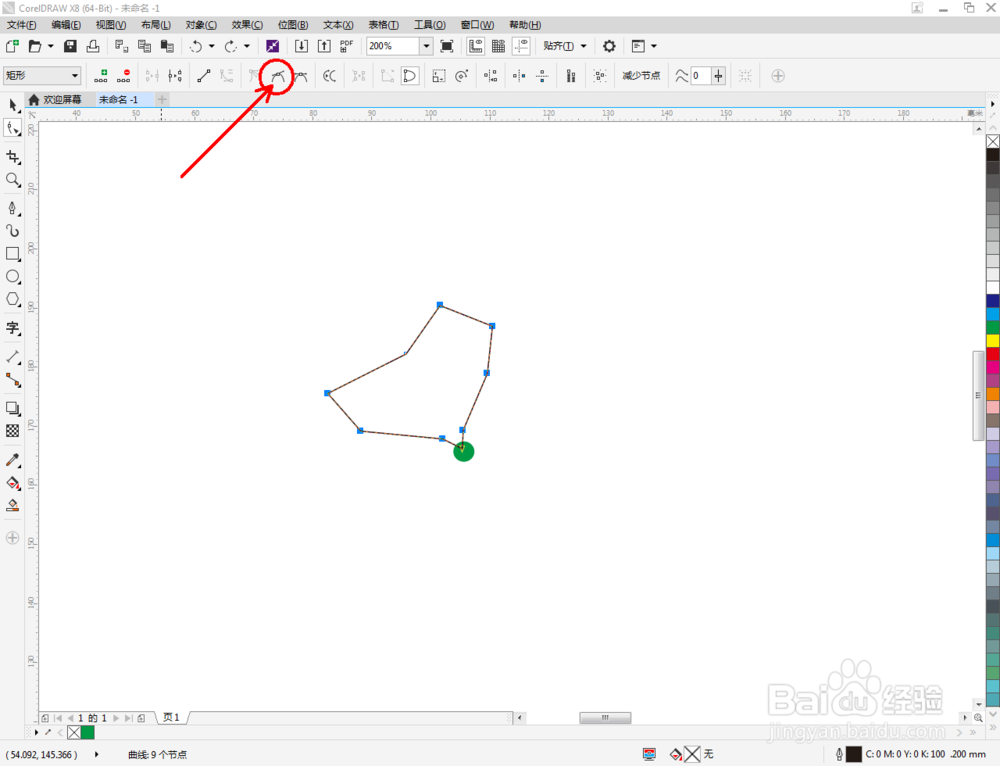
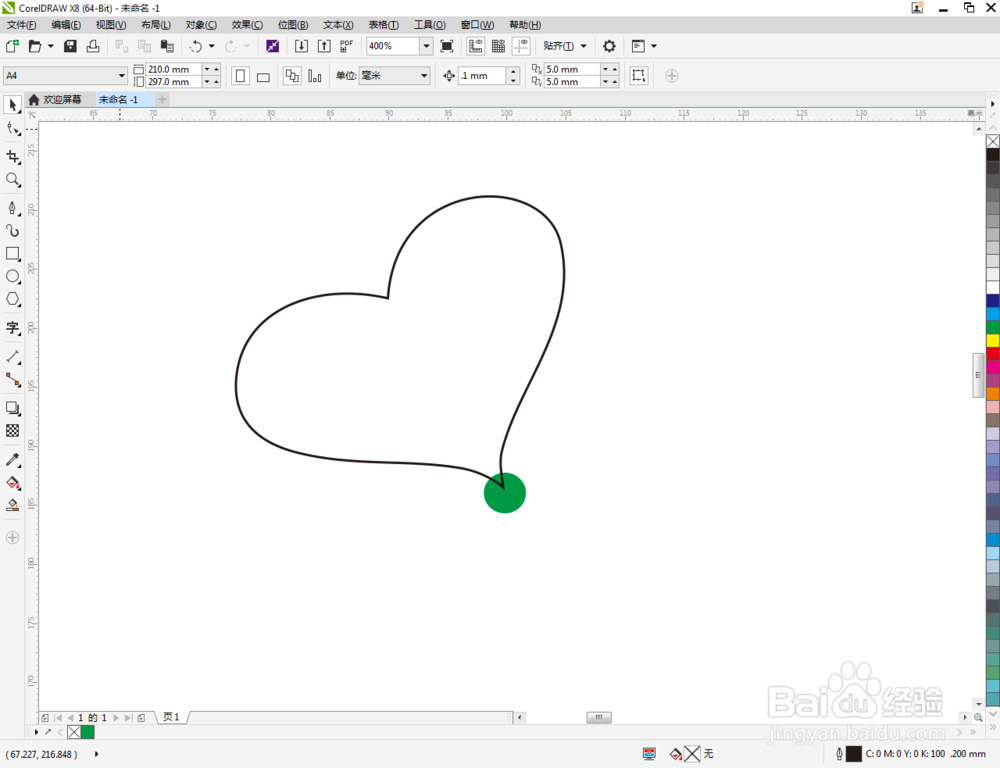
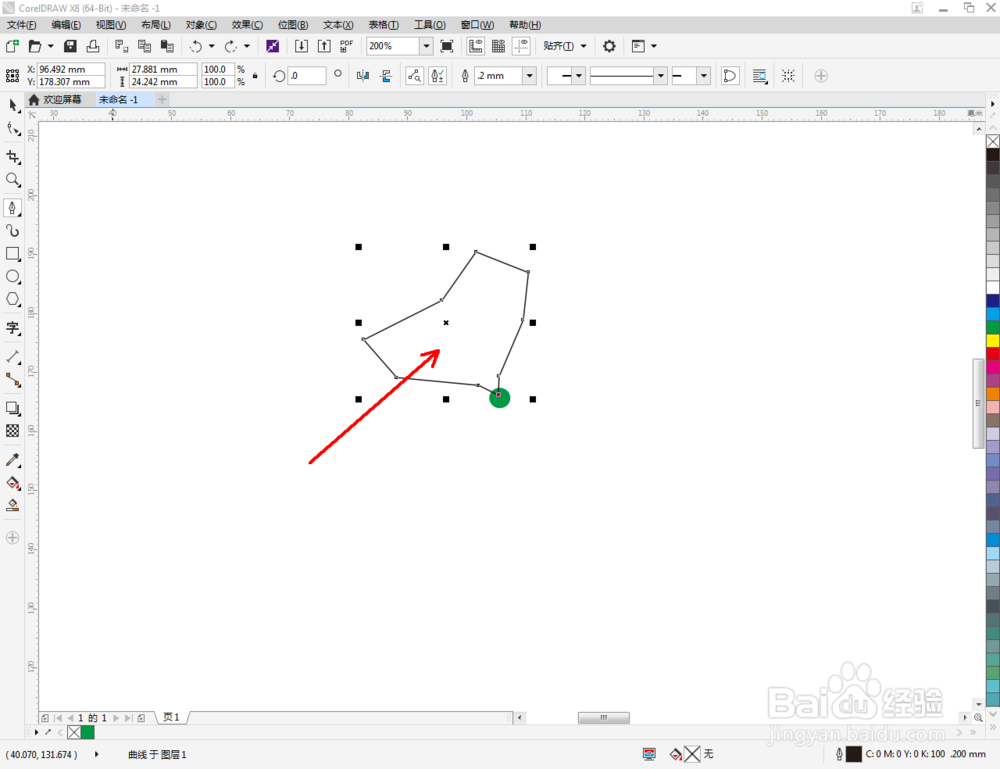
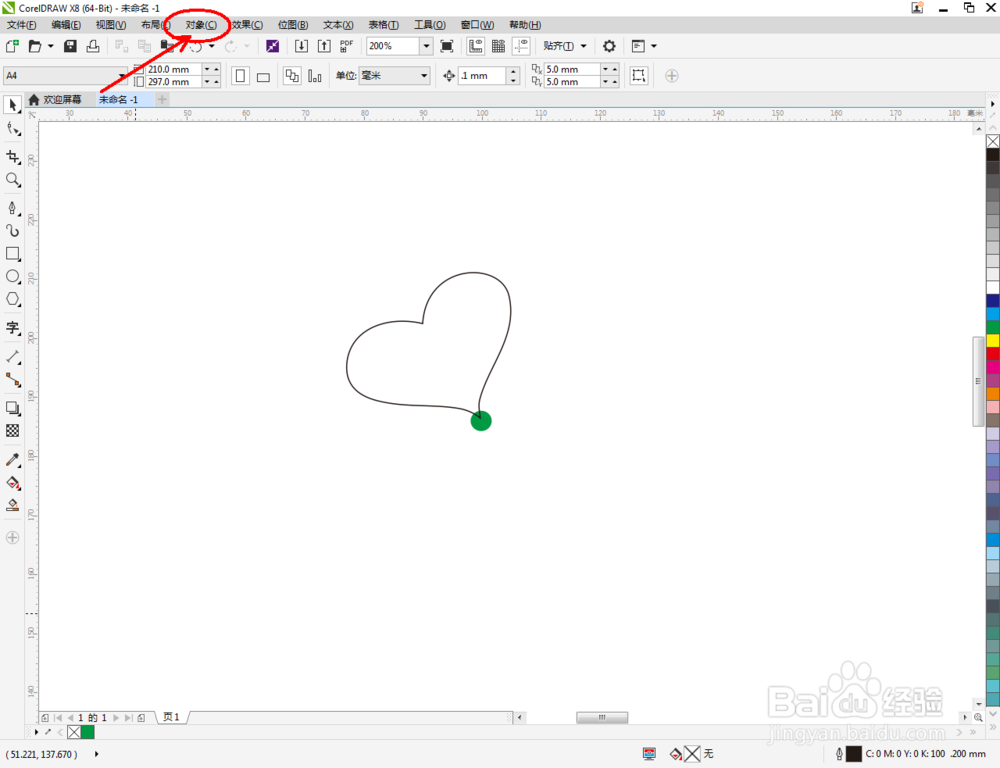
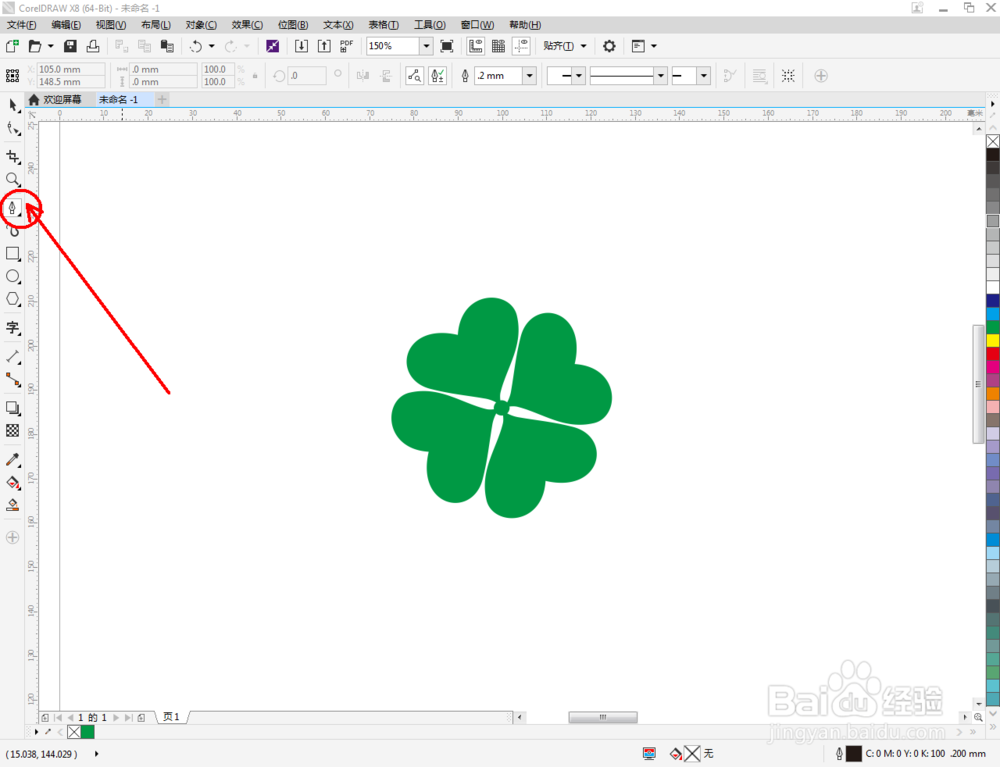
3、点击【钢笔工具】在图示区域绘制一个多边图案后,点击【形状工具】,框选图案上的节点,点击【转化为曲线】将节点转曲。完成后,选中图示图案上的节点,点击【平滑节点】将节点进行平滑处理并调整好控制点(如图所示);
cdr如何制作四叶草图标

cdr如何制作四叶草图标

cdr如何制作四叶草图标

cdr如何制作四叶草图标

cdr如何制作四叶草图标

cdr如何制作四叶草图标

cdr如何制作四叶草图标

cdr如何制作四叶草图标

cdr如何制作四叶草图标

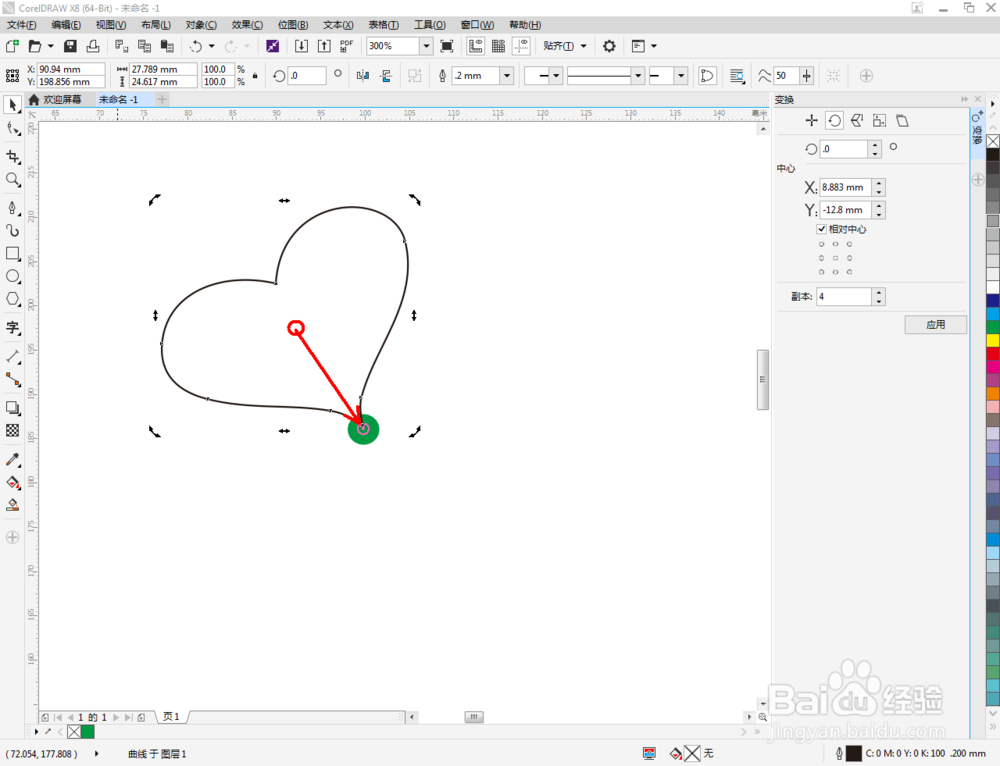
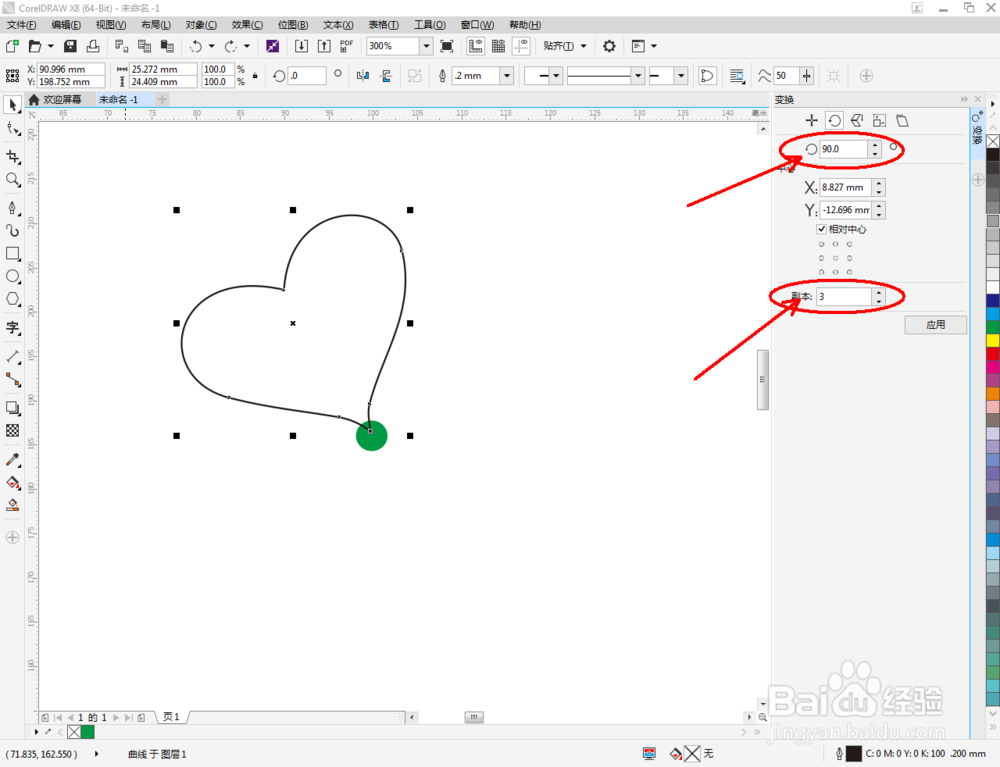
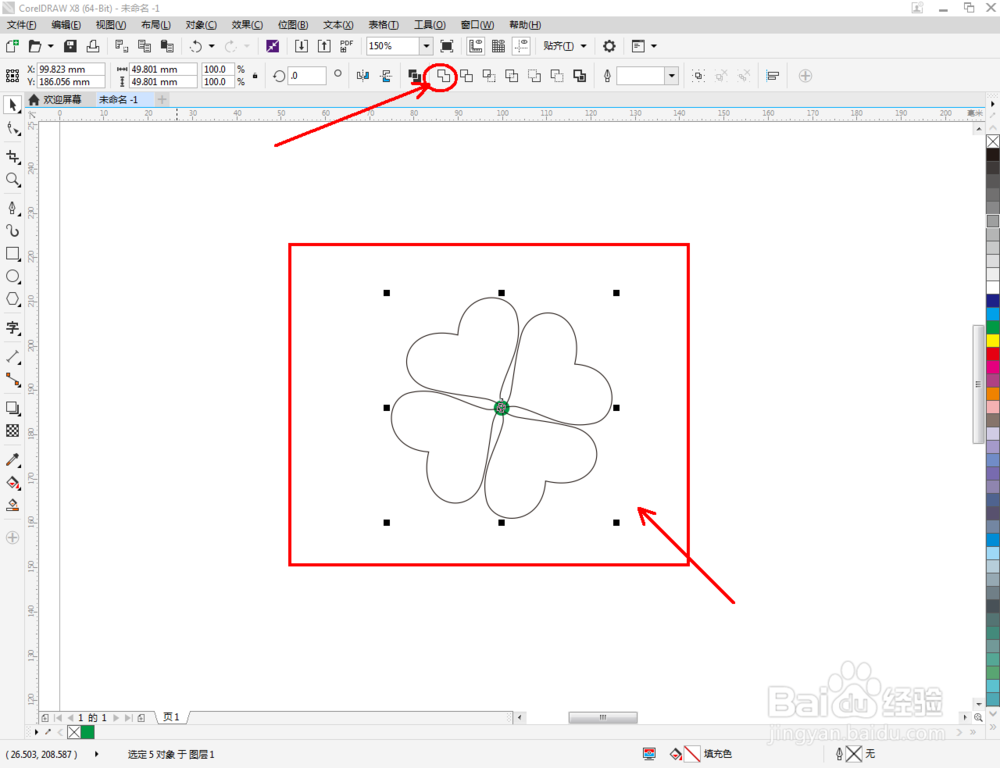
4、点击【对象】-【变换】-【旋转】将变换设置框调出。双击图示图案,将图案中心点移动到圆心处并按图示设置好变换的各个参数,完成图案的环形阵列处理。完成后,选中所有图案,点击【合并】将图案合并为一体(如图所示);
cdr如何制作四叶草图标

cdr如何制作四叶草图标

cdr如何制作四叶草图标

cdr如何制作四叶草图标

cdr如何制作四叶草图标

cdr如何制作四叶草图标

cdr如何制作四叶草图标

cdr如何制作四叶草图标

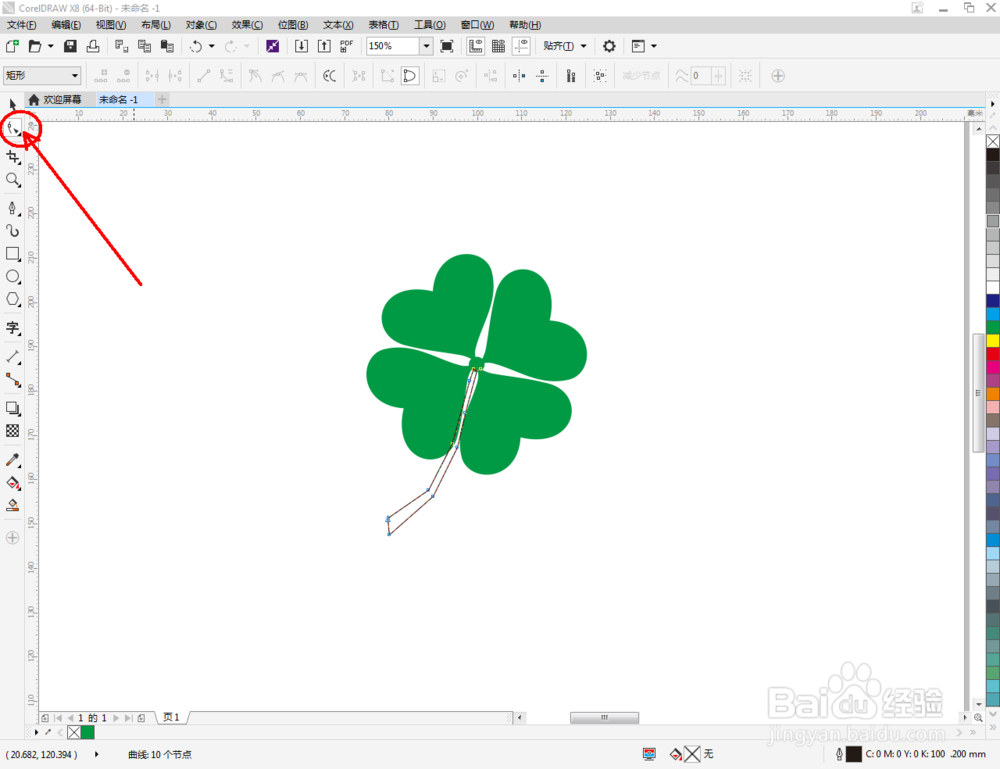
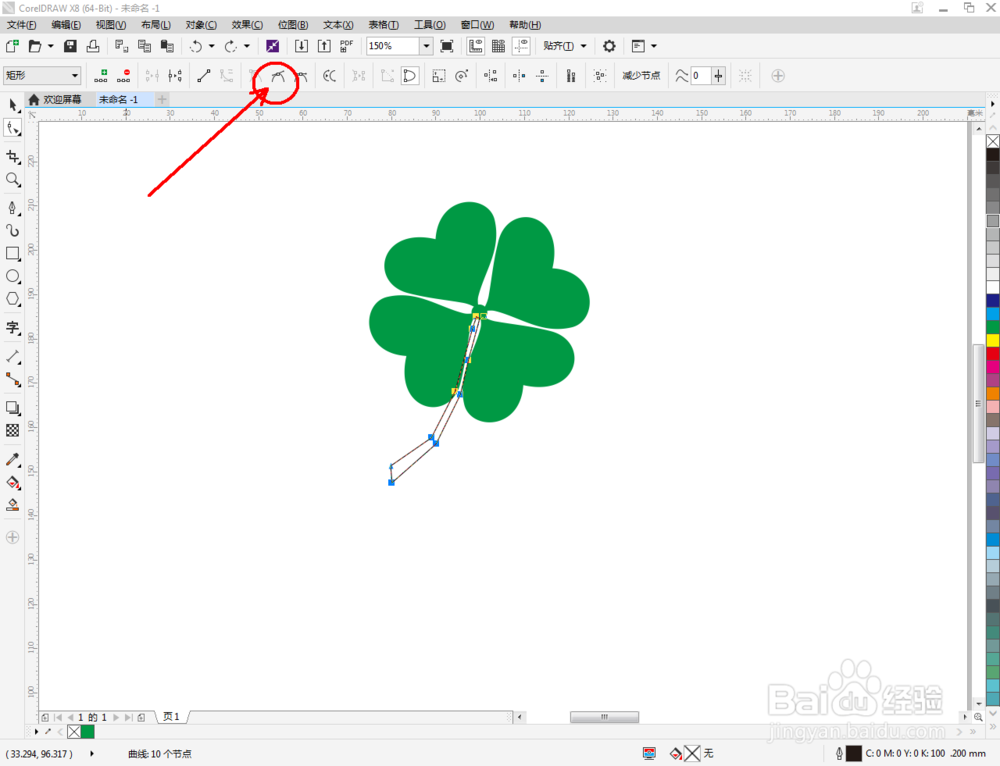
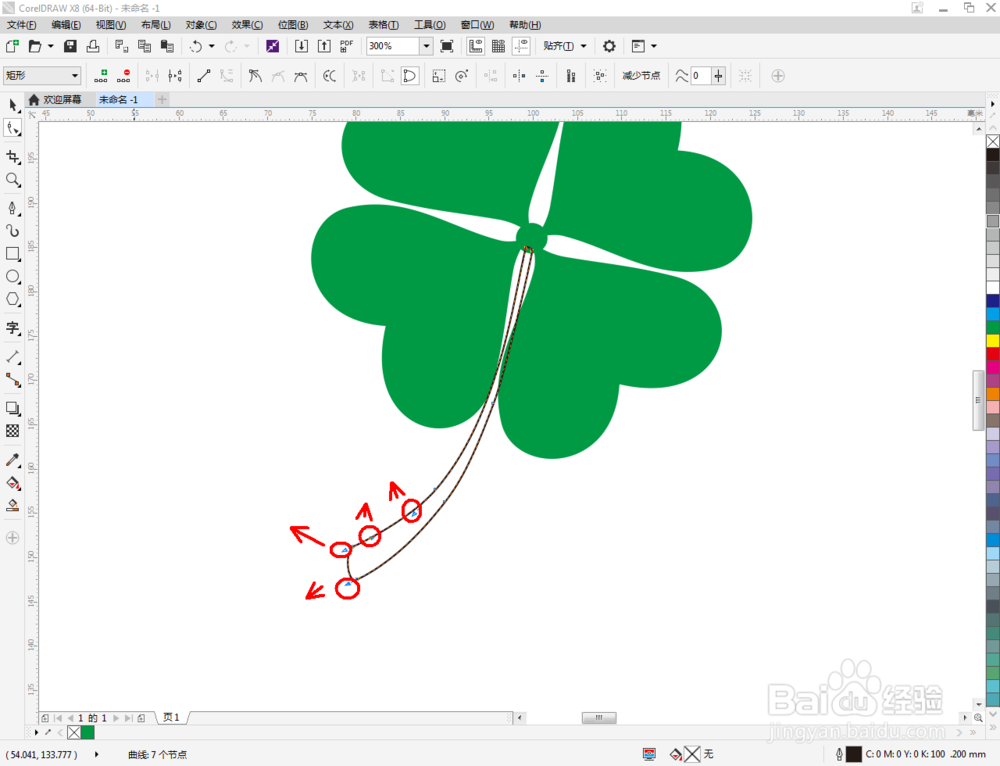
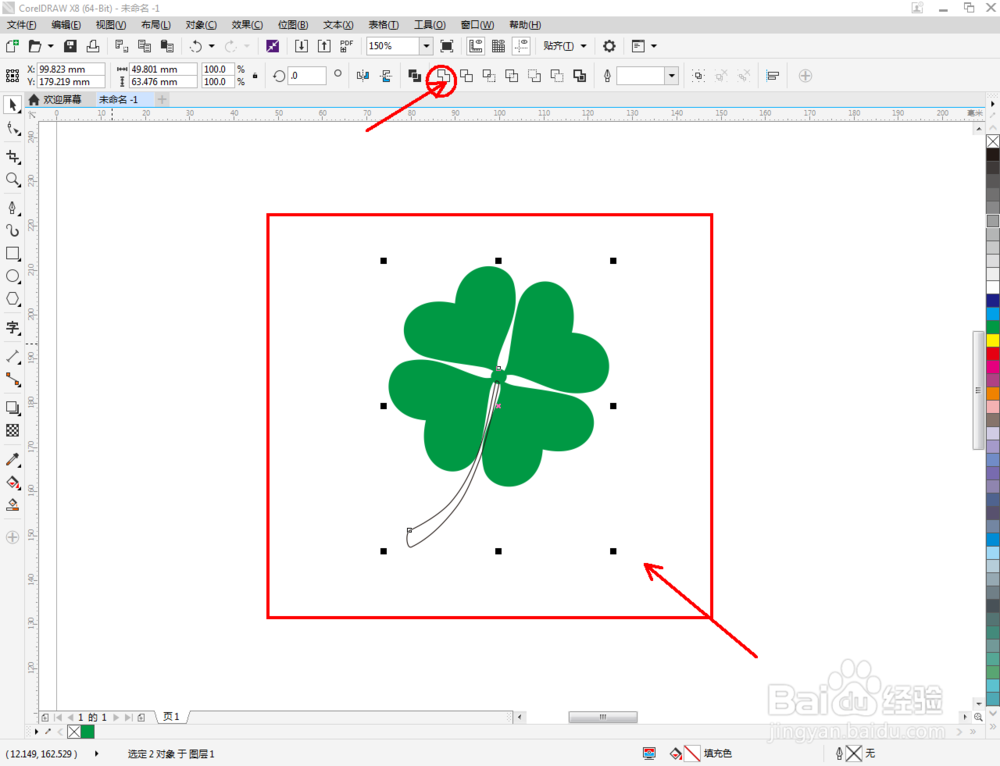
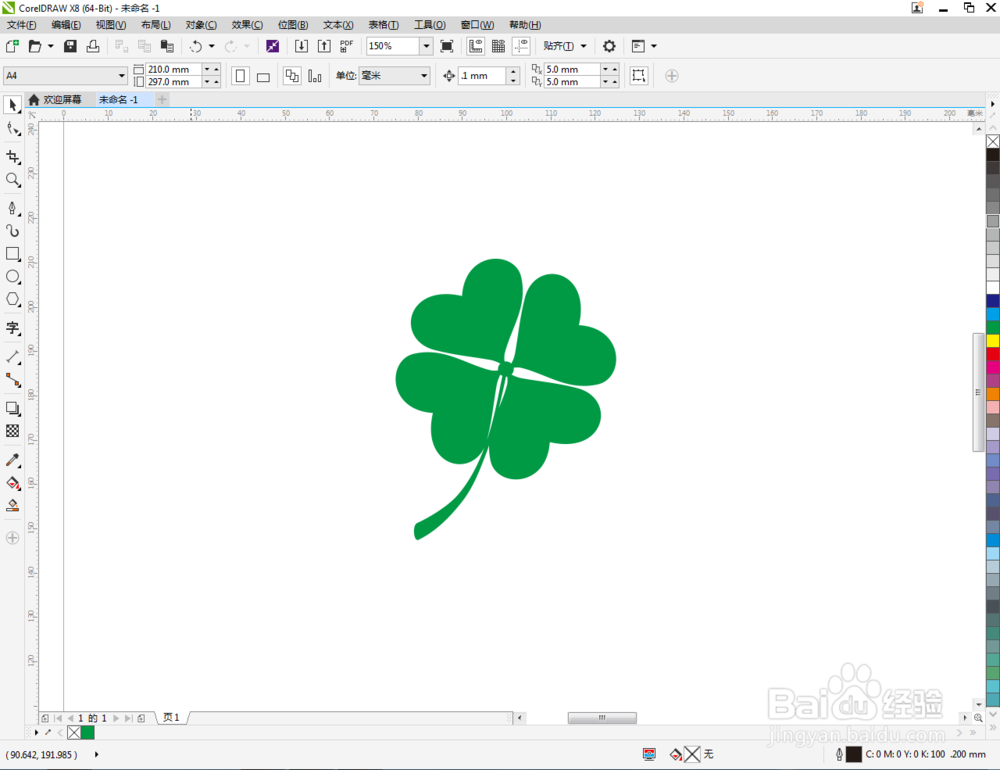
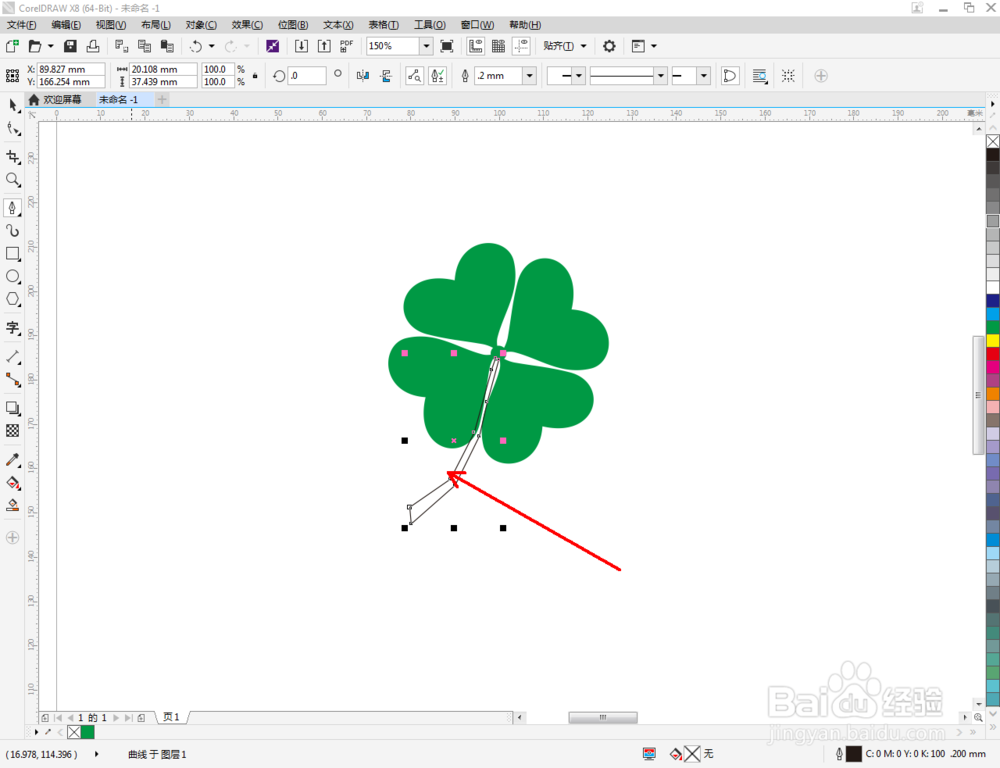
5、点击【钢笔工具】按图示绘制另外一个多边图案后,点击【形状工具】,框选图案上的节点,点击【转化为曲线】将节点转曲。完成后,选中图示图案上的节点,点击【平滑节点】将节点进行平滑处理并调整好控制点。最后,框选所有图案,点击【合并】将所有图案合并一体后,我们的四叶草图标就制作完成了。
cdr如何制作四叶草图标

cdr如何制作四叶草图标

cdr如何制作四叶草图标

cdr如何制作四叶草图标

cdr如何制作四叶草图标

cdr如何制作四叶草图标

cdr如何制作四叶草图标

cdr如何制作四叶草图标

cdr如何制作四叶草图标

cdr如何制作四叶草图标

  • CorelDRAW如何镜像修改节点
  • CDR如何使用折线工具
  • CorelDRAW怎么做圆形花环
  • 如何用cdr画简单的四叶草
  • 用CorelDRAW 怎么制作笔记本
  • 热门搜索
    母画眉鸟叫声大全 孔子简介 河南坠子大全 欧莱雅怎么样 美的集团简介 wwe出场音乐大全 减肥中药配方大全 90经典老歌歌曲大全 汽车保险怎么算 郁钧剑歌曲大全