excel中提取不重复值(唯一值)方法大全

 时间:2026-02-12 06:14:10

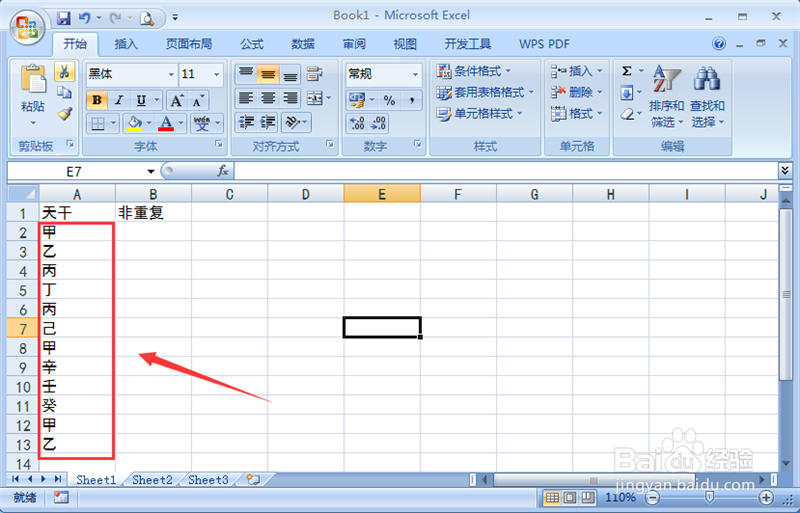
1、首先我们将Excel打开,选中要提取不重复值的部分,如图所示。
excel中提取不重复值(唯一值)方法大全

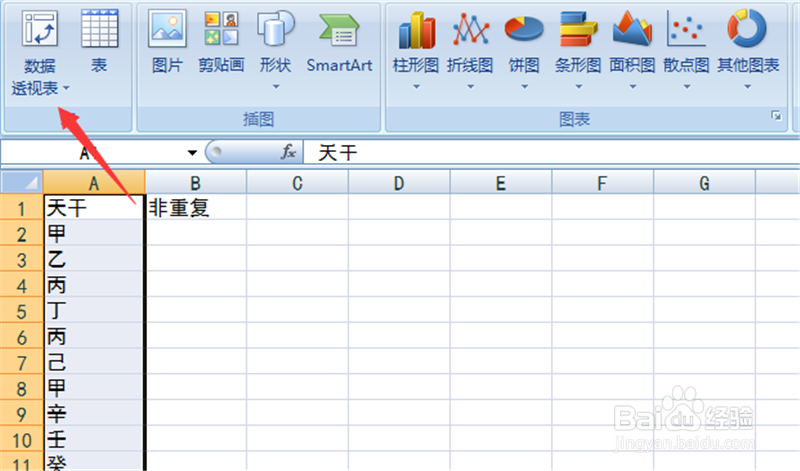
2、然后点击【插入】选项,如图所示。

excel中提取不重复值(唯一值)方法大全

3、然后在里面点击【数据透视表】,如图所示。

excel中提取不重复值(唯一值)方法大全

4、在弹出来的选项,点击【数据透视表】选项,如图所示。

excel中提取不重复值(唯一值)方法大全

5、然后弹出来创建数据透视表窗口,直接点击【确定】按钮,如图所示。

excel中提取不重复值(唯一值)方法大全

6、然后最右侧的窗口,勾选【天干】,如图所示。

excel中提取不重复值(唯一值)方法大全

7、然后看自己数据的部分,可以看到excel提取不重复值成功,如图所示。

excel中提取不重复值(唯一值)方法大全

1、1、将Excel打开,选中要提取不重复值的部分

2、点击【插入】选项

3、点击【数据透视表】

4、点击【数据透视表】选项

5、弹出来创建数据透视表窗口,直接点击【确定】按钮

6、最右侧的窗口,勾选【天干】

7、看到excel提取不重复值成功

  • excel表格中怎样根据条件进行多列求和
  • excel根据给的起始日期怎么知道总假期天数
  • Excel 365如何抽取字符串中特定的字符
  • excel中提取不重复值(唯一值)方法大全
  • 在excel中增加、删除、有条件添加批注的vba代码
  • 热门搜索
    无线密码忘了怎么办 博洋家纺怎么样 目怎么组词 苹果5s怎么下载软件 佳能760d怎么样 检举信怎么写 电脑风扇怎么拆 怎么做布丁 花生酱怎么吃 颈怎么组词