Illustrator中如何将多个画板导出为一张图片

 时间:2024-10-13 19:51:28

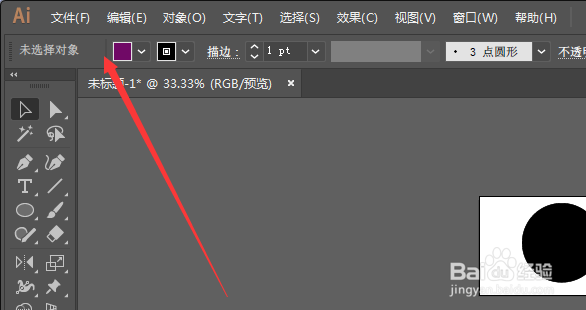
1、如图,选择打开Illustrator文件
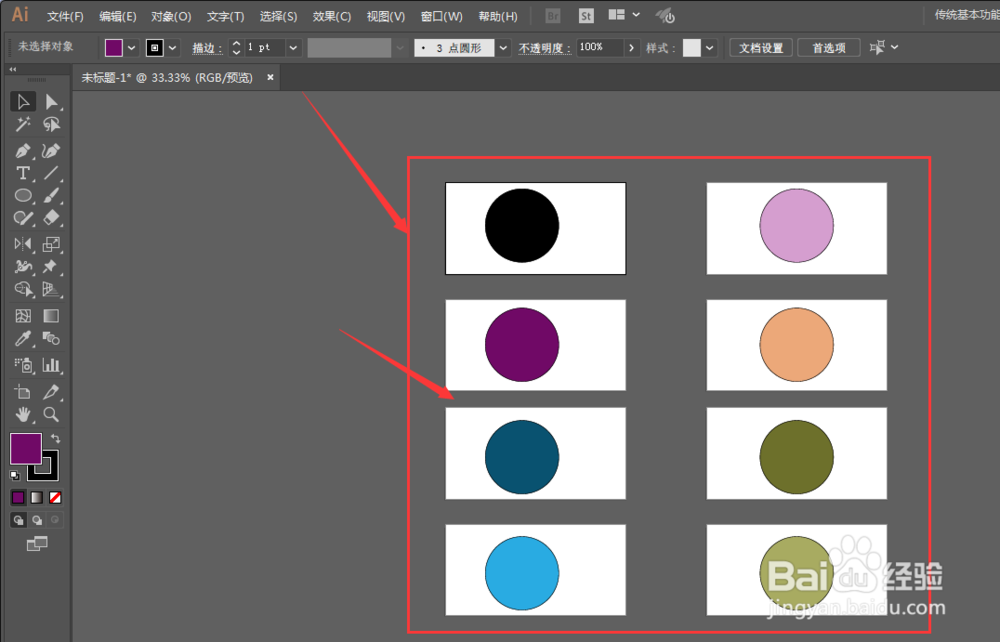
Illustrator中如何将多个画板导出为一张图片

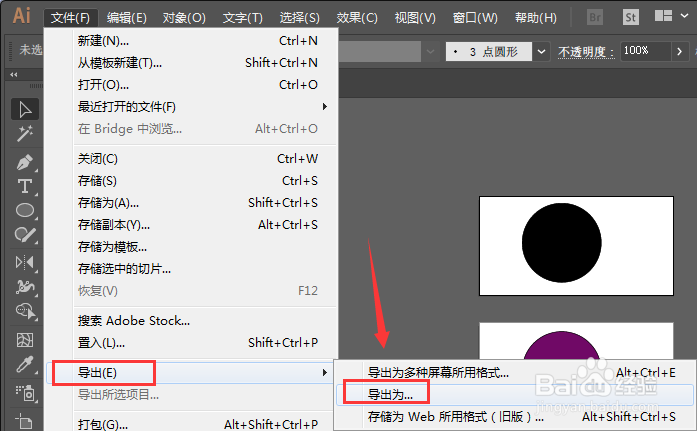
2、找到菜单栏中的文件菜单,选择打开

Illustrator中如何将多个画板导出为一张图片

3、然后选择如图的【导出】-【导出为】选项

Illustrator中如何将多个画板导出为一张图片

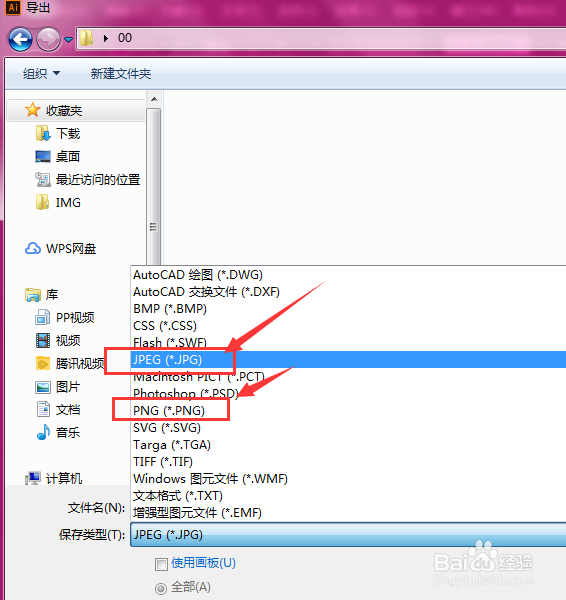
4、打开保存格式栏,选择jpeg或者png格式

Illustrator中如何将多个画板导出为一张图片

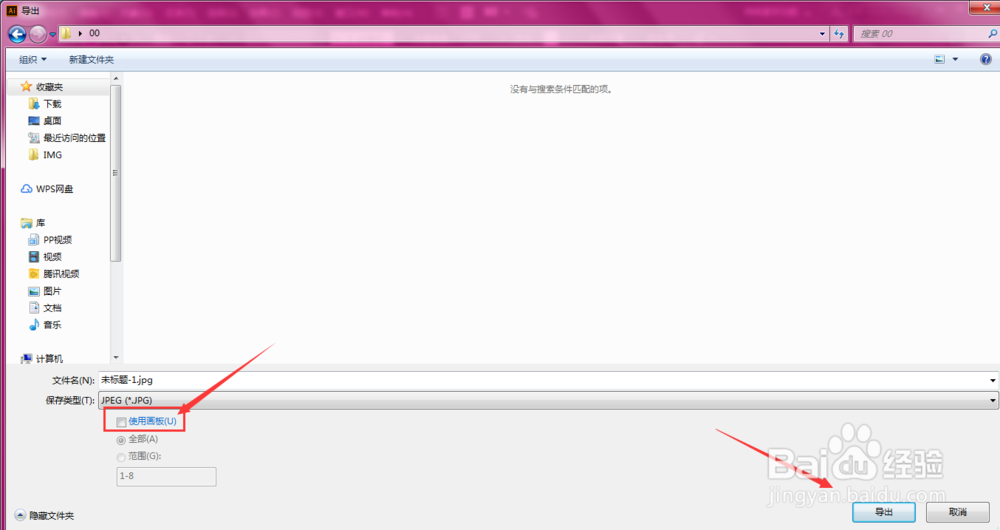
5、注意下方的使用画板一定不要选中,然后导出

Illustrator中如何将多个画板导出为一张图片

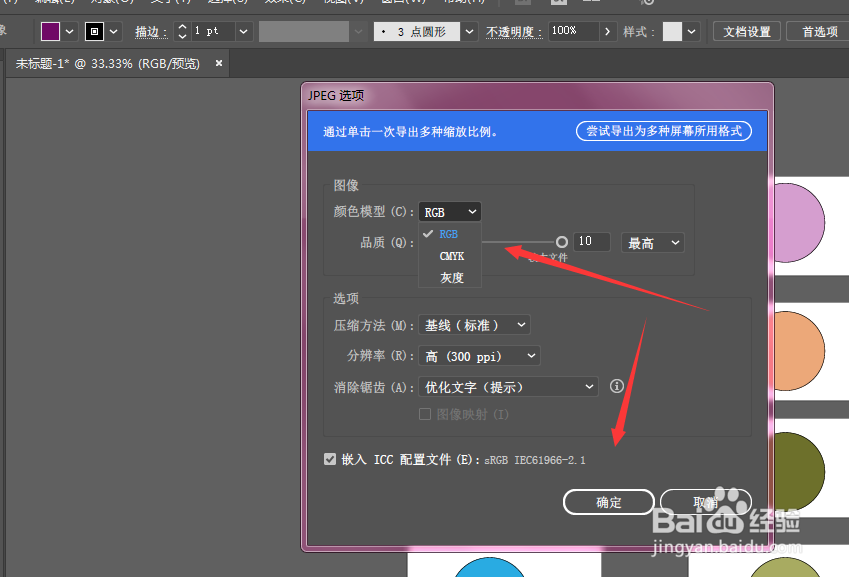
6、选择自己需要的图片颜色模式以及质量大小,确定

Illustrator中如何将多个画板导出为一张图片

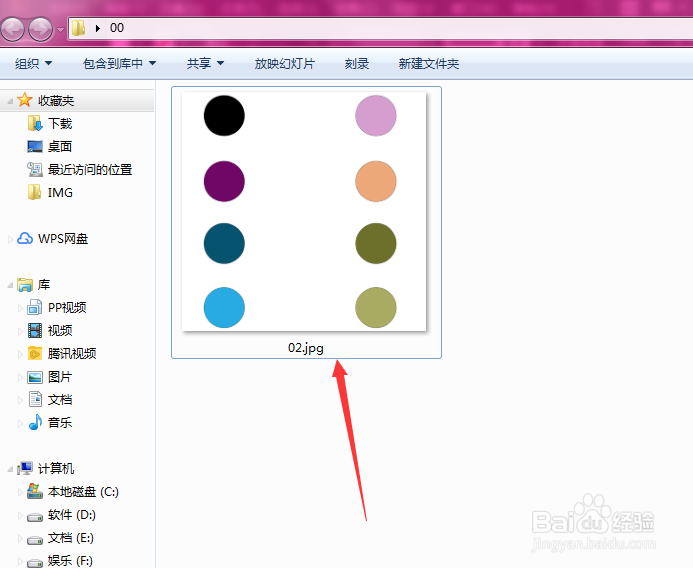
7、这样导出的就是一张图片了,如图所示

Illustrator中如何将多个画板导出为一张图片

8、总结:1.选择打开Illustrator文件2.找到菜单栏中的文件菜单,选择打开3.然后选择如图的【导出】-【导出为】选项4.打开保存格式栏,选择jpeg或者png格式5.选择自己需要的图片颜色模式以及质量大小,确定6.这样导出的就是一张图片了

  • ai隔离模式怎么关闭
  • 如何用ai怎么把每个画板都导出成单个的pdf文件
  • AI中删除画板外面的内容
  • AI画面全变成轮廓了怎么办
  • ai怎么在所有的画板上粘贴
  • 热门搜索
    宝贝英文怎么写 甘油三酯低是怎么回事 电脑没声音怎么回事 芾怎么读 店铺简介怎么写 身上静电怎么消除 申诉书怎么写 我的世界怎么做陷阱 浑身没劲是怎么回事 鸢尾怎么读