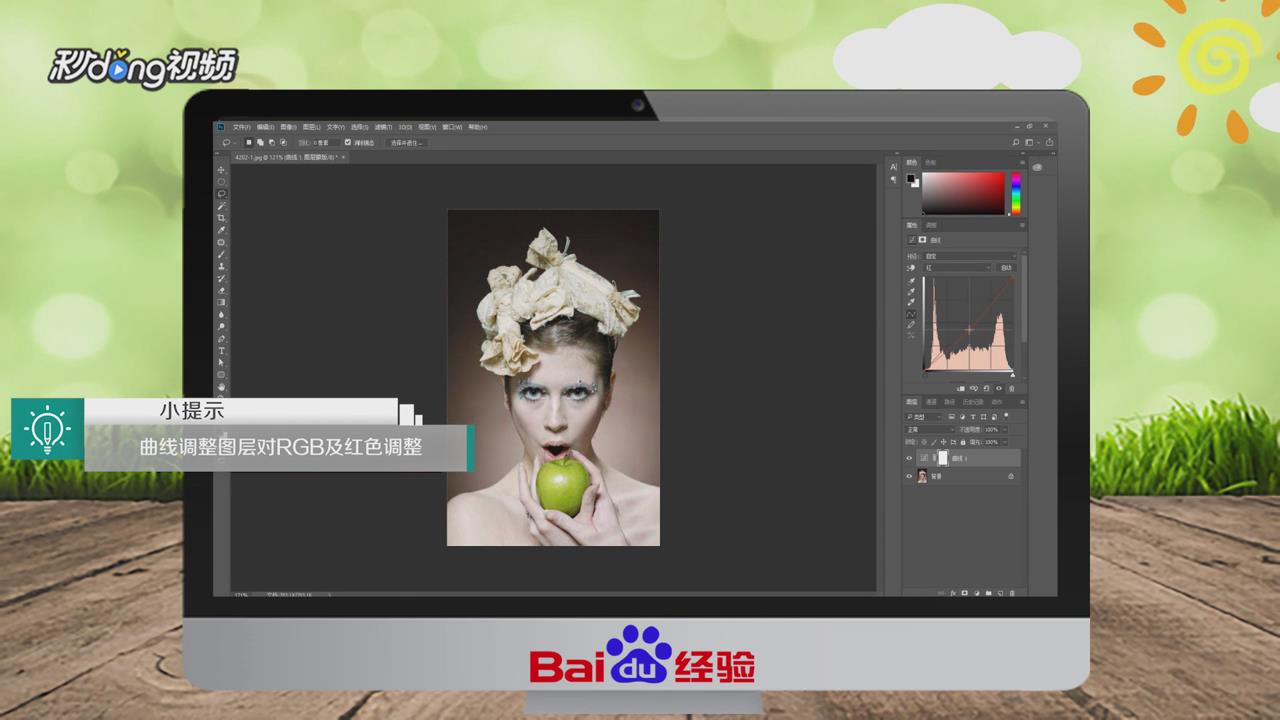
1、创建曲线调整图层,对RGB及红色调整,背景图层复制一层。
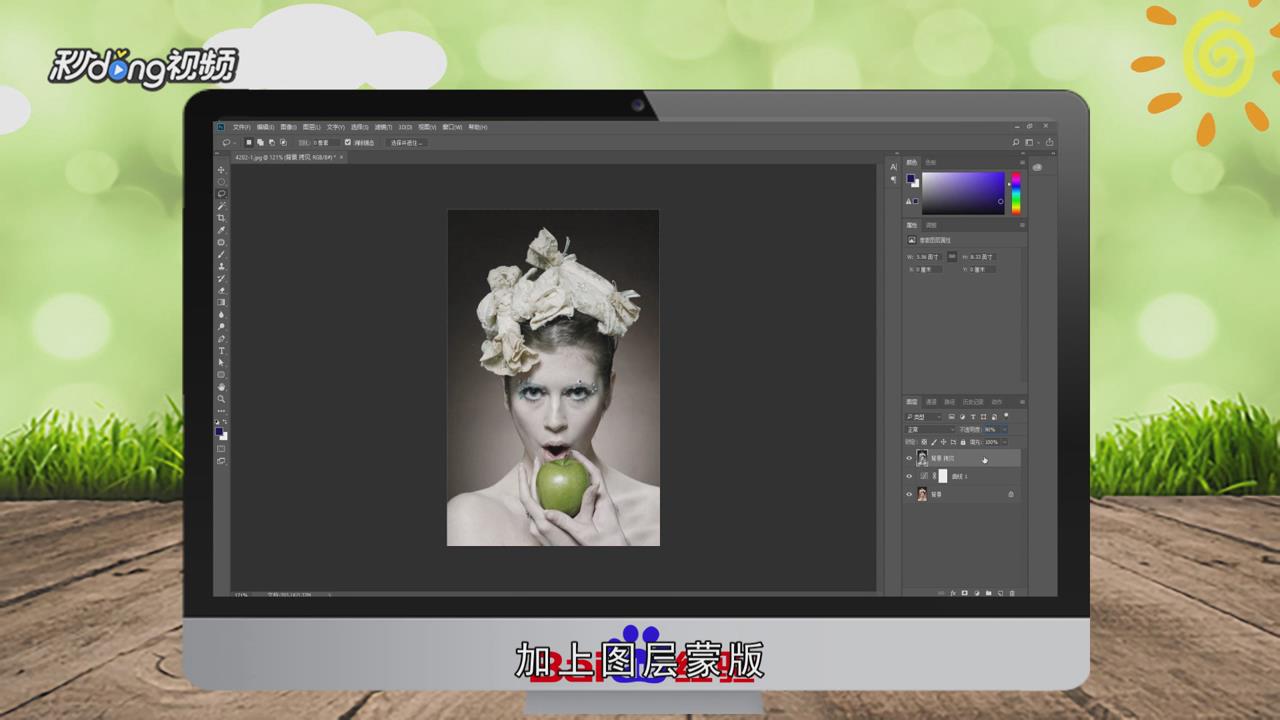
2、置顶,按“ctrl+shift+U”去色,不透明度改为40%,加上图层蒙版。
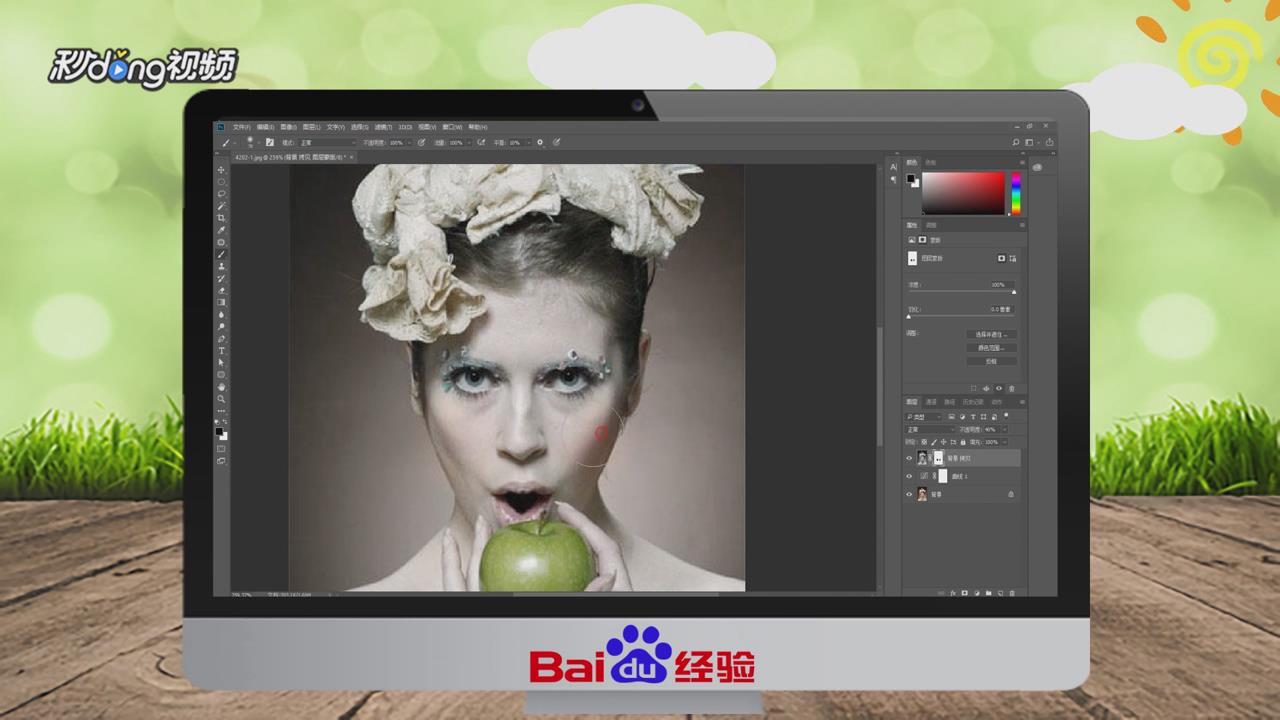
3、用黑色画笔擦出腮红部分,盖印图层,创建色相/饱和度调整图层。
4、先选择绿色,用吸管吸取苹果颜色,再调整数值,蒙版填充黑色。
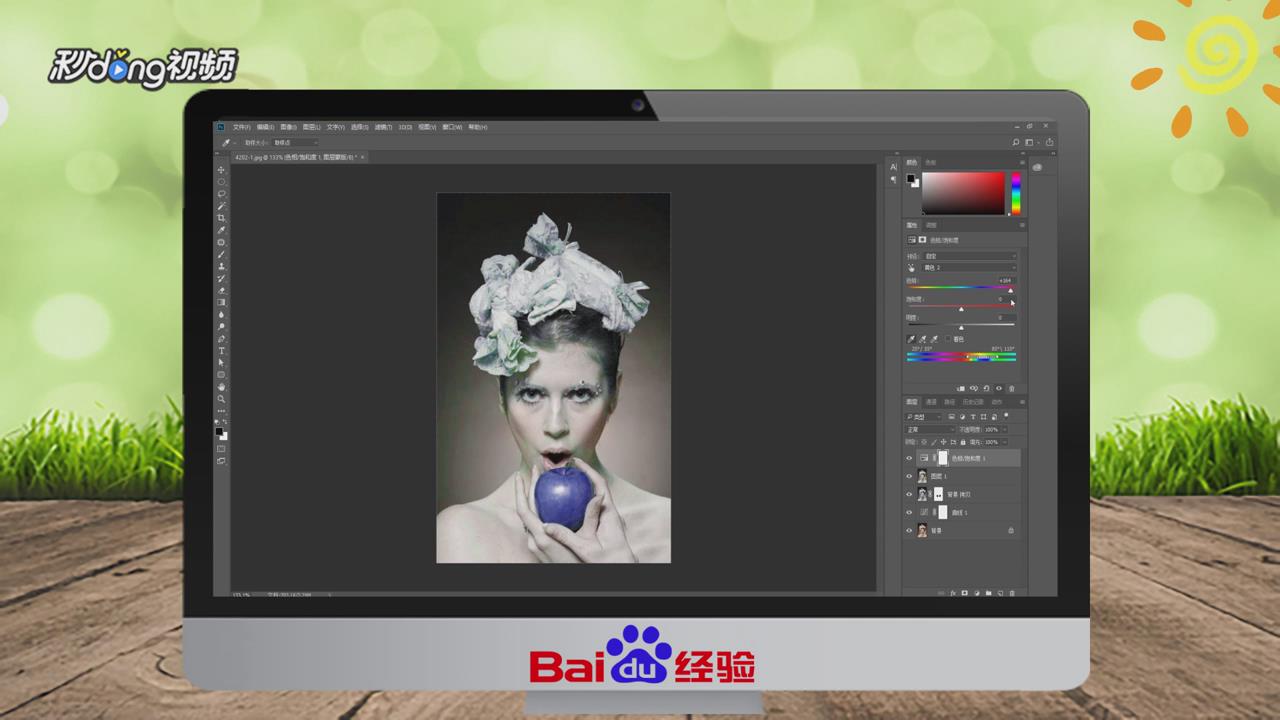
5、用白色画笔把苹果部分涂出来,先新建一层,用青色画笔随意画上一些线条。

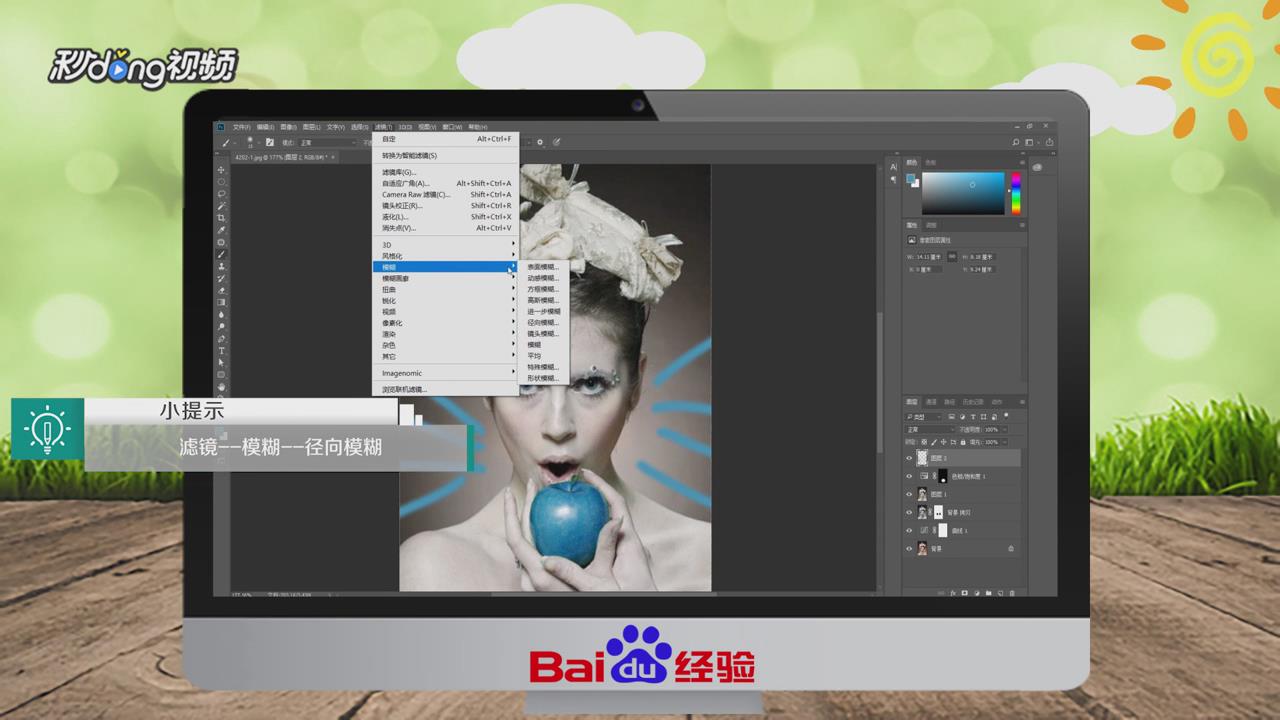
6、选择滤镜、模糊、径向模糊,创建色相/饱和度调整图层,勾选着色选项。
7、用黑色画笔把人物部分擦出来即可。

8、总结如下。

时间:2026-04-24 21:06:34
1、创建曲线调整图层,对RGB及红色调整,背景图层复制一层。
2、置顶,按“ctrl+shift+U”去色,不透明度改为40%,加上图层蒙版。
3、用黑色画笔擦出腮红部分,盖印图层,创建色相/饱和度调整图层。
4、先选择绿色,用吸管吸取苹果颜色,再调整数值,蒙版填充黑色。
5、用白色画笔把苹果部分涂出来,先新建一层,用青色画笔随意画上一些线条。
6、选择滤镜、模糊、径向模糊,创建色相/饱和度调整图层,勾选着色选项。
7、用黑色画笔把人物部分擦出来即可。
8、总结如下。
