1、首先,点击顶部功能栏的插入按钮,如下图

2、选择插图-图片,如下图

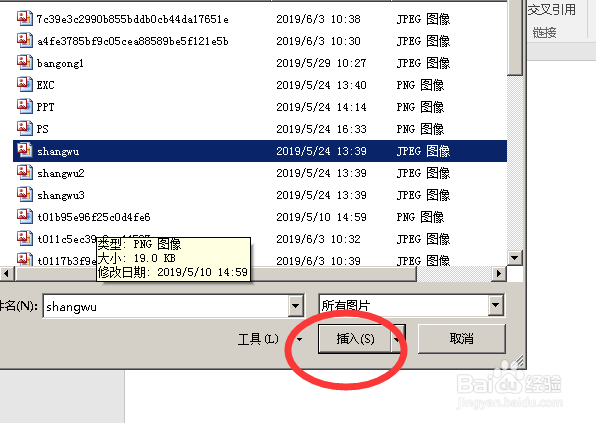
3、点击需要的图片,并点击右下角的插入按钮,如下图
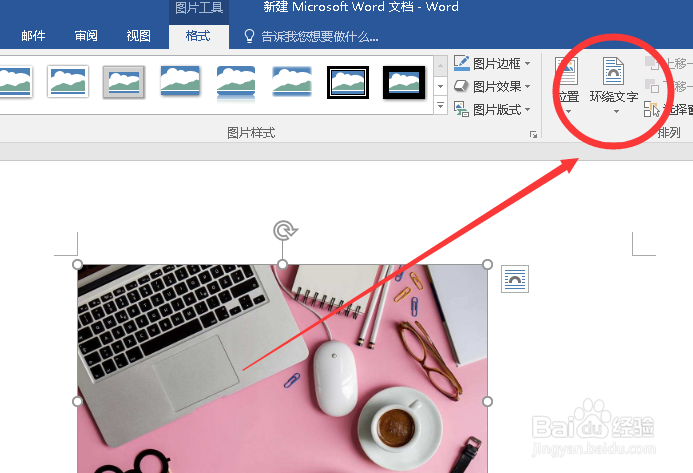
4、点击顶部格式-环绕文字,如下图位置
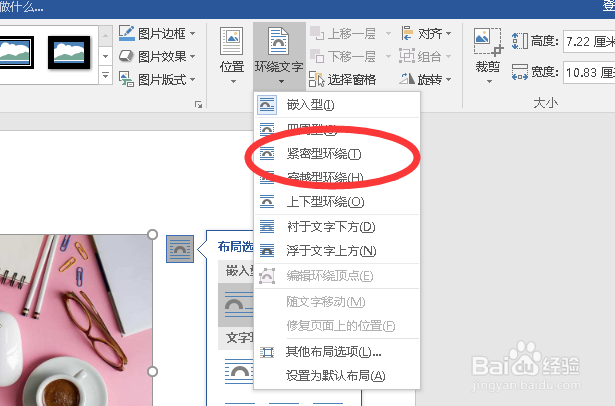
5、在下拉列表中选择紧密型环绕,如下图
6、点击图片,拖动图片边角圆点,缩小图片,如下图
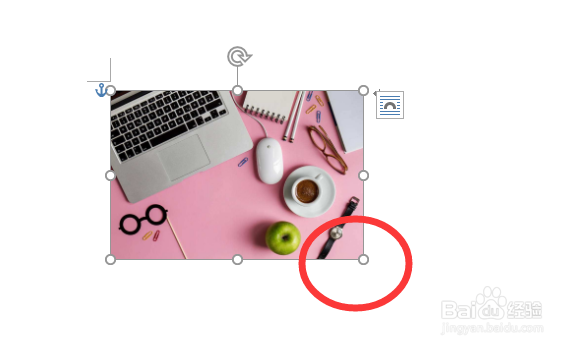
7、此时,鼠标会自动移动到图片右侧,如下图。再次点击插入-图片。并缩小图片

8、缩小后的第二张图片,会自动并排到第一张右侧,如下图
如果没有改变,可以点击第二张图片,同样选择格式-环绕文字-紧密型环绕

时间:2026-04-21 18:53:16
1、首先,点击顶部功能栏的插入按钮,如下图
2、选择插图-图片,如下图
3、点击需要的图片,并点击右下角的插入按钮,如下图
4、点击顶部格式-环绕文字,如下图位置
5、在下拉列表中选择紧密型环绕,如下图
6、点击图片,拖动图片边角圆点,缩小图片,如下图
7、此时,鼠标会自动移动到图片右侧,如下图。再次点击插入-图片。并缩小图片
8、缩小后的第二张图片,会自动并排到第一张右侧,如下图
如果没有改变,可以点击第二张图片,同样选择格式-环绕文字-紧密型环绕
