Word2007怎么制作田字格?

 时间:2026-02-14 16:08:52

1、打开一张Word,菜单栏插入--表格--插入表格

Word2007怎么制作田字格?

2、弹出插入表格对话框,我们以插入8行12列表格为例

Word2007怎么制作田字格?

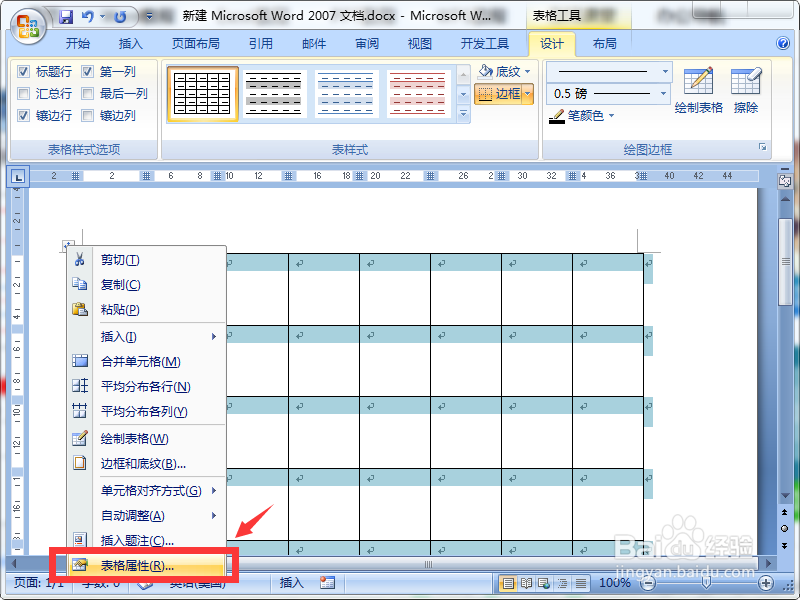
3、插入表格完成后,我们选中表格,单击右键,选中表格属性

Word2007怎么制作田字格?

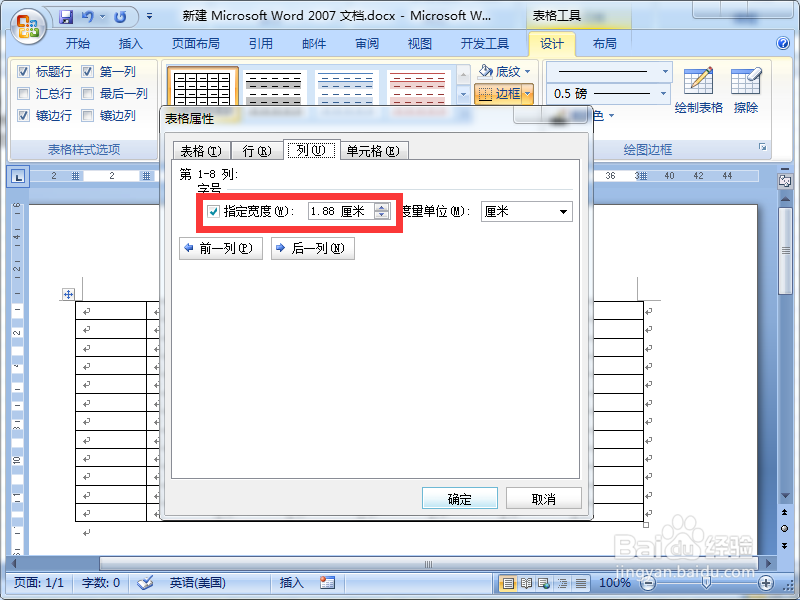
4、弹出表格属性对话框,我们选择【列】,查看列的宽度,接着再点击【行】,将行的宽度设置成与列一样的,再点击确定
Word2007怎么制作田字格?

Word2007怎么制作田字格?

5、再次选中表格,单击右键,选中表格属性

Word2007怎么制作田字格?

6、弹出表格属性对话框,我们选择【表格】--【边框和底纹】

Word2007怎么制作田字格?

7、弹出边框和底纹对话框,我们选择颜色,将表格设置一种颜色,这里我以设置红色为例,再点击2次确定即可

Word2007怎么制作田字格?

8、我们选中4个单元格,按照步骤6-7方法弹出边框和底纹对话框,这里我们选择横竖中间两条线,样式选择虚线,颜色选择红色,再点击2次确定即可

Word2007怎么制作田字格?

9、我们再选中后面的田字格,按快捷键F4重复操作上述步骤即可。这样田字格完成

Word2007怎么制作田字格?

  • 在一起的拼音怎么拼写
  • EXCEL2010打印及预览设置
  • 怎样炖牛腩才好吃?
  • 360安全桌面如何启用360安全网址导航防护?
  • Windows 7操作系统如何压缩简单卷
  • 热门搜索
    红烧鸡爪的家常做法 为什么要减肥 海岛奇兵攻略 侠客风云传杭州攻略 台湾mm减肥法 刘备简介 一个人去拉萨旅游攻略 扫雷攻略 安阳师范学院怎么样 腾冲银杏村旅游攻略