怎么用PS软件制作名片

 时间:2026-04-28 07:15:06

1、首先打开PS软件。 

怎么用PS软件制作名片

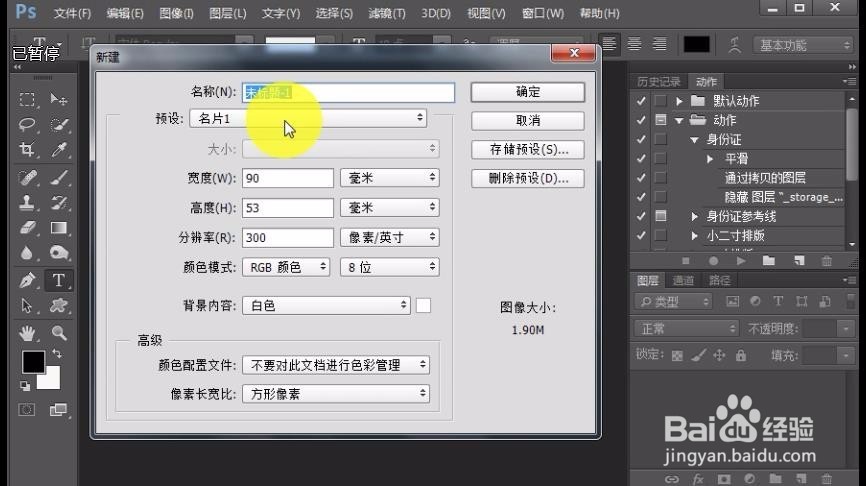
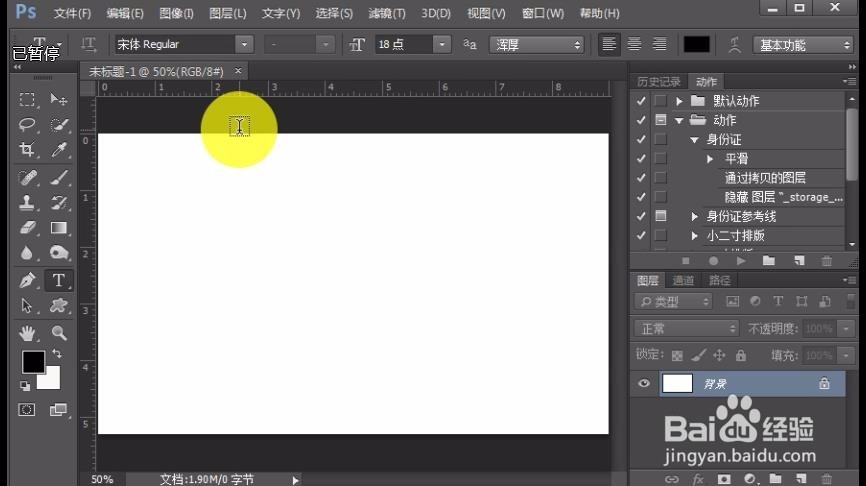
2、单击文件——新建,宽度为90MM高度为53MM,然后确定。

怎么用PS软件制作名片

怎么用PS软件制作名片

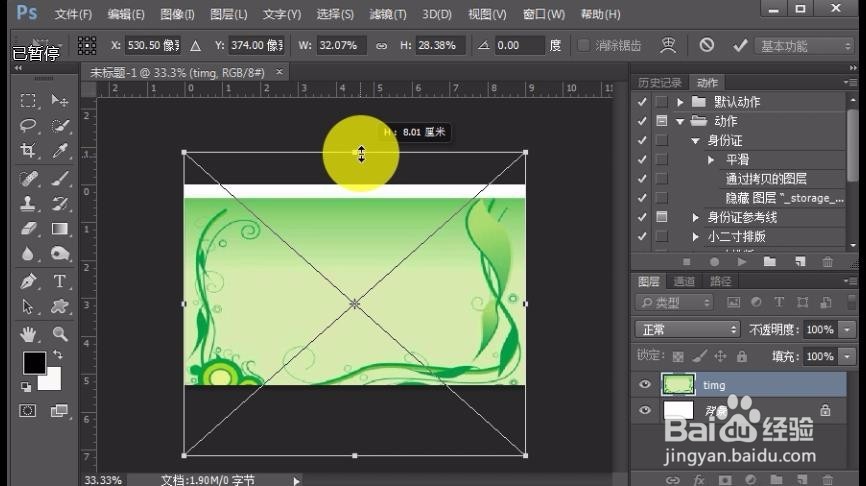
3、把名片背景素材拖动到名片中。

怎么用PS软件制作名片

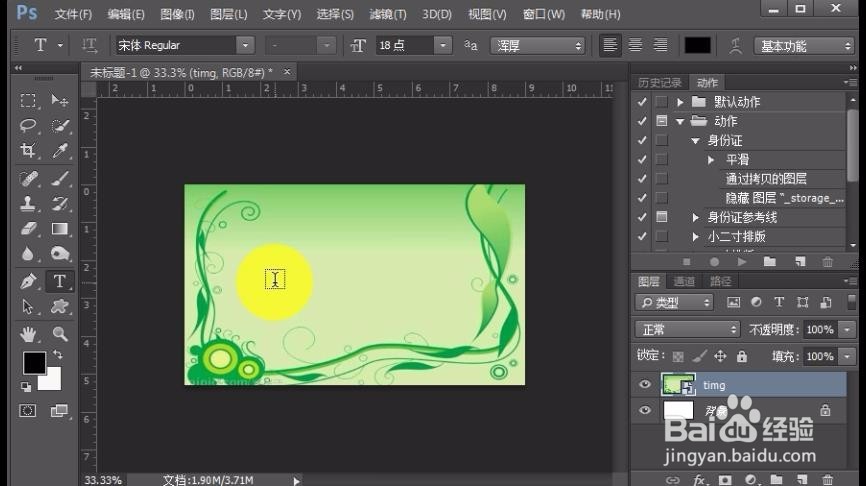
4、用鼠标拖动图片的调节点,让背景图片占满画布。然后按下回车键确定。

怎么用PS软件制作名片

怎么用PS软件制作名片

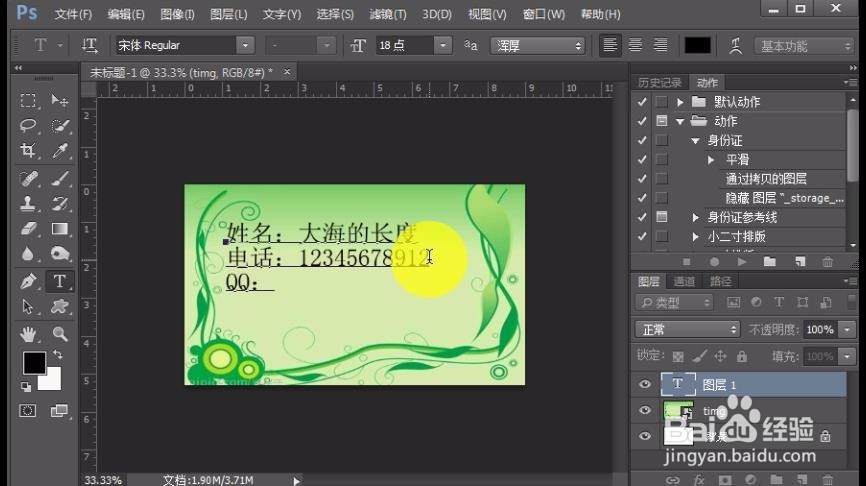
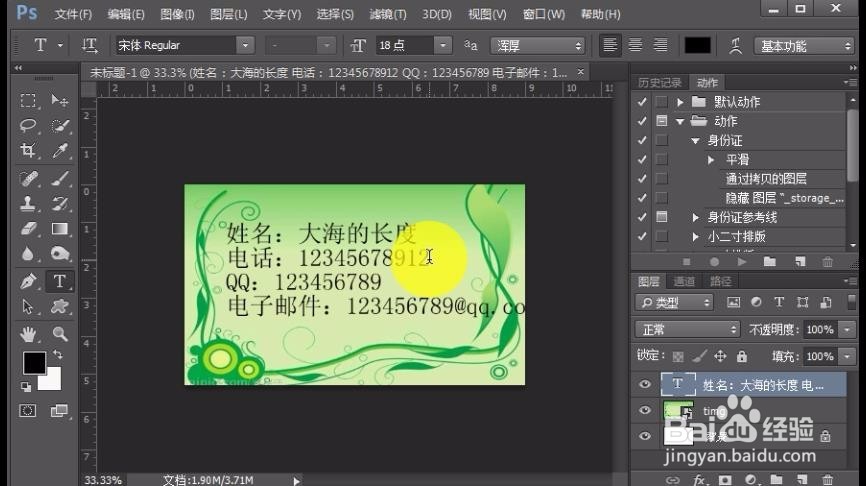
5、用横排文字工具在画布上输入个人信息,然后回车确定。

怎么用PS软件制作名片

怎么用PS软件制作名片

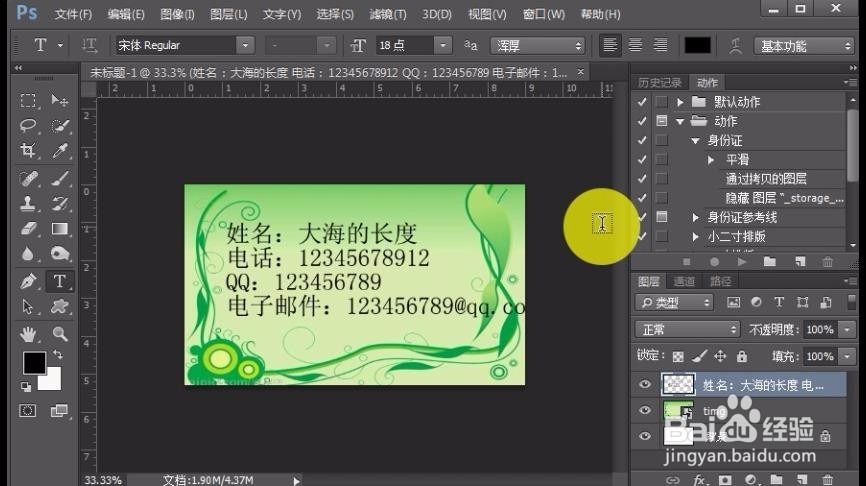
6、用鼠标右键单击文字图层,然后选择栅格化。

怎么用PS软件制作名片

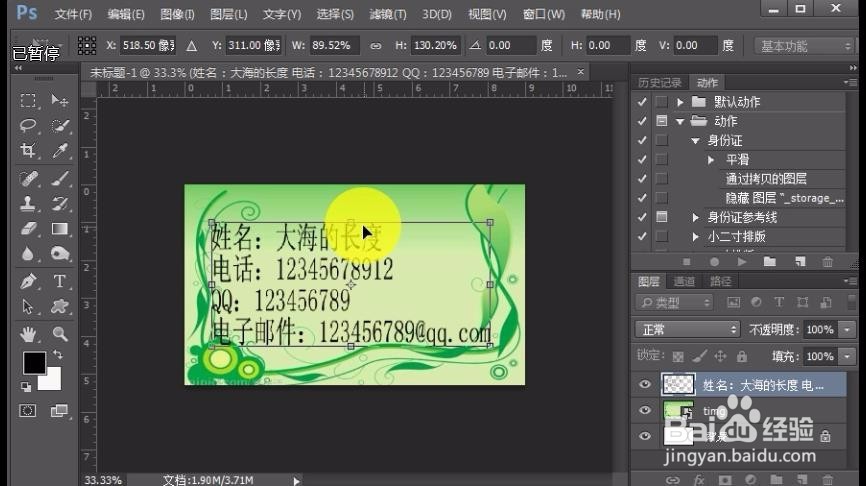
7、按下ctrl+t键自由变换,然后调整字体大小和位置最后回车确定。

怎么用PS软件制作名片

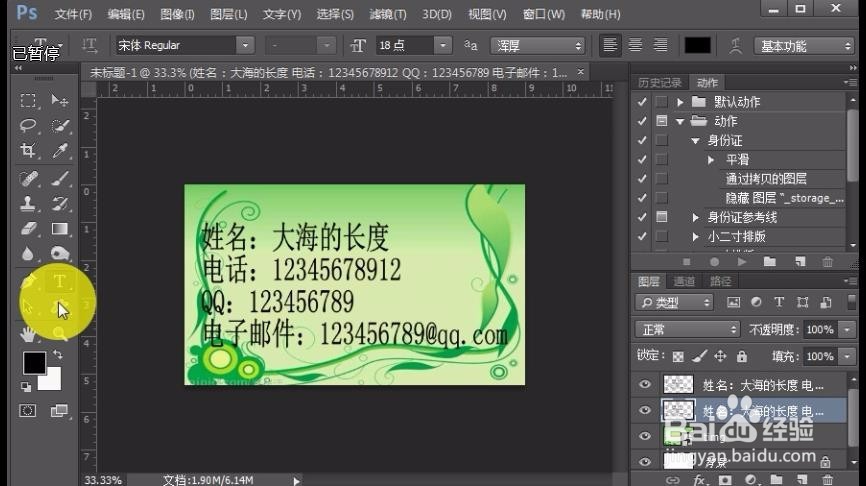
8、最后给文字做一阴影效果,首先用鼠标拖动文字图层到复制图层按钮上复制图层。
怎么用PS软件制作名片

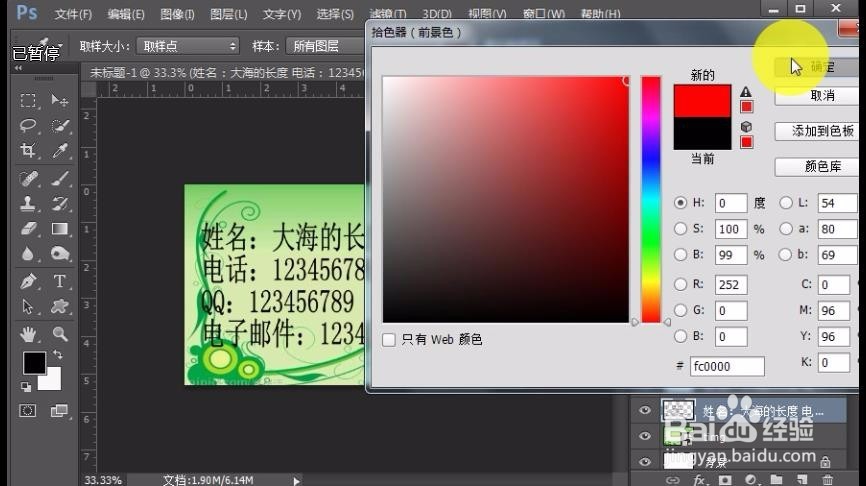
9、选中下面的文字图层,然后把前景色设置成红色。

怎么用PS软件制作名片

10、按下CTRL键用鼠标单击下面的文字图层得到选区,然后按下CTRL+DEL键填充红色,再按下ctrl+d。
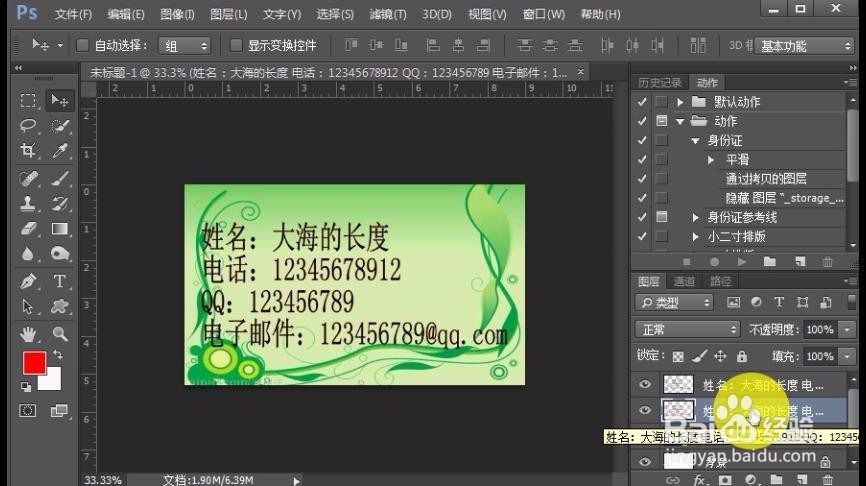
怎么用PS软件制作名片

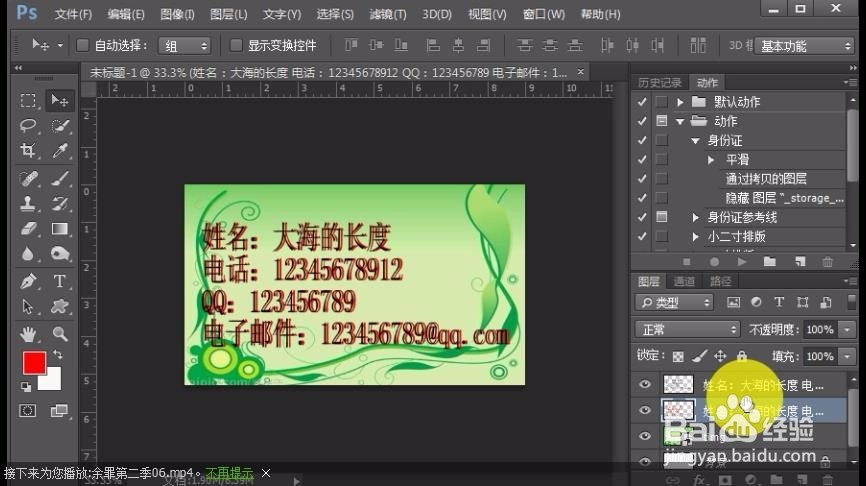
11、按下V键选中移动工具。然后按下键盘上向下和向右的箭头键。

怎么用PS软件制作名片

  • ps做名片的教程
  • ps图层蒙版的渐变用法
  • ps怎么制作名片详细教程
  • 如何使用PS制作扭曲文字?
  • Photoshop怎样制作名片
  • 热门搜索
    婚礼妈妈发型 怎么制作伴奏 悠扬的近义词 狠怎么组词 闻名的近义词 潍坊风筝博物馆 孕妇鼻塞怎么办 烫头发型图片男 魔域迷城3怎么进 dat文件怎么打开