怎么将一张幻灯片内容自动拆开为2张进行展示

 时间:2026-02-15 23:49:36

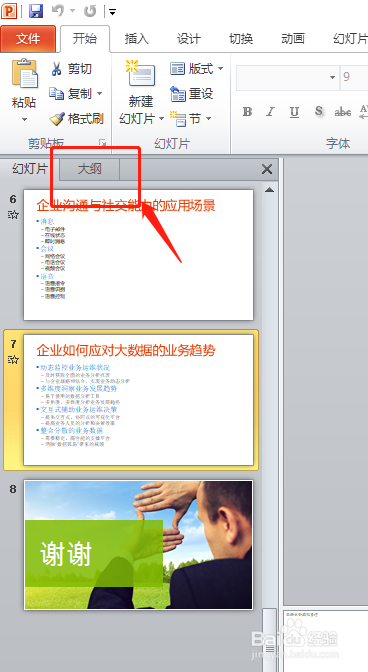
1、首先,选择要拆开的幻灯片。

怎么将一张幻灯片内容自动拆开为2张进行展示

2、点击“大纲”。

怎么将一张幻灯片内容自动拆开为2张进行展示

3、将光标移到需要拆开的位置。

怎么将一张幻灯片内容自动拆开为2张进行展示

4、按“回车键”空出一行。

怎么将一张幻灯片内容自动拆开为2张进行展示

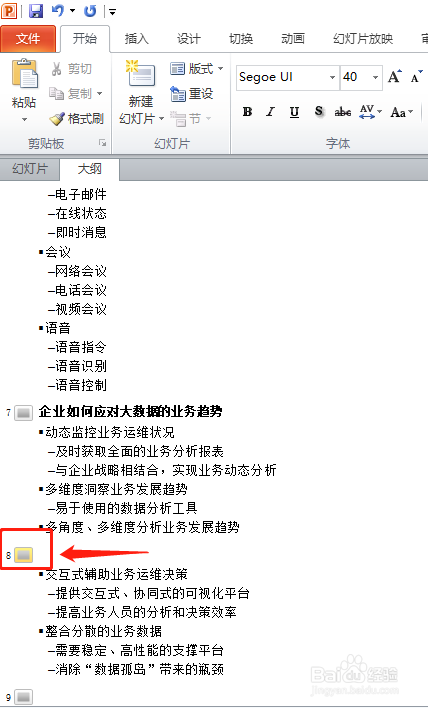
5、点击“开始”里的“降低列表级别”。

怎么将一张幻灯片内容自动拆开为2张进行展示

6、直到出现新的幻灯片图标。

怎么将一张幻灯片内容自动拆开为2张进行展示

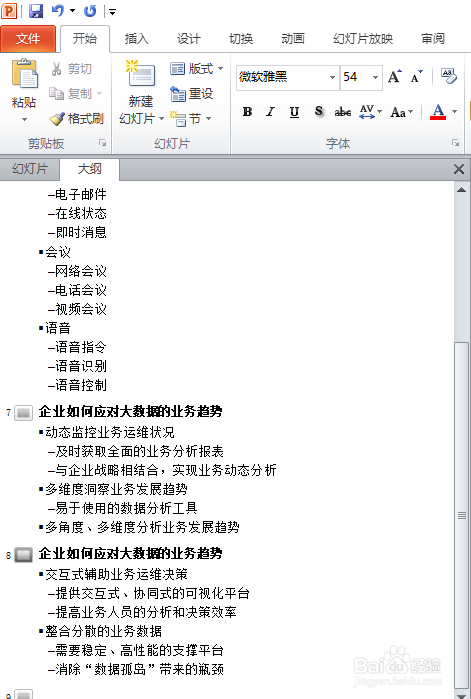
7、将原来的标题复制到新的幻灯片中。

怎么将一张幻灯片内容自动拆开为2张进行展示

8、这样就拆开成功了。

怎么将一张幻灯片内容自动拆开为2张进行展示

  • ppt中如何将文本拆分成两个幻灯片
  • 如何实现将PPT一张幻灯片内容自动拆分为2张展示
  • 怎么将一张幻灯片自动拆分为两张?
  • 删除演示文档中每张幻灯片的备注文字信息
  • 幻灯片区域文字转换为‘水平项目符号列表
  • 热门搜索
    温州旅游景点哪里好玩 路由器账号 192.168.0.1路由器设置 如何开网店 全国旅游景点地图高清 挪威旅游 夏威夷在哪里 鲜柠檬怎么泡水 体癣怎么治疗 苏c是哪里的车牌