1、如本例,在第一行输入了表格的标题,要求用户创建表。
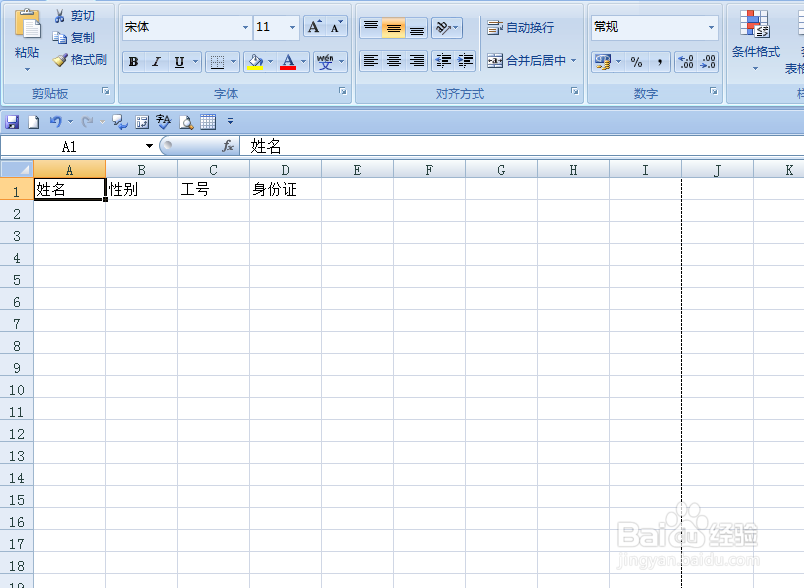
2、选中A1单元格,点击【插入】选项卡,在【表】项目下选择点击[表]选项。

3、如下图,弹出【创建表】对话框。
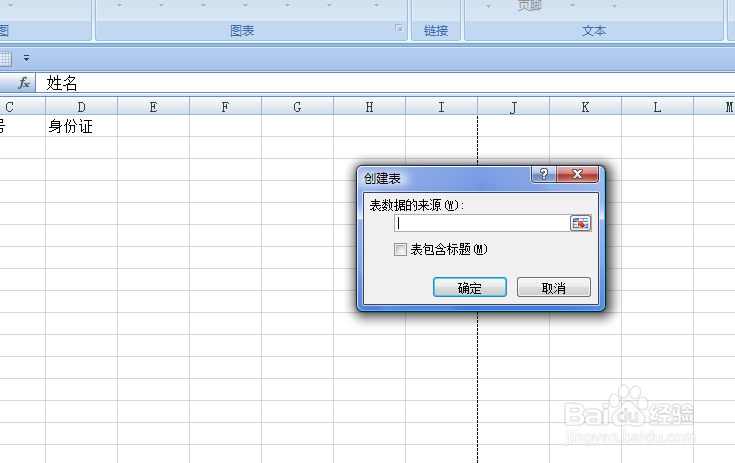
4、对话框中,在【表数据的来源】下的空白对话框中输入运算符号=,然后选择工作表中的第一行标题行,同时勾选【表包含标题】选项,然后点击【确定】按钮。

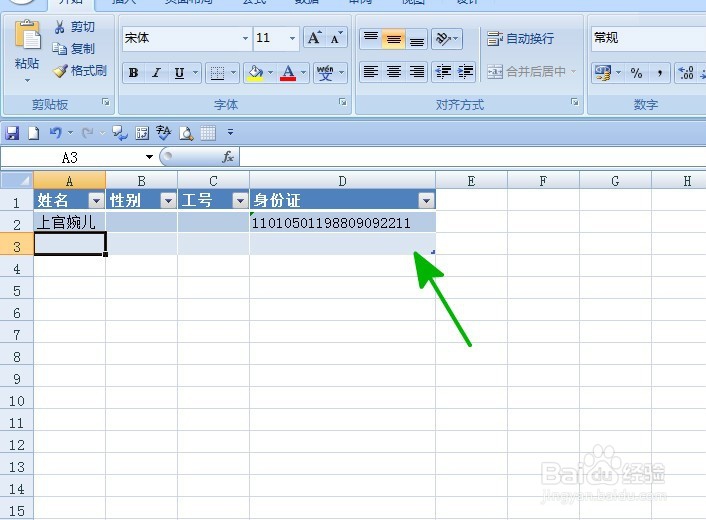
5、可以看到,当用户在第二行输入信息内容后,在第三行输入信息时,表的范围自动延长。
时间:2026-04-22 11:40:31
1、如本例,在第一行输入了表格的标题,要求用户创建表。
2、选中A1单元格,点击【插入】选项卡,在【表】项目下选择点击[表]选项。
3、如下图,弹出【创建表】对话框。
4、对话框中,在【表数据的来源】下的空白对话框中输入运算符号=,然后选择工作表中的第一行标题行,同时勾选【表包含标题】选项,然后点击【确定】按钮。
5、可以看到,当用户在第二行输入信息内容后,在第三行输入信息时,表的范围自动延长。
