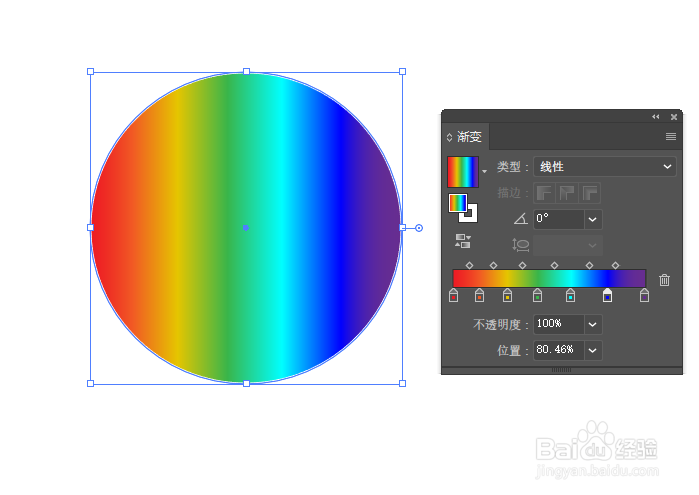
1、椭圆工具画一个正圆形,填充为彩色渐变
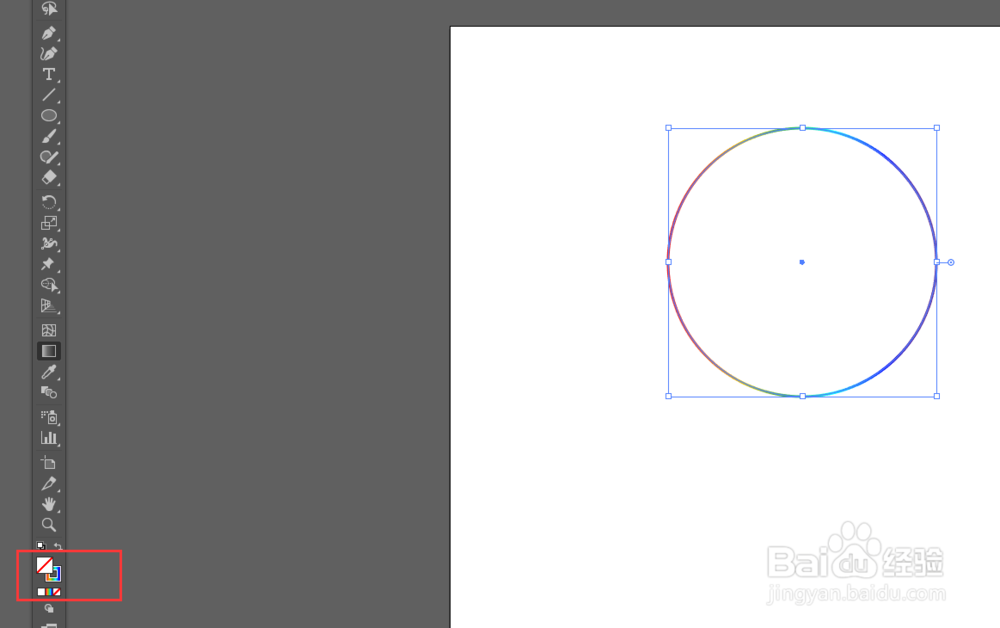
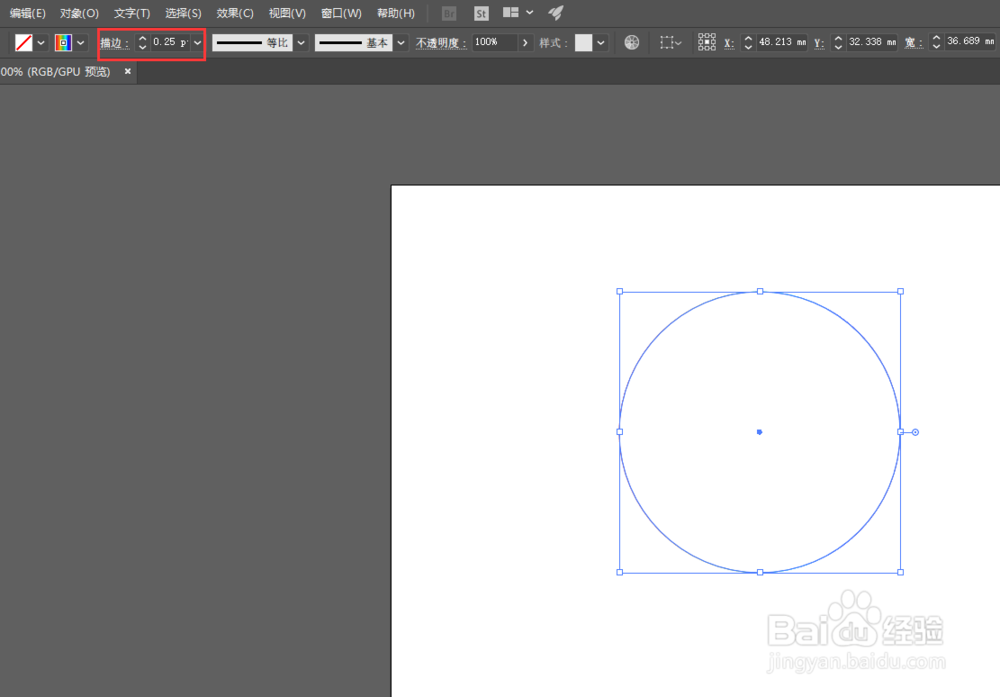
2、互换填色和描边,将填色禁用,描边为0.25
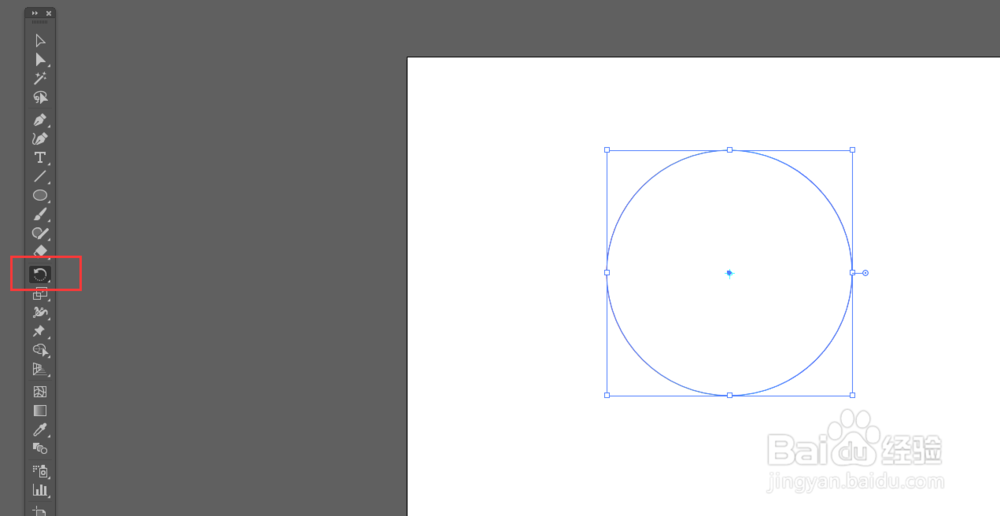
3、选中图形,点击左侧工具栏“旋转工具”,按住alt键,点击一下圆形左边居中节点,弹出面板,角度为20 ,点击“复制”
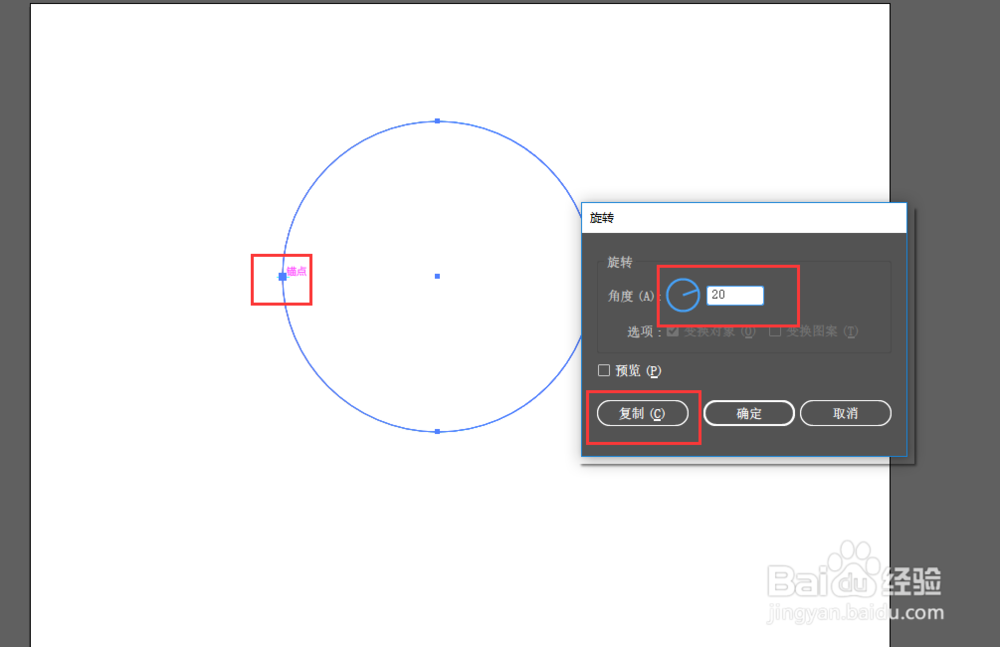

4、ctrl+D,一直重复此动作
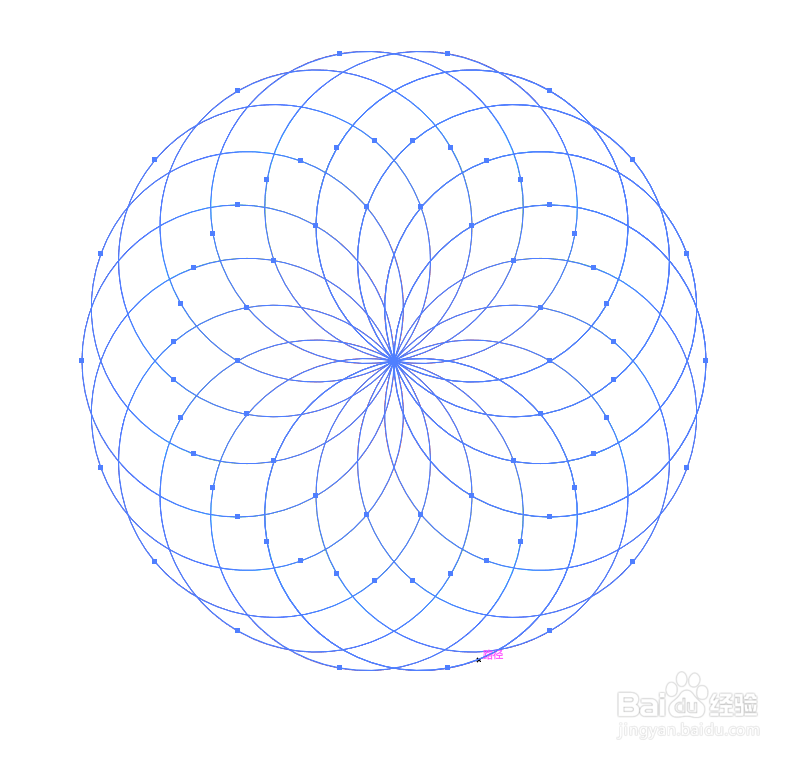
5、全选编组,ctrl+C,ctrl+f,原位复制一个,等比例缩小,再复制,在依次缩小
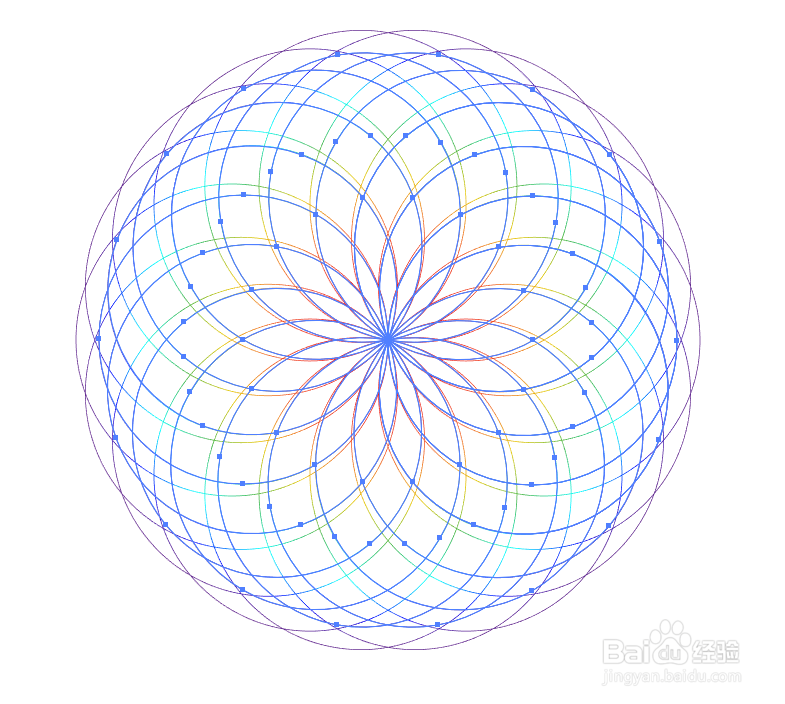

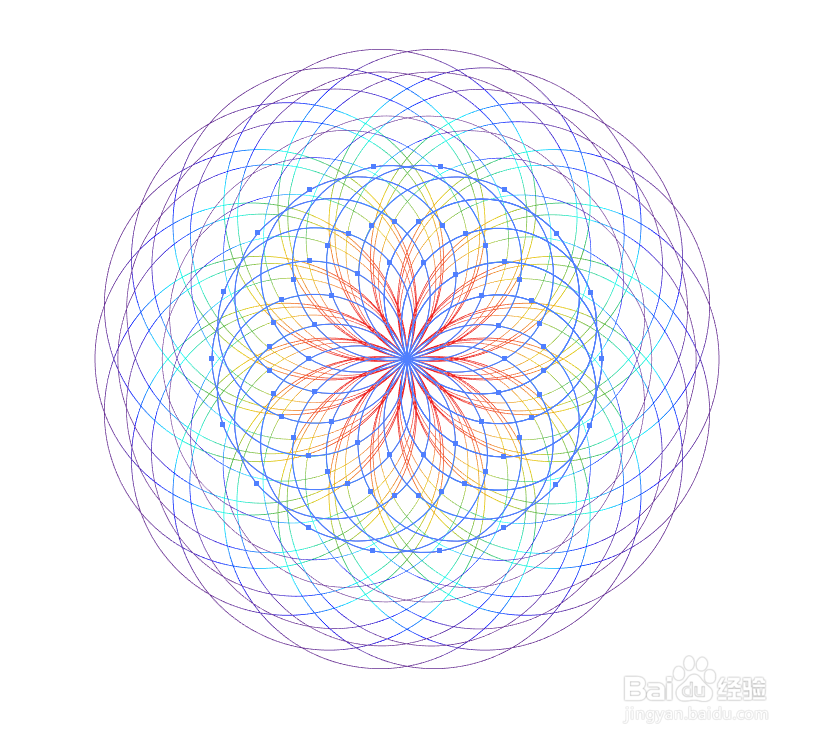
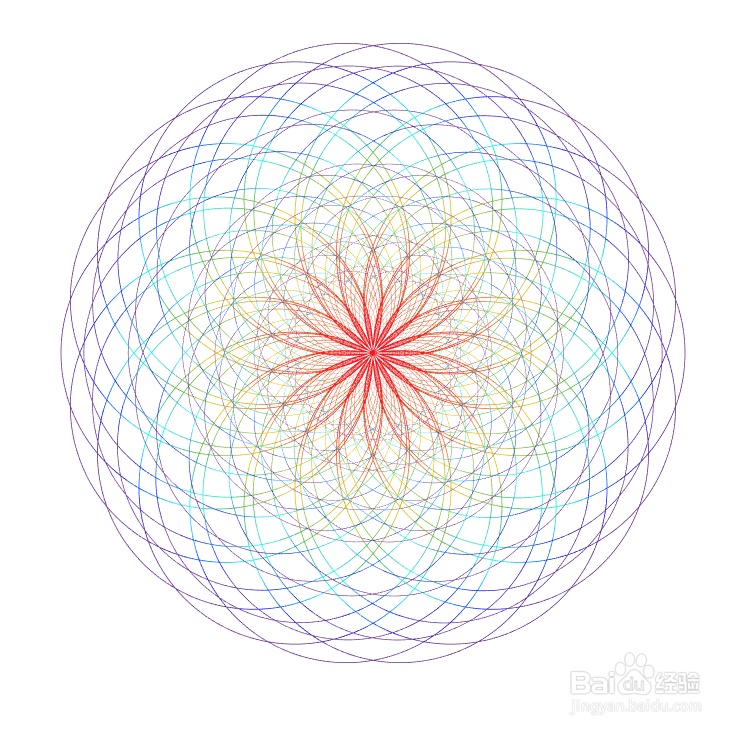
6、球形线性花型就做好了
时间:2026-05-08 18:38:40
1、椭圆工具画一个正圆形,填充为彩色渐变
2、互换填色和描边,将填色禁用,描边为0.25
3、选中图形,点击左侧工具栏“旋转工具”,按住alt键,点击一下圆形左边居中节点,弹出面板,角度为20 ,点击“复制”
4、ctrl+D,一直重复此动作
5、全选编组,ctrl+C,ctrl+f,原位复制一个,等比例缩小,再复制,在依次缩小
6、球形线性花型就做好了
