PS之怎么制作霓虹灯文字

 时间:2024-10-12 03:02:53

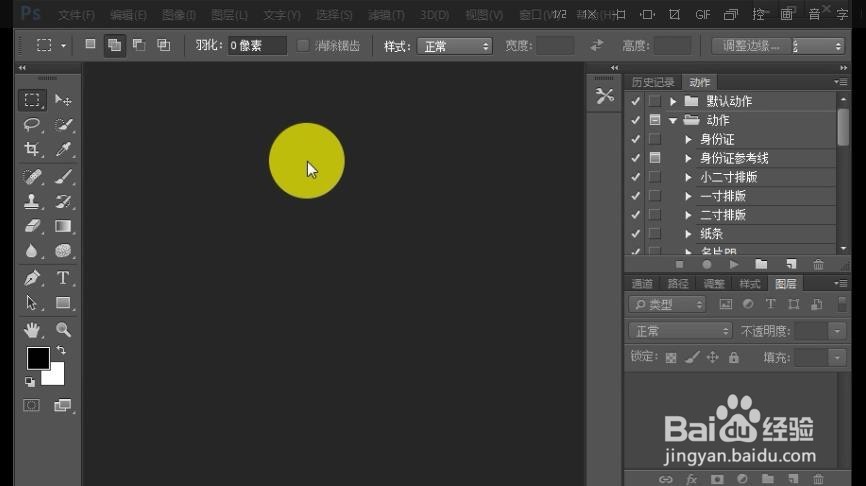
1、首先双击打开PS软件。

PS之怎么制作霓虹灯文字

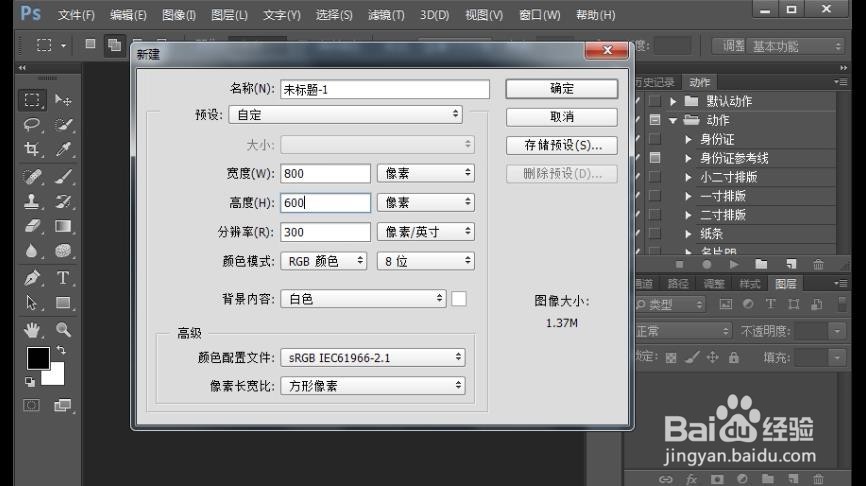
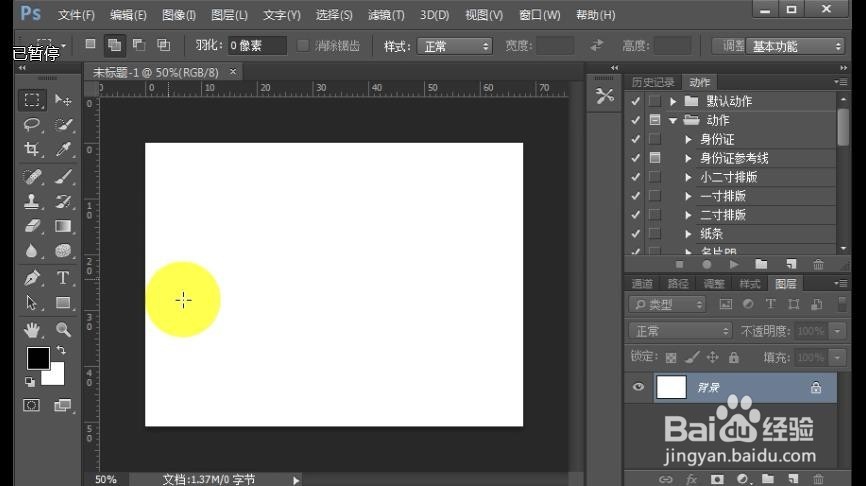
2、单击文件——新建一个800*600像素的画布。

PS之怎么制作霓虹灯文字PS之怎么制作霓虹灯文字

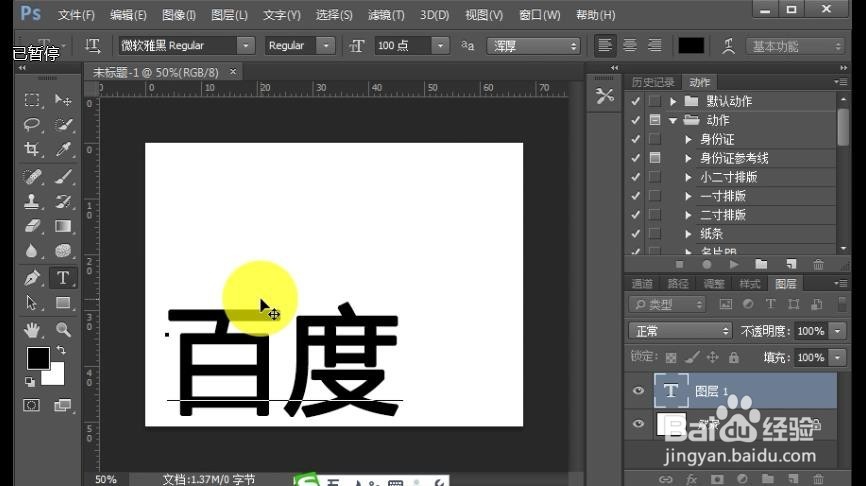
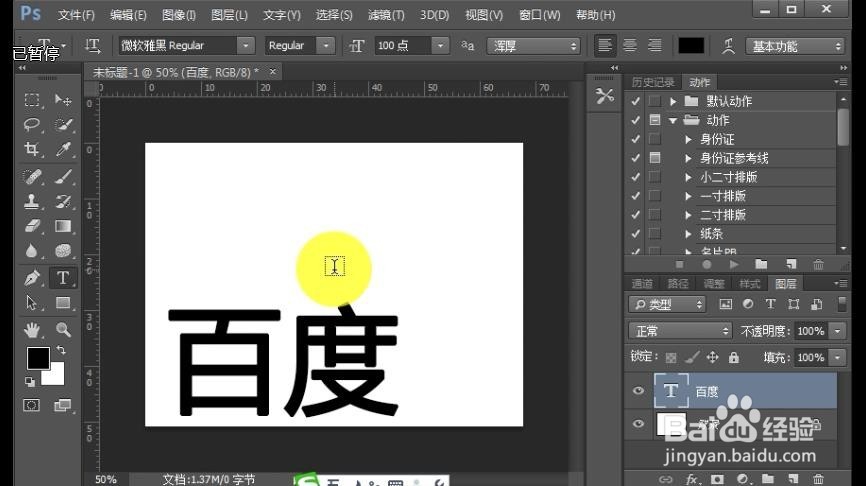
3、选择文字输入工具,在画布上单击一下,输入百度两个字,然后回车确定。
PS之怎么制作霓虹灯文字PS之怎么制作霓虹灯文字

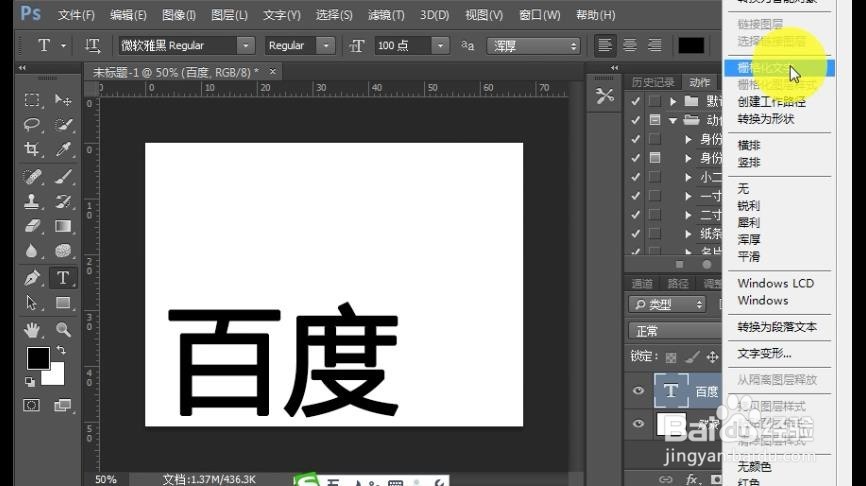
4、在文字图层上单击右键选择栅格化图层。

PS之怎么制作霓虹灯文字

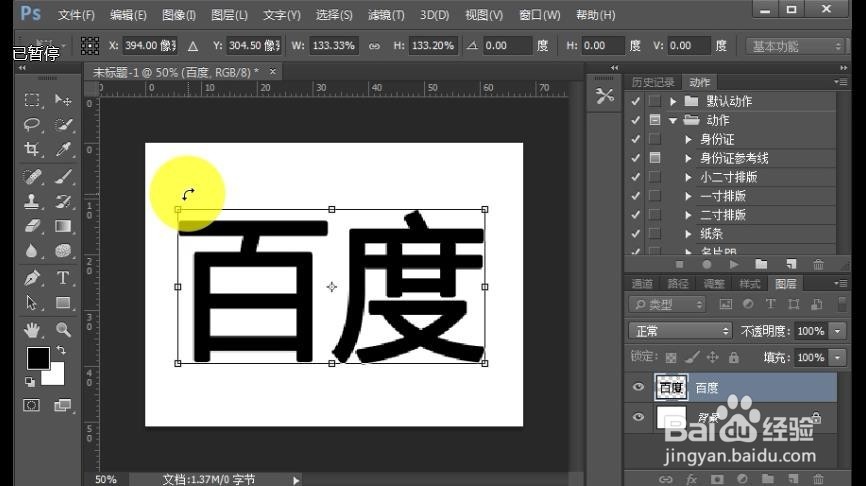
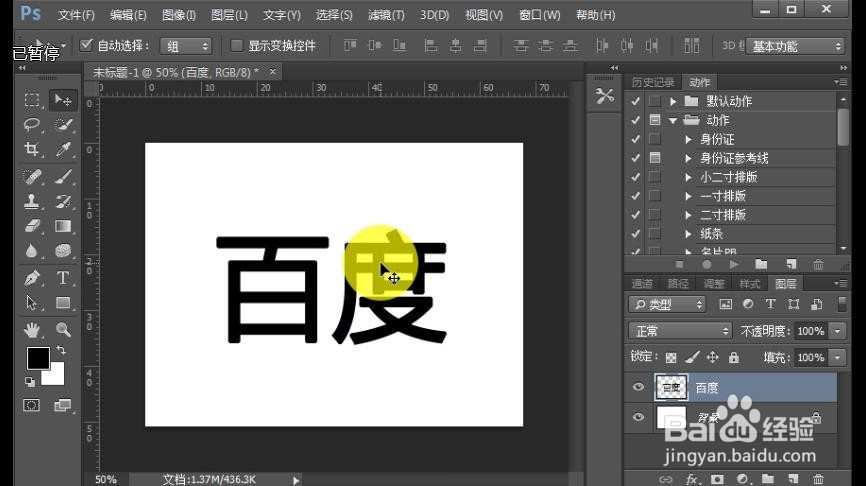
5、用移动工具把文字移动到正中间,按下ctrl+t键自由变换,调整文字大小。然后确定。
PS之怎么制作霓虹灯文字PS之怎么制作霓虹灯文字

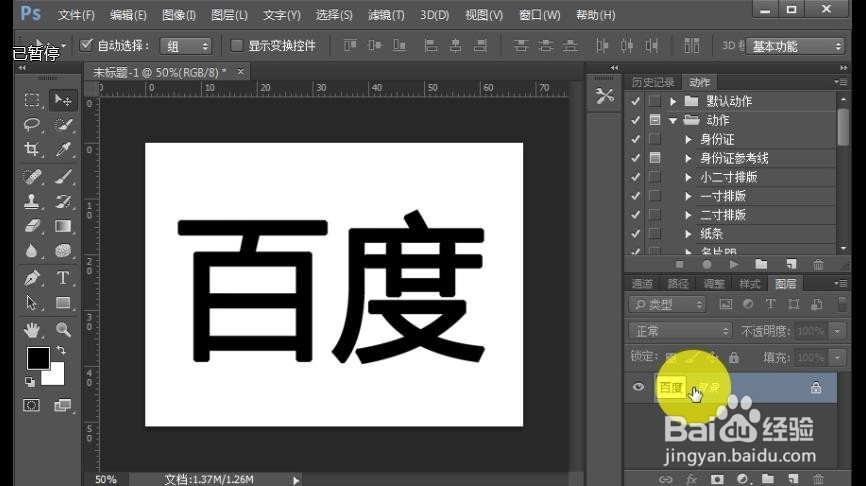
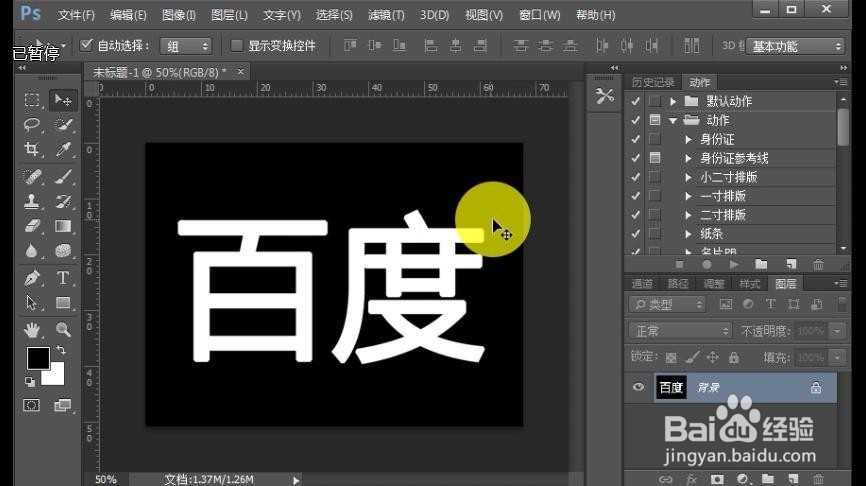
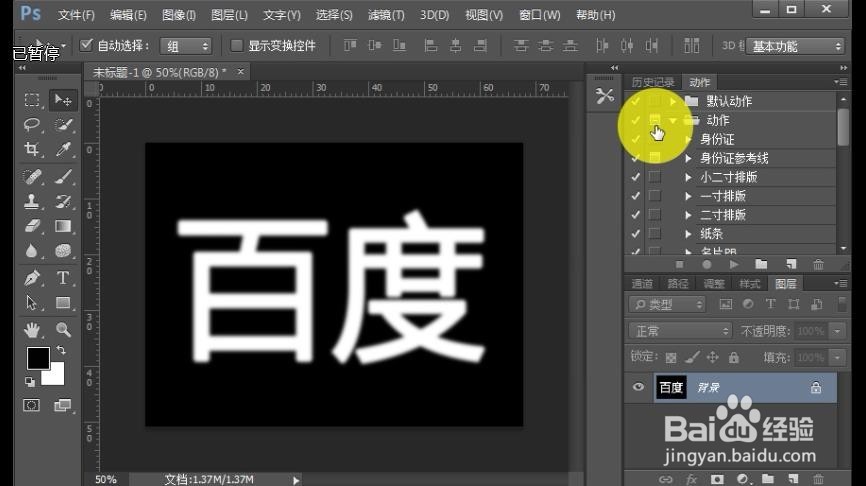
6、按下ctrl+e键合并图层,然后按下CTRL+i键反相。

PS之怎么制作霓虹灯文字PS之怎么制作霓虹灯文字

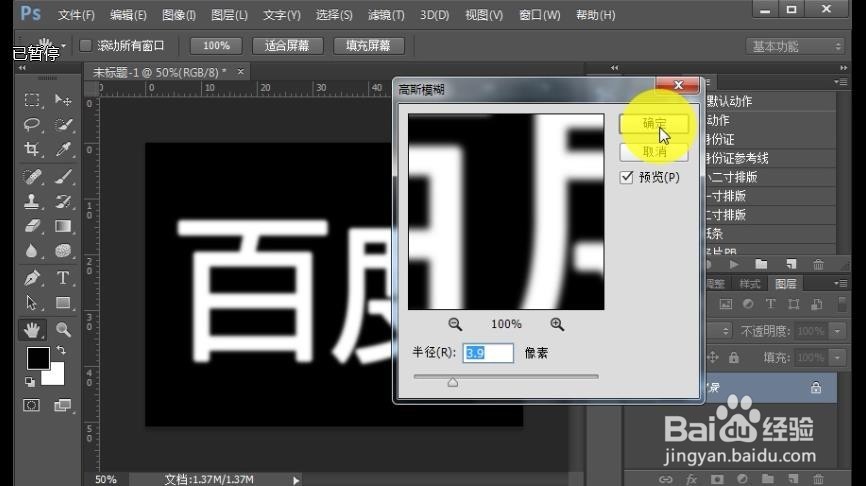
7、单击滤镜——模糊——高斯模糊,选择合适的数值,然后单击确定。

PS之怎么制作霓虹灯文字PS之怎么制作霓虹灯文字

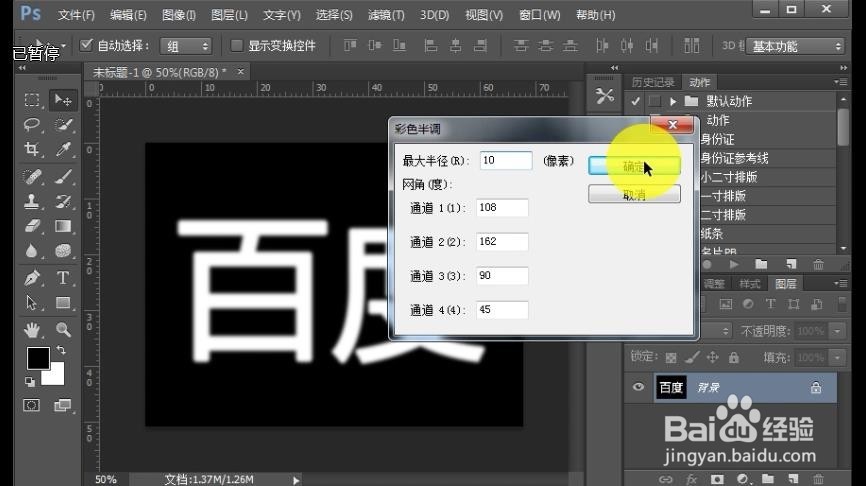
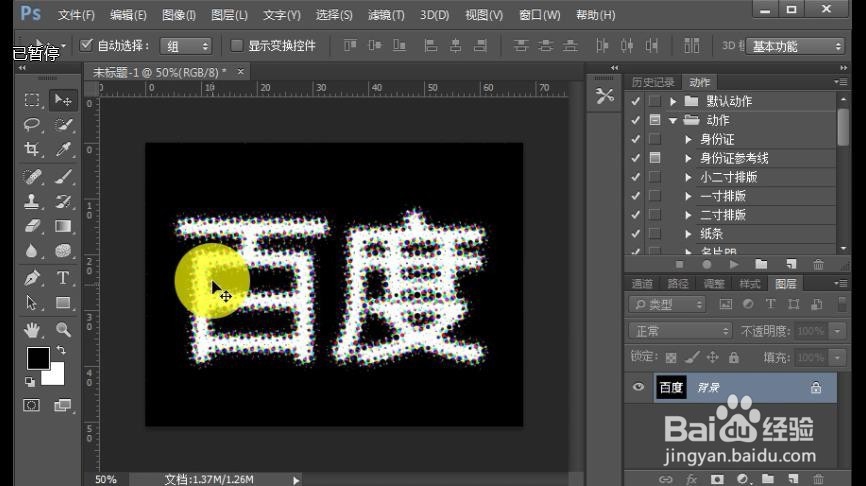
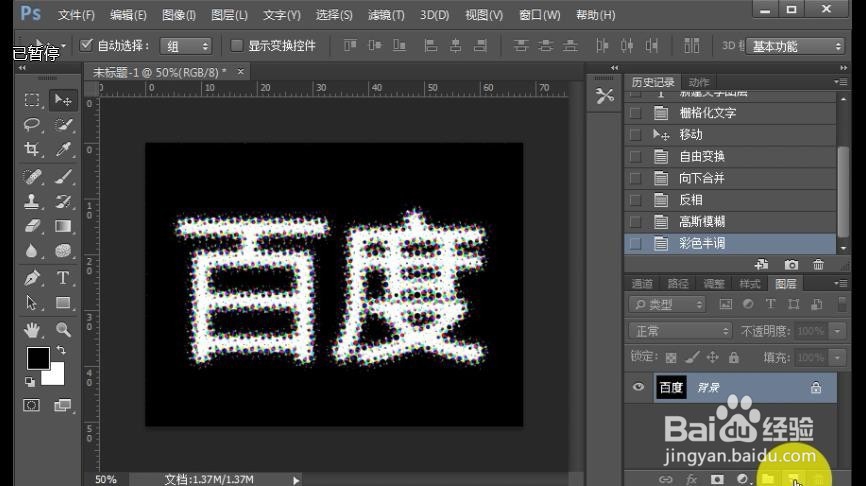
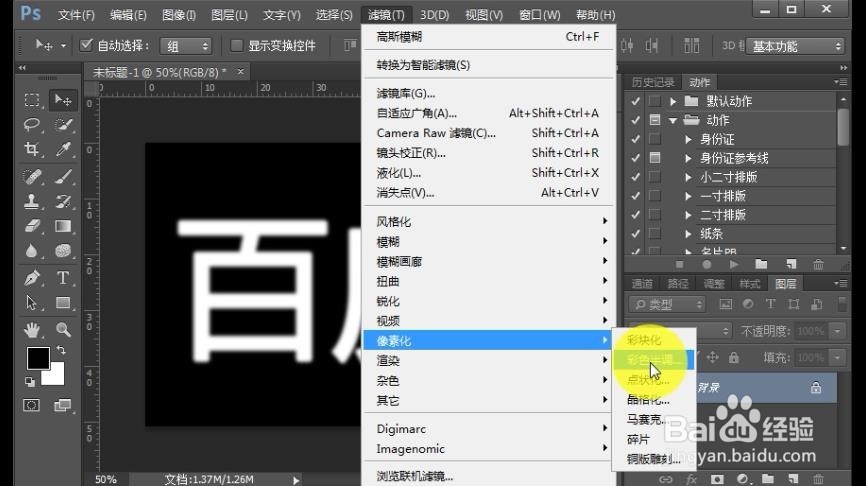
8、执行滤镜——像素化——彩色半调。设置合适的数值(我这里只把半径设置为10),然后单击确定。
PS之怎么制作霓虹灯文字PS之怎么制作霓虹灯文字PS之怎么制作霓虹灯文字

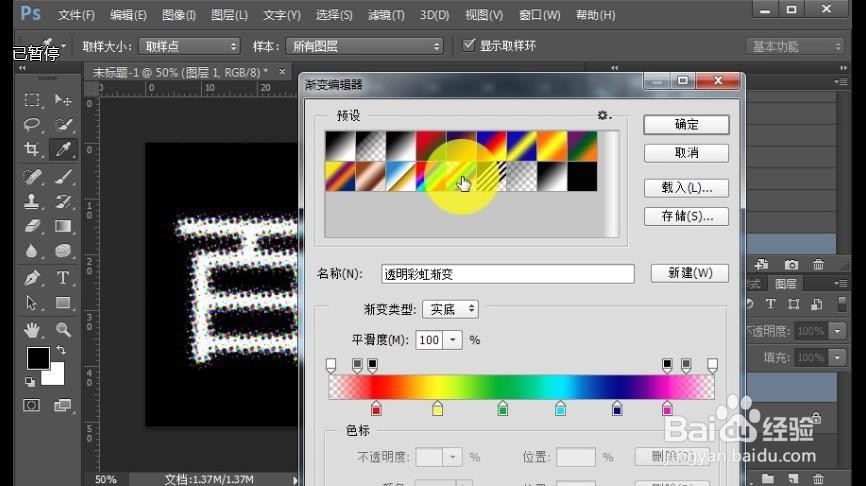
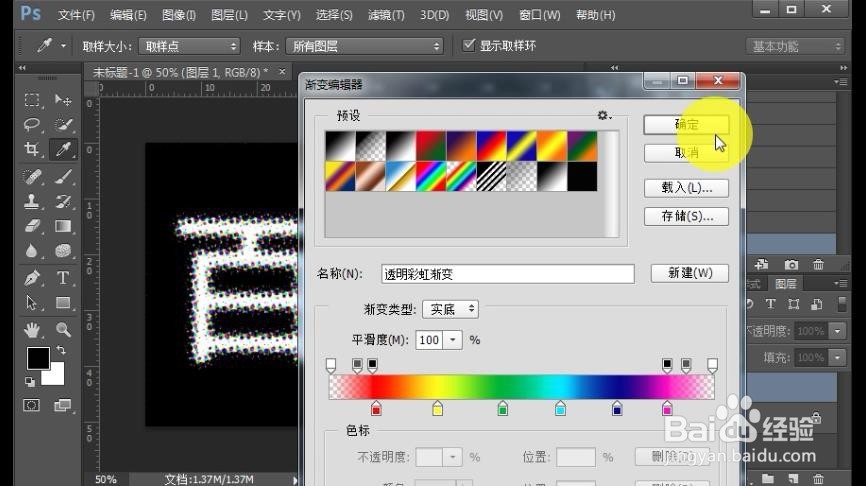
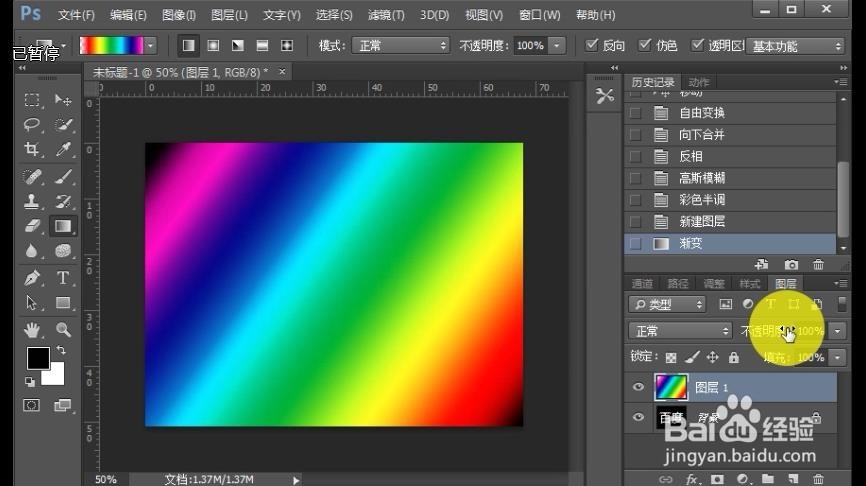
9、新建一个图层,然后用透明彩虹渐变填充图层。

PS之怎么制作霓虹灯文字PS之怎么制作霓虹灯文字PS之怎么制作霓虹灯文字PS之怎么制作霓虹灯文字

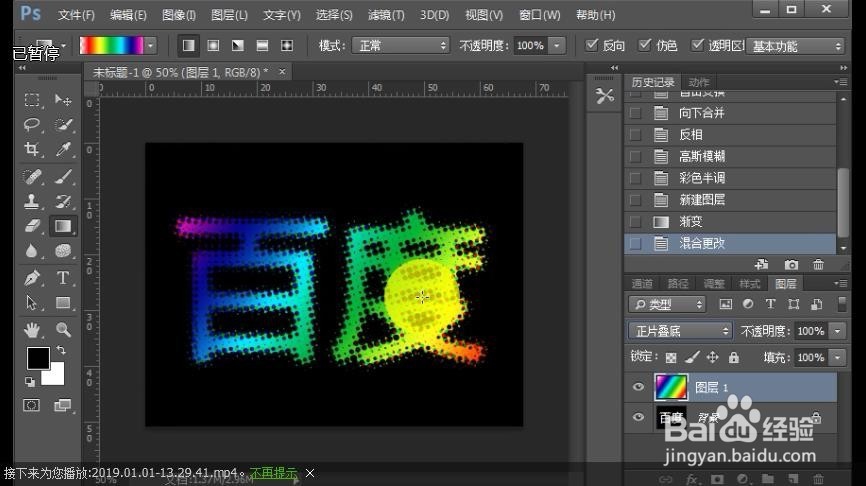
10、最后把图层1的混合模式改成正片叠底,就完成了。

PS之怎么制作霓虹灯文字
  • CorelDRAW X7怎样绘制飞机图形
  • cdr如何制作草丛图案喷涂效果
  • Photoshop如何开启显示菜单颜色
  • CorelDRAW怎么更改字母大小写
  • 快餐店如何装修设计
  • 热门搜索
    郑州四十七中怎么样 boy是什么牌子 左眼下眼睑跳动是什么原因 生活家 肚子大怎么减下来 如何委婉的表达自己喜欢一个人 怎么修复ie浏览器 住房公积金如何缴纳 如何加快新陈代谢 如何解压