1、首先,双击打开某个Excel文件,此处以《期末考试成绩表》为例。

2、点击数据区域里的任意一个单元格,此处点击选中C2单元格。

3、点击【开始】菜单下面的【排序和筛选】命令。

4、点击选择【排序和筛选】里面的【自定义排序】。
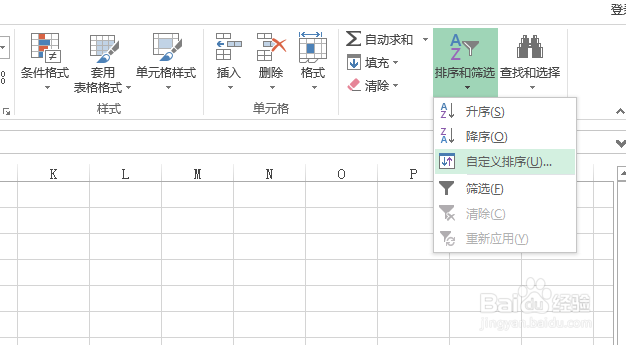
5、弹出【排序】对话框。单击【选项】。
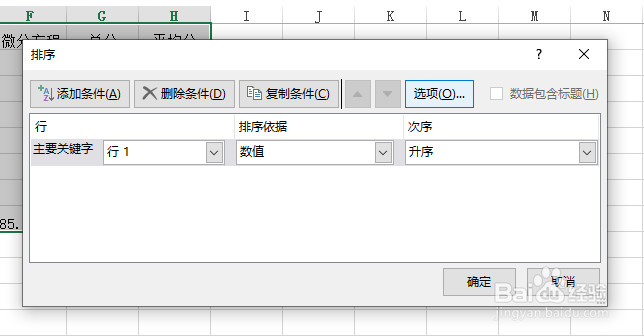
6、【方向】上选择【按行排列】。然后点击【确定】确认。

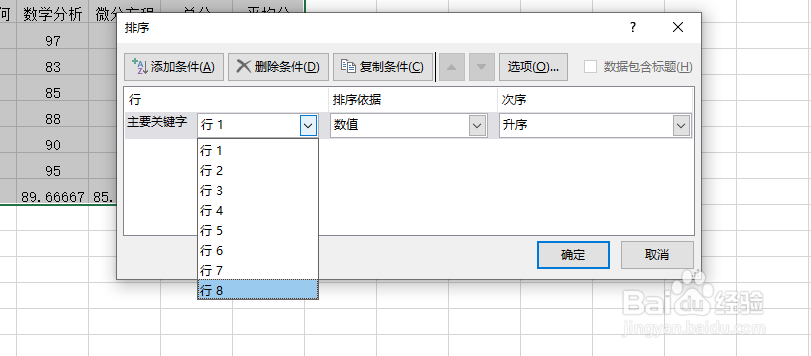
7、点击【主要关键字】右侧下拉菜单选择【行8】。
8、点击【次序】右侧下拉菜单选择【降序】。
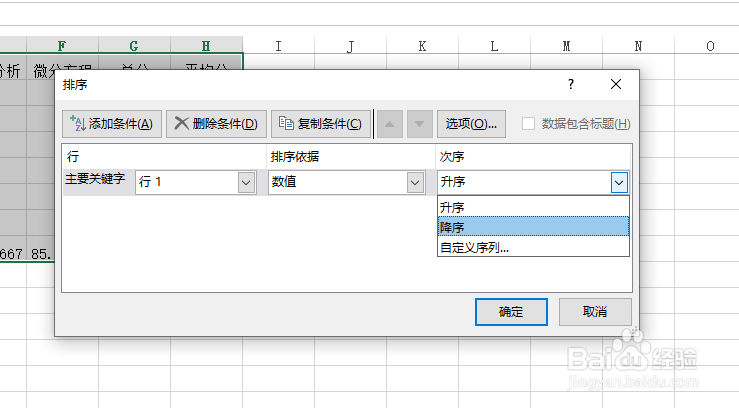
9、点击【确定】,工作表完成按行排序。

时间:2026-04-23 02:01:29
1、首先,双击打开某个Excel文件,此处以《期末考试成绩表》为例。
2、点击数据区域里的任意一个单元格,此处点击选中C2单元格。
3、点击【开始】菜单下面的【排序和筛选】命令。
4、点击选择【排序和筛选】里面的【自定义排序】。
5、弹出【排序】对话框。单击【选项】。
6、【方向】上选择【按行排列】。然后点击【确定】确认。
7、点击【主要关键字】右侧下拉菜单选择【行8】。
8、点击【次序】右侧下拉菜单选择【降序】。
9、点击【确定】,工作表完成按行排序。
