wpsPPT中如何绘制卡通闹钟图标

 时间:2026-02-14 01:59:15

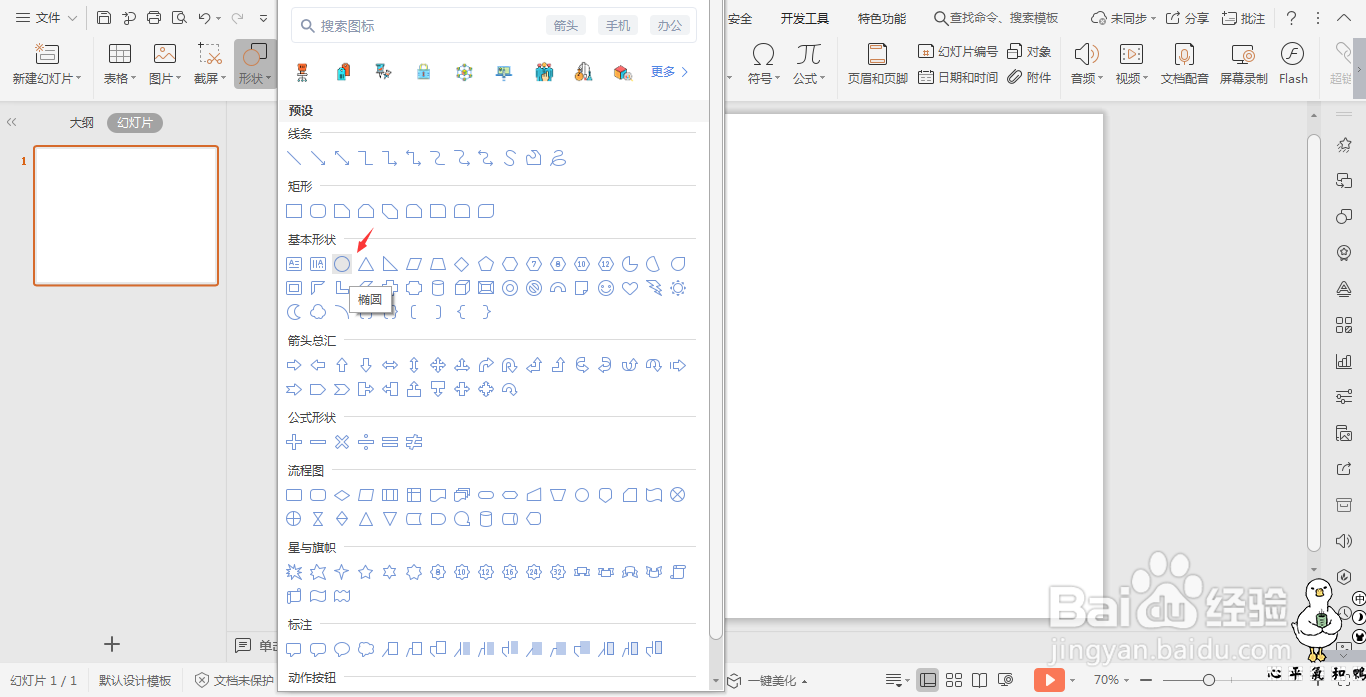
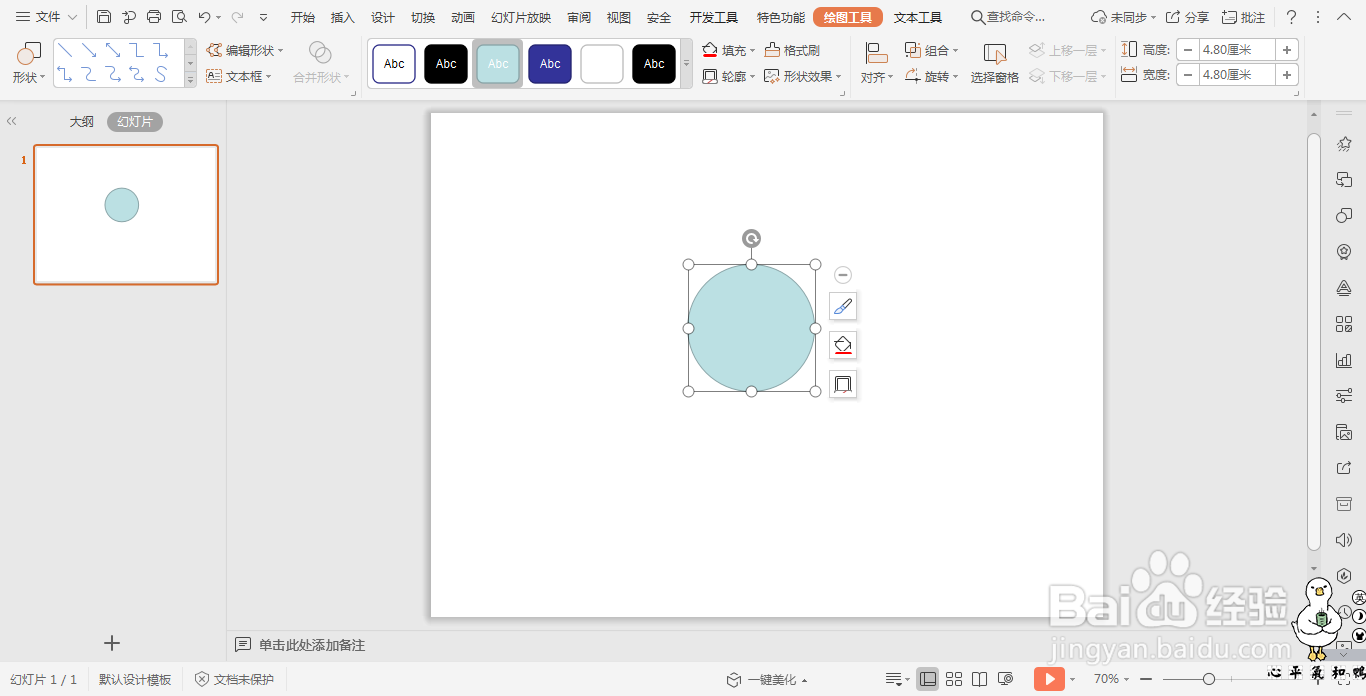
1、在插入选项卡中点击形状,选择其中的的椭圆,按住shift键,在页面上绘制出一个正圆形。
wpsPPT中如何绘制卡通闹钟图标

wpsPPT中如何绘制卡通闹钟图标

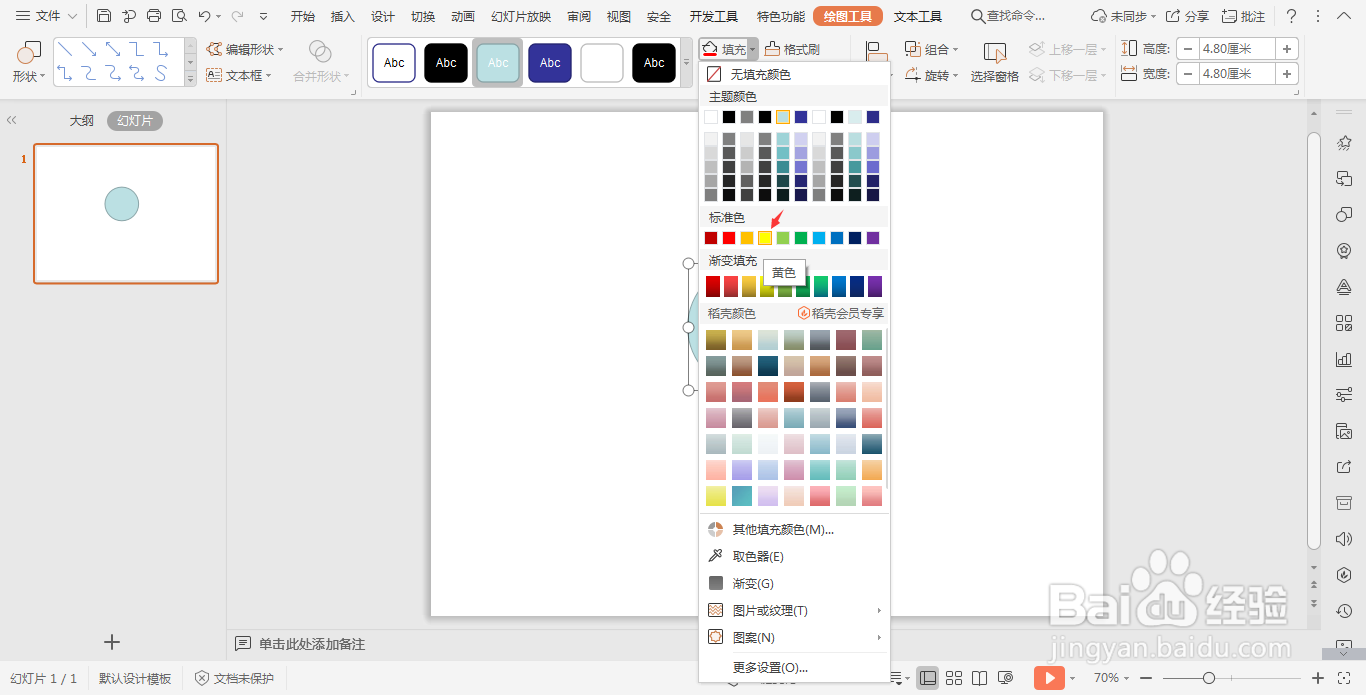
2、选中圆形,在绘图工具中点击填充,选择合适的颜色进行填充,这里我们选择黄色,线条宽度设置为3磅。
wpsPPT中如何绘制卡通闹钟图标

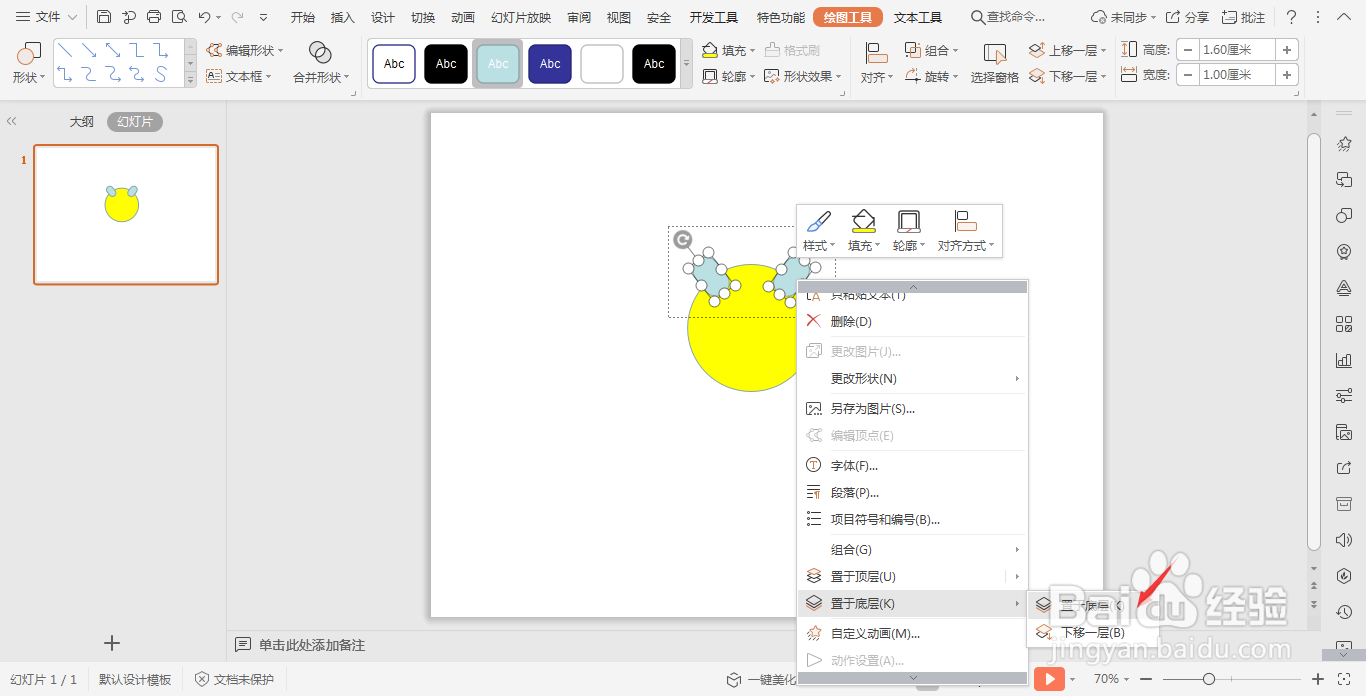
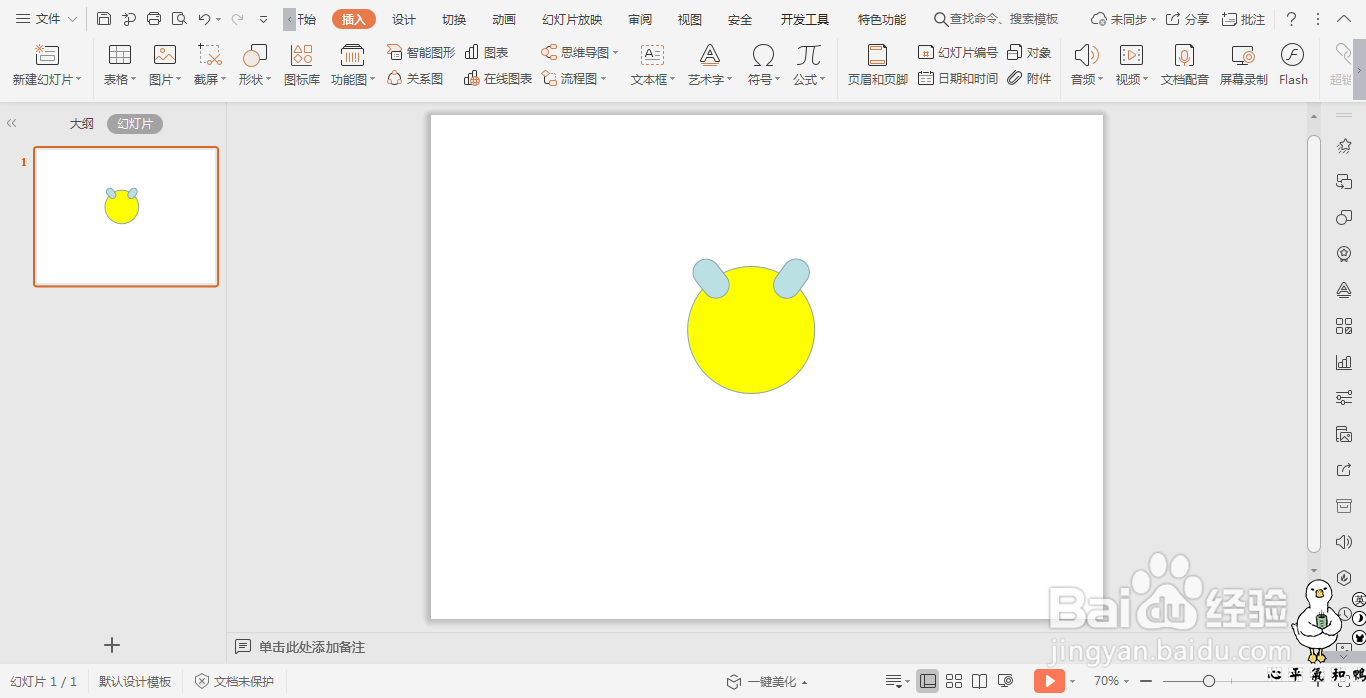
3、再插入一个圆角矩形,点膨腊击其中的黄色小圆点,调整形状的弧度,按住ctrl键,选中圆角矩形,鼠艳没篇标拖动复制一个,放置在圆形的上方,具体位置如图所示。
wpsPPT中如何绘制卡通闹钟图标

4、选中两个圆角矩形,鼠标右键“置于底层”。

wpsPPT中如何绘制卡通闹钟图标

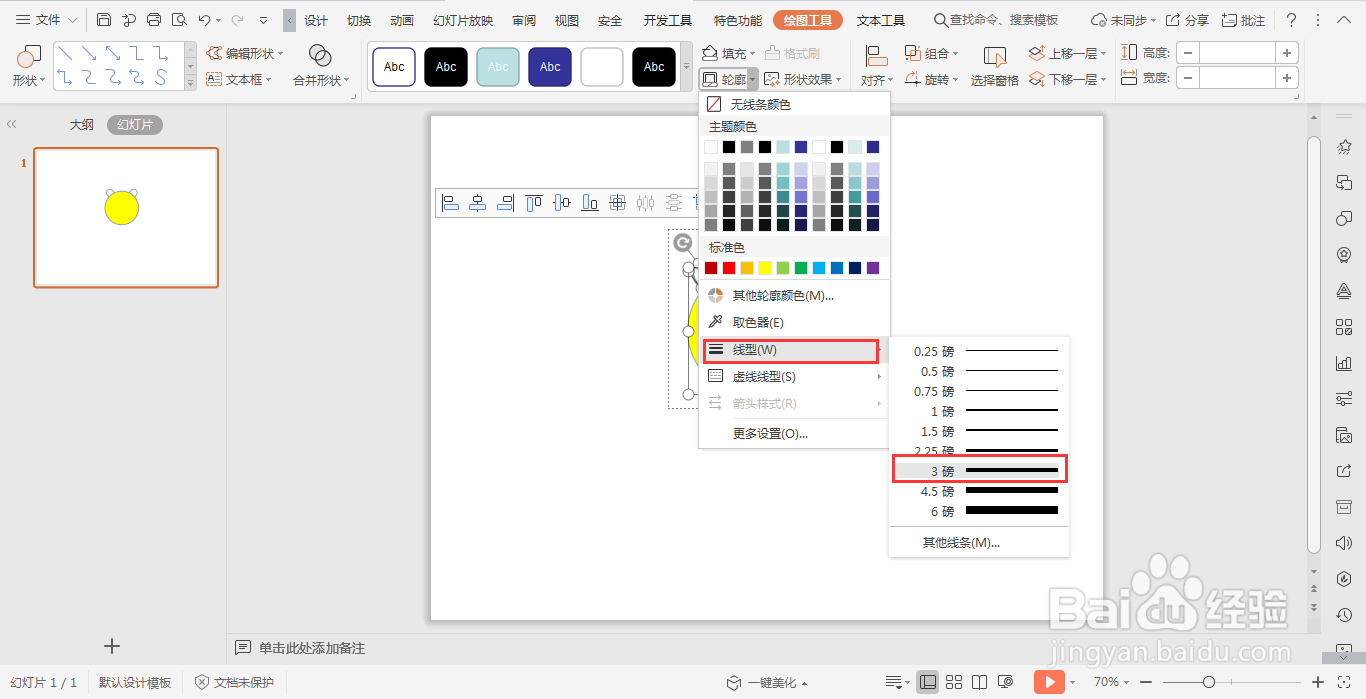
5、选中两个圆角矩形,在绘图工具中点击填充,颜色填充为白色,点击轮廓,选择其中的线型,线条宽度设置为3磅。
wpsPPT中如何绘制卡通闹钟图标

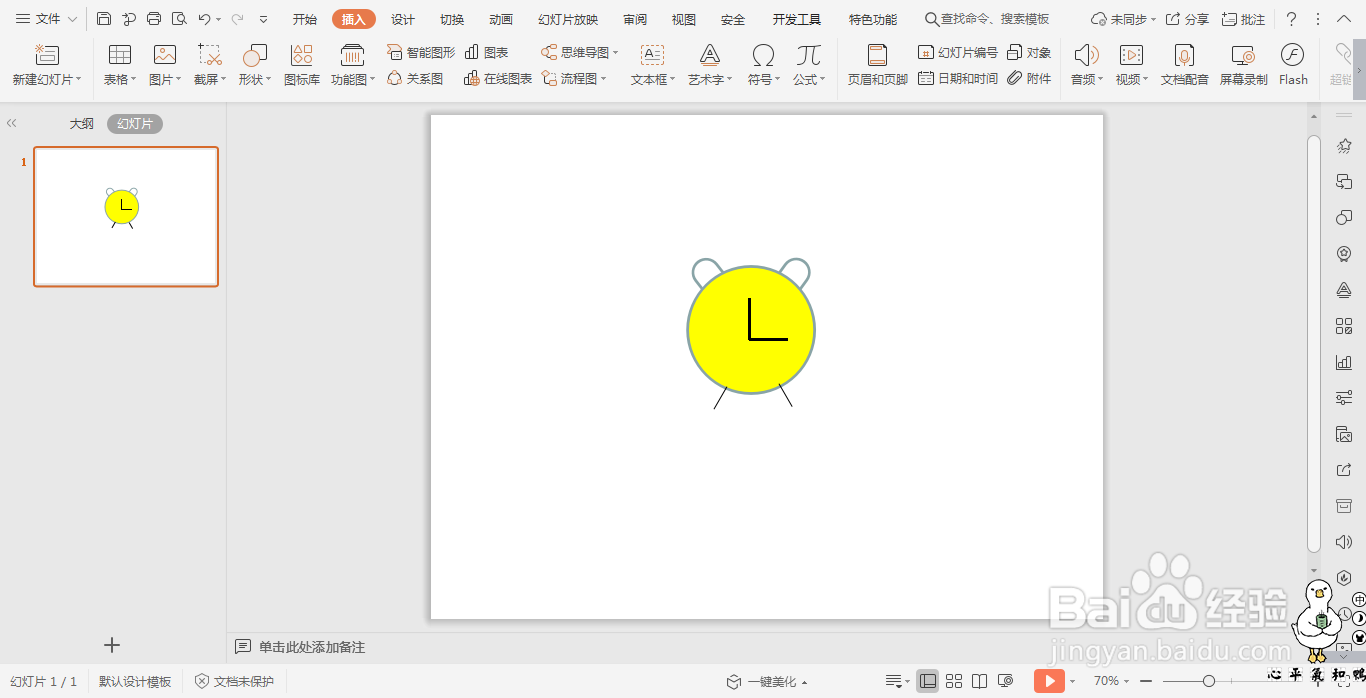
6、插入直线,作为闹钟的指针,这侧言样就制作完成了。

wpsPPT中如何绘制卡通闹钟图标

  • 怎么在ppt中制作钟表旋转动画效果?
  • 卷轴动画制作ppt详细步骤
  • PPT如何画“闹钟”图标
  • PPT怎么制作倒计时效果?
  • 使用PPT制作漂浮的云动画教程
  • 热门搜索
    用手机怎么可以赚钱 丁可以组什么词 长安怎么样 自助旅游 2岁宝宝不爱吃饭怎么办 三国杀国战怎么玩 百合网怎么样 近视眼可以治好 永兴岛旅游 合肥有什么旅游景点