1、新建一个空白图层,然后输入文字。
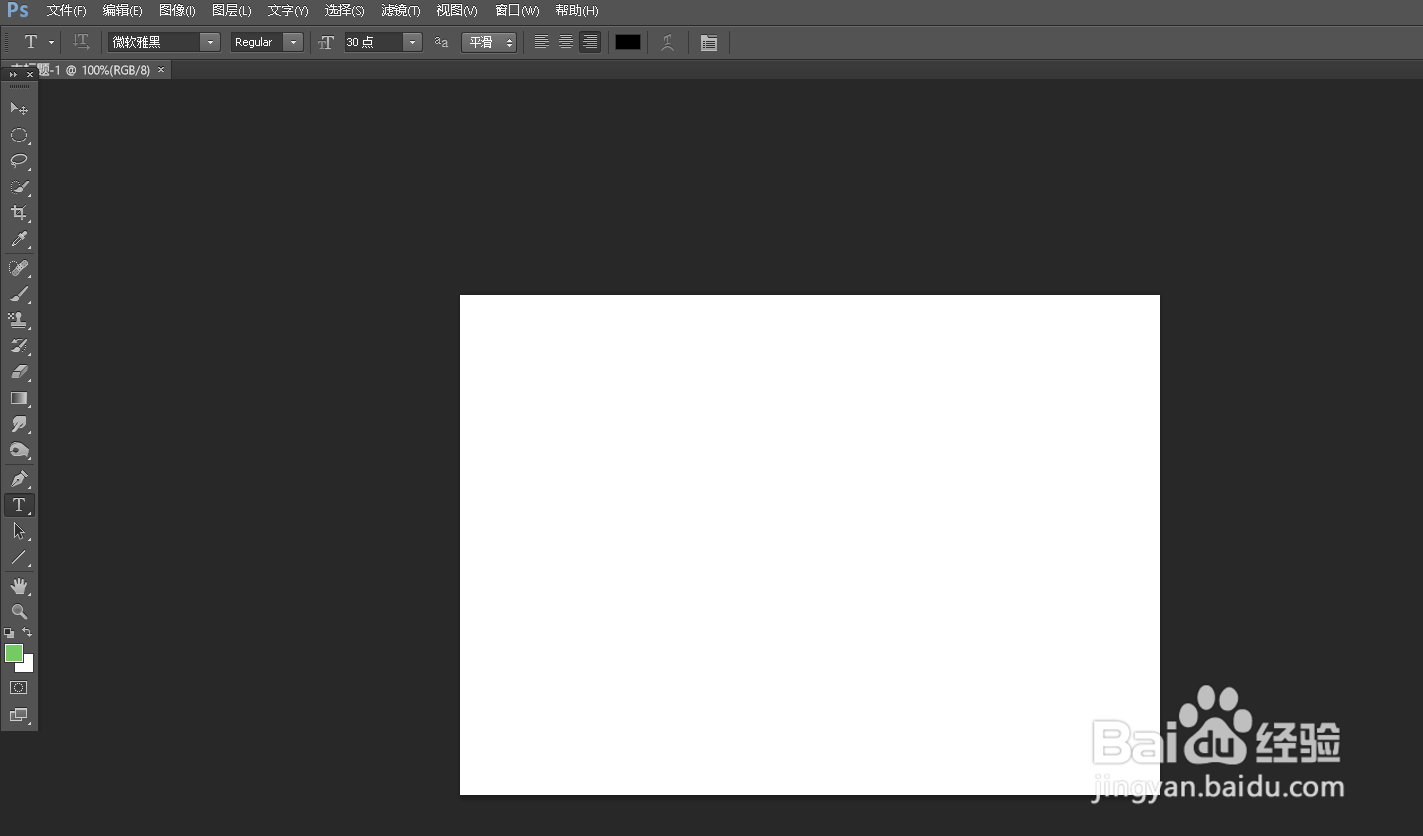

2、将文字图层复制,将原文字图层隐藏。


3、点击上方的【滤镜】-【扭曲】-【极坐标】。

4、选择【极坐标到平面坐标】。

5、快捷键·CTRL+T进行变形,右击鼠标选择【顺时针旋转90°】。

6、点击上方的【滤镜】-【风格化】-【风】。

7、选择【风、从左】。

8、快捷键·CTRL+T进行变形,右击鼠标选择【逆时针旋转90°】。

9、点击上方的【滤镜】-【扭曲】-【极坐标】。

10、选择【平面坐标到极坐标】。

11、最后效果如图所示。

时间:2026-05-07 10:10:13
1、新建一个空白图层,然后输入文字。
2、将文字图层复制,将原文字图层隐藏。
3、点击上方的【滤镜】-【扭曲】-【极坐标】。
4、选择【极坐标到平面坐标】。
5、快捷键·CTRL+T进行变形,右击鼠标选择【顺时针旋转90°】。
6、点击上方的【滤镜】-【风格化】-【风】。
7、选择【风、从左】。
8、快捷键·CTRL+T进行变形,右击鼠标选择【逆时针旋转90°】。
9、点击上方的【滤镜】-【扭曲】-【极坐标】。
10、选择【平面坐标到极坐标】。
11、最后效果如图所示。
