Photoshop怎样制作非常简洁的灰色质感导航栏

 时间:2026-02-13 17:32:42

1、新建一个500 * 400像素的文档,背景填充颜色:#1b1b1b。

Photoshop怎样制作非常简洁的灰色质感导航栏

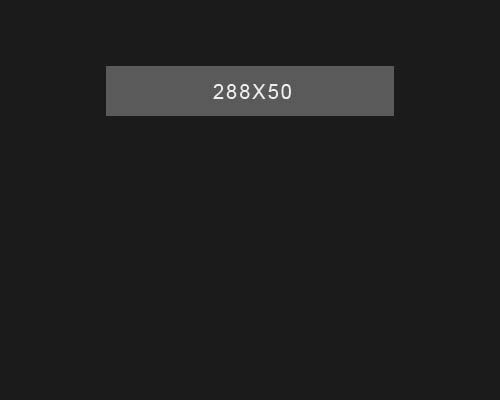
2、新建一个图层,选择矩形选框工具,拉一个288 * 50像素的矩形选区,填充颜色:##5a5a5a,效果如下图。
Photoshop怎样制作非常简洁的灰色质感导航栏

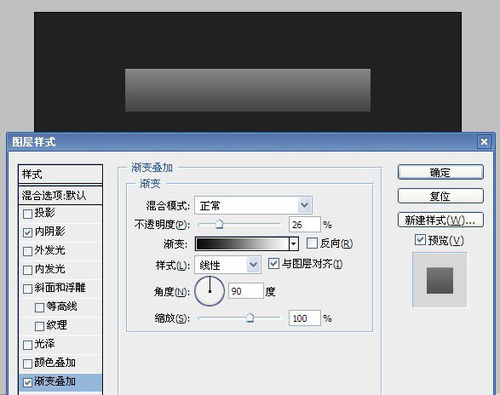
3、双击图层矩形的缩略图调出图层样式,设置内阴影和渐变叠加,参数及效果如下图。

Photoshop怎样制作非常简洁的灰色质感导航栏

Photoshop怎样制作非常简洁的灰色质感导航栏

4、把加上图层样式后的矩形复制三个,然后竖直排列,矩形间距为3个叮艳像素,效果如下图。

Photoshop怎样制作非常简洁的灰色质感导航栏

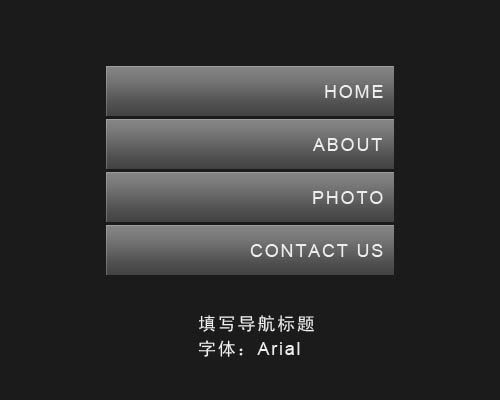
5、每个矩形上打上菜单文字,字体为“Arial”,沫民效果如下图。

Photoshop怎样制作非常简洁的灰色质感导航栏

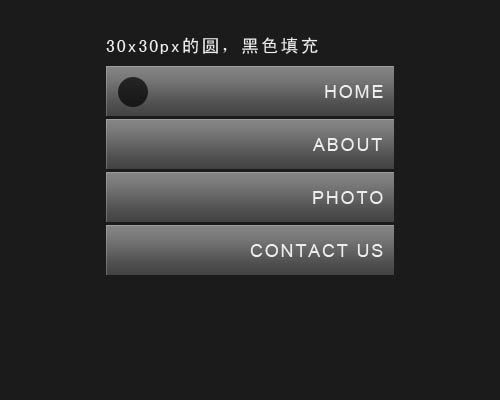
6、新建一个图层,选择椭圆选框工具,在矩形的左边部分拉一个直接为30像素的正圆选区,填充黑色,效果如下图。
Photoshop怎样制作非常简洁的灰色质感导航栏

7、再为黑色正圆加上图层样式,分别设置:内发光,渐变叠加,描边,参数设置如下图。

Photoshop怎样制作非常简洁的灰色质感导航栏

Photoshop怎样制作非常简洁的灰色质感导航栏

Photoshop怎样制作非常简洁的灰色质感导航栏

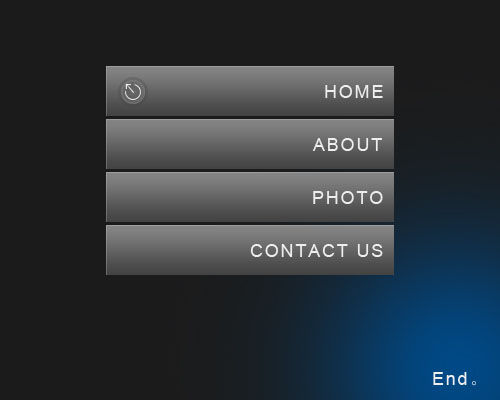
8、加上图层样式后把正圆的图层不透明度改为:70%,然后睡丽菌再在上面加上箭头,效果如下图。

Photoshop怎样制作非常简洁的灰色质感导航栏

9、最后稍微加点背景颜色,完成最终效果。

Photoshop怎样制作非常简洁的灰色质感导航栏

  • 如何制作咖喱海鲜面
  • 用PowerPoint设计一个减速慢行的标志
  • word文档如何更改三维气泡图样式
  • 丰胸瘦身的简单方法有哪些?
  • 如何用excel制作出一个五星评分系统效果
  • 热门搜索
    路由器5g 雷锋是哪里人 家用无线路由器 2024年奥运会在哪里举行 开封旅游景点大全 四川旅游景点介绍 如何生男孩 如何蒸鸡蛋羹 路由器管理密码 刷机精灵怎么用