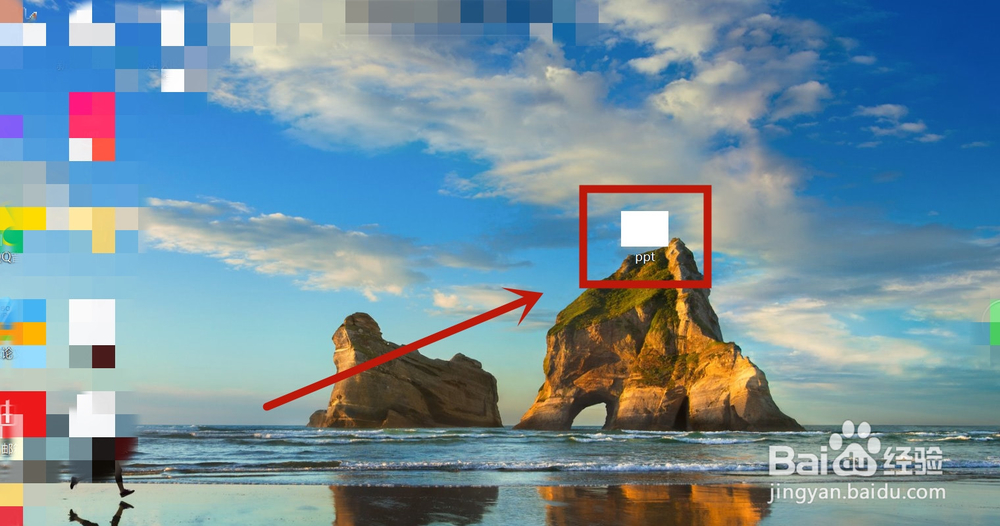
1、第一步:将鼠标光标移至需要操作的PPT演示文稿并双击打开,选中需要设计动画的文字并点击“动画”工具栏,进入动画选择栏。

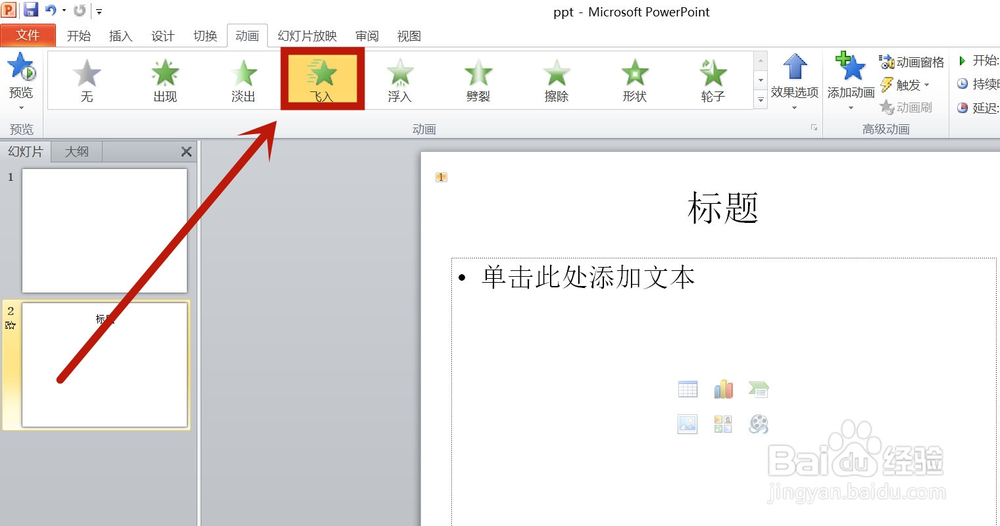
2、第二步:接下来我们需要在动画选择栏中根据需求选择动画,例如选择“飞入”动画。
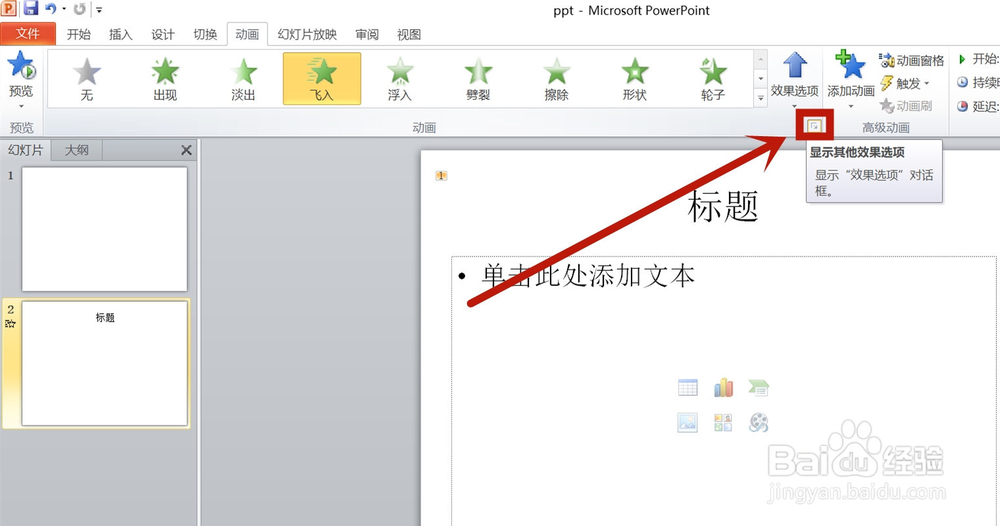
3、第三步:然后我们需要点击动画选择栏右下角的“显示其他效果”选项,弹出“飞入”对应动画设置对话框。
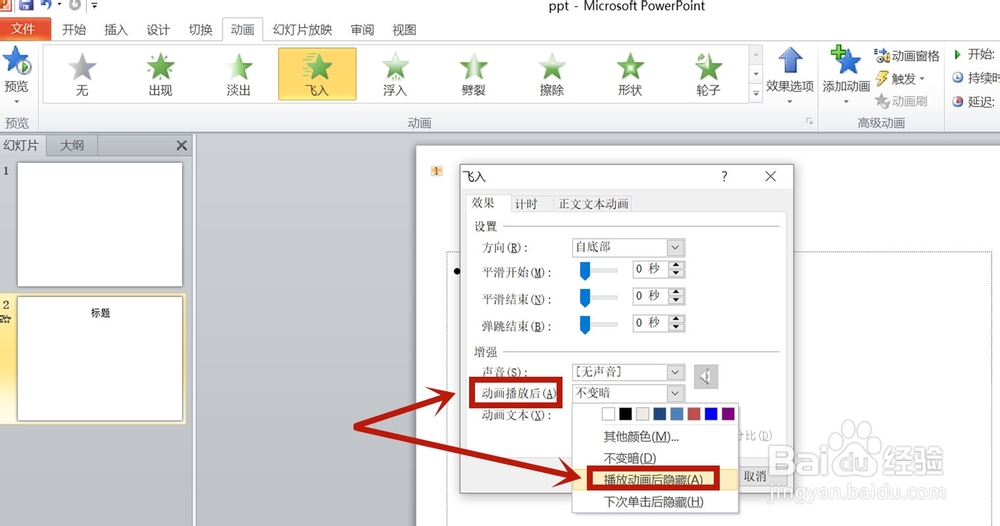
4、第四步:在飞入”对应动画设置对话框中找到“动画播放后”对应选项,在“动画播放后”下拉列表中选择“播放动画后隐藏”,最后点击“确定”,ppt动画播放后即可隐藏,操作完成。
1、打开PPT,选中文字,点击“动画”工具栏,选择动画,再点击右下角“显示其他效果”选项,在弹出对话框中将“动画播放后”设置成“播放动画后隐藏”,操作完成。
