详解Word中如何取消中文字符和数字间的多余间隔

 时间:2026-02-12 10:19:20

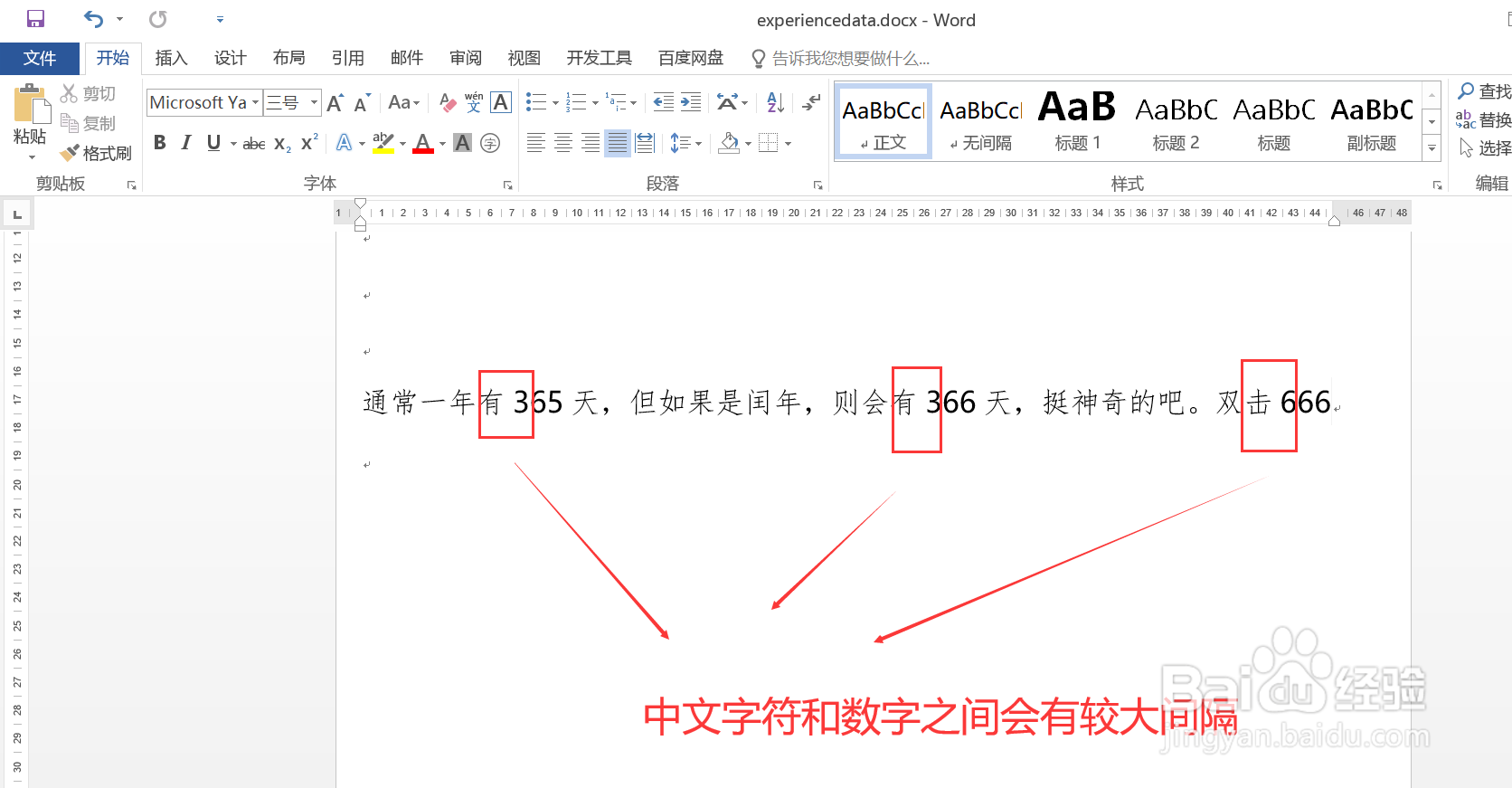
1、打开待处理的 Word 文档,其中文本中包含中文字符和数字,图示,可以看出,中文字符和数字之间有较大的间隔,这是 Word 显示时自动添加的,无法手动删除。
详解Word中如何取消中文字符和数字间的多余间隔

2、点击上方的“开始”菜单,打开其对应的功能面板。

详解Word中如何取消中文字符和数字间的多余间隔

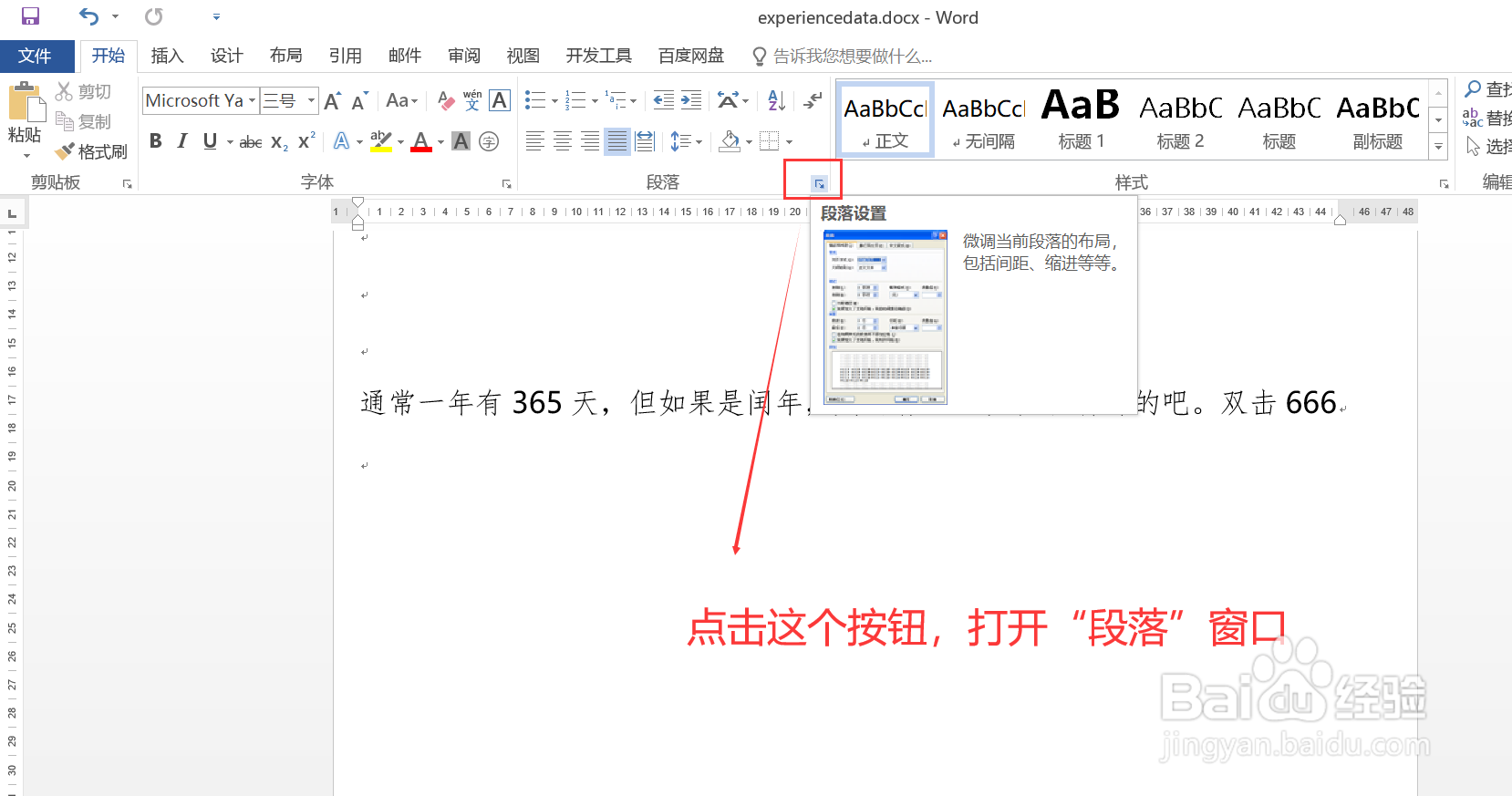
3、在功能面板中,找到“段落”区域,点击其右下角的按钮,打开“段落”配置窗口。
详解Word中如何取消中文字符和数字间的多余间隔

4、在打开的窗口中,选择“中文版式”页签,其中有一个选项“自动调整中文与数字的间距”,取消该选项的勾选状态,然后点击下方的“确定”按钮。

详解Word中如何取消中文字符和数字间的多余间隔

5、回到Word文档页面,图示,数字与中文字符间的多余间隔已经没有了,效果符合预期。

详解Word中如何取消中文字符和数字间的多余间隔

  • word粘贴文字后总是会自动换行,怎么更改设置?
  • Word怎么清除表格样式
  • 同一个word文档里字体显示不一样如何解决
  • word如何调整字体与下划线之间的距离?
  • 回车键字符怎么去掉
  • 热门搜索
    拉血什么原因 ear是什么意思 预科生是什么意思 白色情人节是什么意思 拯救的意思 sb的意思 什么茶减肥效果最好 延米是什么意思 什么俯首甘为孺子牛 健身穿什么衣服