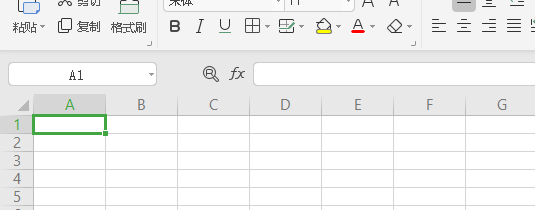
1、打开wps表格11.1.0.9098
进入下图界面
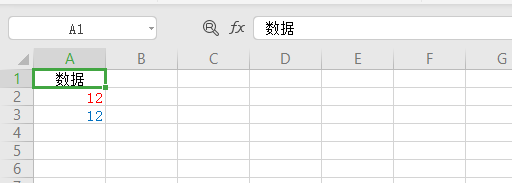
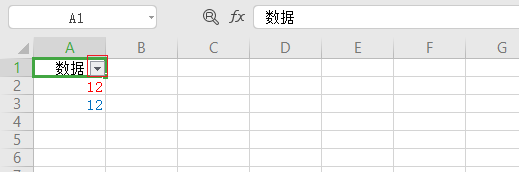
2、我们在a1输入数据作为表头
a2输入红色数据
a3输入蓝色数据

3、接着我们选中a1
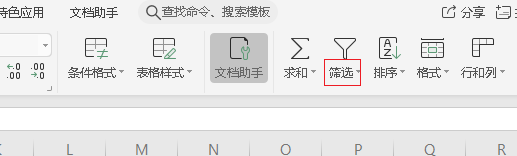
4、我们点击下图框内 筛选 选项
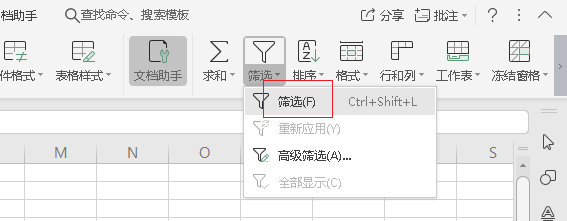
5、我们再点击下图框内 筛选
6、我们点击下图框内 图标
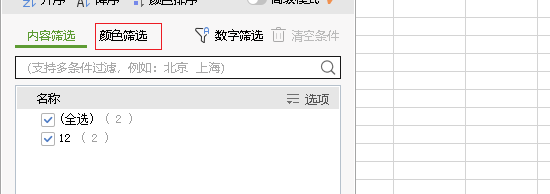
7、我们点击下图框内 颜色筛选
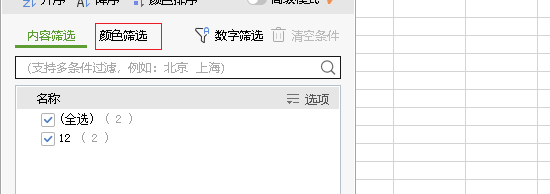
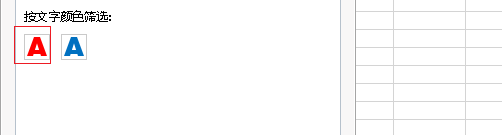
8、这样下图框内就出现了可以筛选的颜色
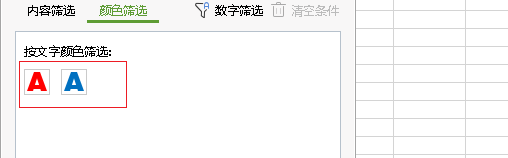
9、我们点击下图框内 红色 选项
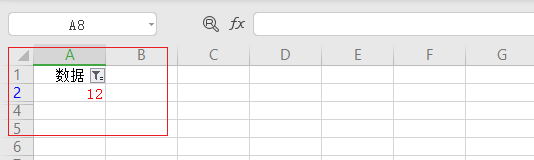
10、这样a3就被隐藏了
时间:2026-04-22 23:48:36
1、打开wps表格11.1.0.9098
进入下图界面
2、我们在a1输入数据作为表头
a2输入红色数据
a3输入蓝色数据
3、接着我们选中a1
4、我们点击下图框内 筛选 选项
5、我们再点击下图框内 筛选
6、我们点击下图框内 图标
7、我们点击下图框内 颜色筛选
8、这样下图框内就出现了可以筛选的颜色
9、我们点击下图框内 红色 选项
10、这样a3就被隐藏了
