Word怎么设置从第二页开始显示页码1

 时间:2024-10-21 08:36:24

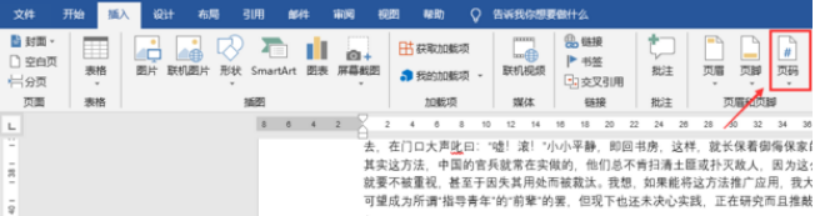
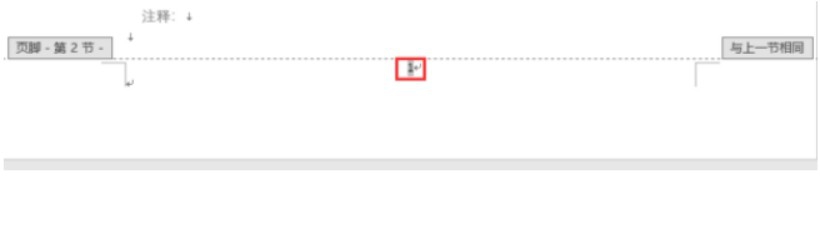
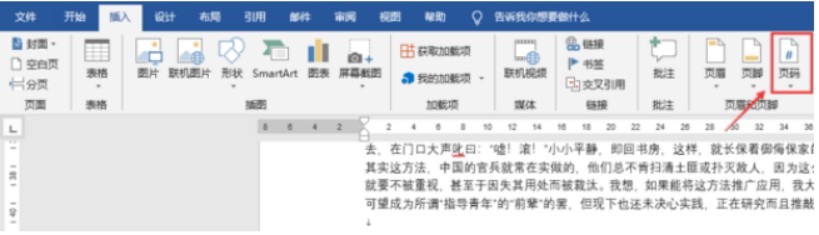
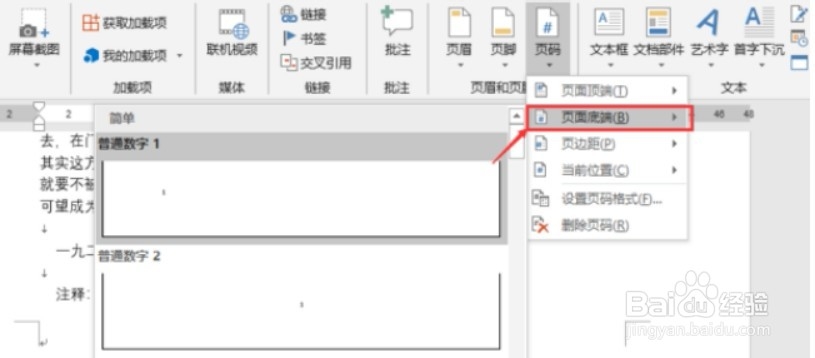
1、首先让我们在工具栏的“插入”栏里,找到“页码”,选择“页面底端”,随意设置一个页码。
Word怎么设置从第二页开始显示页码1Word怎么设置从第二页开始显示页码1

2、然后我们可以看见第一页的页码为1,第二页的页码为2,之后让我们把光标移回第一页,找到“布局”当中的‘分隔符’。
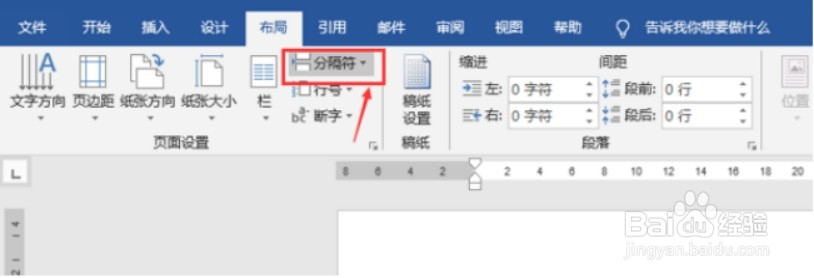
Word怎么设置从第二页开始显示页码1Word怎么设置从第二页开始显示页码1

3、然后点击“下一页”,然后我们看见第二页的页码已经变成了“第二节”,我们又找到“插入”里的“页码”。

Word怎么设置从第二页开始显示页码1Word怎么设置从第二页开始显示页码1Word怎么设置从第二页开始显示页码1

4、点击“设置页码格式”,将起始页码改为“1”。点击确定,最后就可以看见第二页的页码变为1了。

Word怎么设置从第二页开始显示页码1Word怎么设置从第二页开始显示页码1Word怎么设置从第二页开始显示页码1
  • 怎么为Word文档添加页眉或者页脚
  • Office word2016如何设置段落首行缩进2字符
  • word中文本分散对齐的操作方法
  • WORD使用技巧汇总:[2]如何设置标题自动编号
  • word添加和使用书签教程
  • 热门搜索
    趣味运动会 脂肪肝是什么原因造成的 什么是红歌 丽江有什么好玩的地方 正道的光是什么梗 孺子可教是什么意思 汗多是什么原因 ripe是什么意思 我国是什么时候采用公历的 妙不可言是什么意思