WPS表格中怎么使用高亮重复项

 时间:2026-02-14 04:02:34

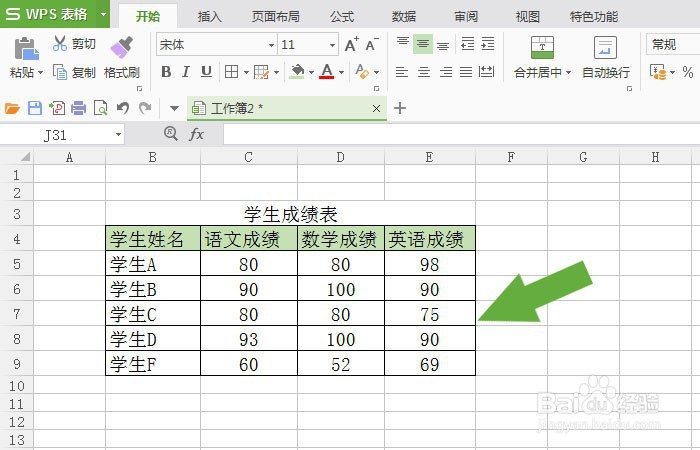
1、    打开WPS软件,在表格中创建一个简单的表格,比如学生成绩表,并给表格添加边框和单元格背景颜色,如下图所示。

WPS表格中怎么使用高亮重复项

2、    接着,在表格中输入数据,比如学生的成绩分数,如下图所示。

WPS表格中怎么使用高亮重复项

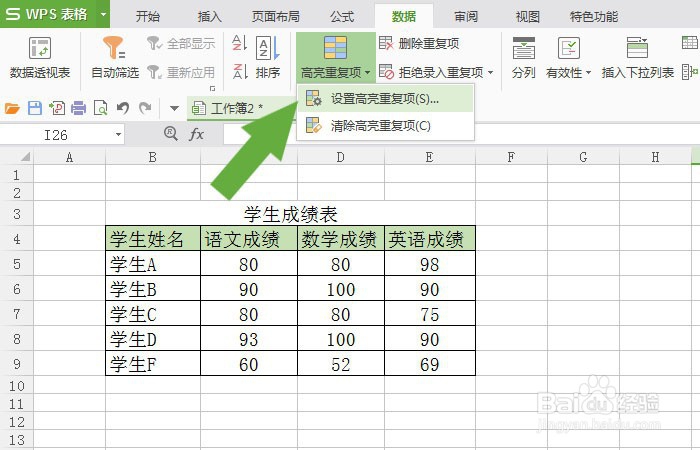
3、    然后,鼠标左键单击菜单下的【高亮重复项】的【设置重复项】,如下图所示。
WPS表格中怎么使用高亮重复项

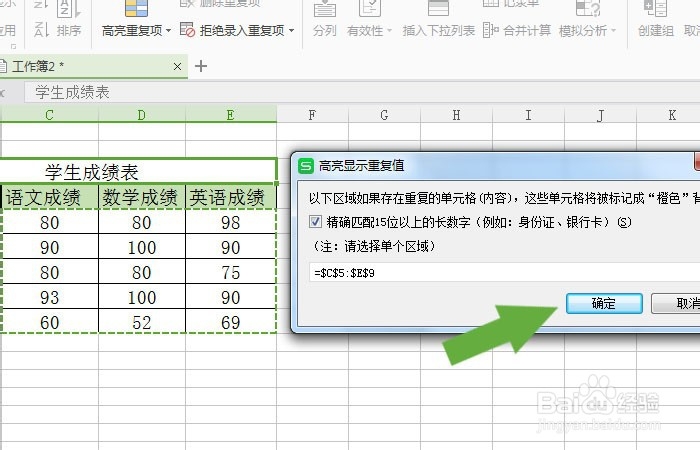
4、    接着,在弹出的【设置重复项】窗口上,选择数据区域,如下图所示。

WPS表格中怎么使用高亮重复项

5、    然后,鼠标左键在表格的数据区域进行选择,如下图所示。

WPS表格中怎么使用高亮重复项

6、    接着,在【设置重复项】窗口上,鼠标左键单击【确定】按钮,如下图所示。
WPS表格中怎么使用高亮重复项

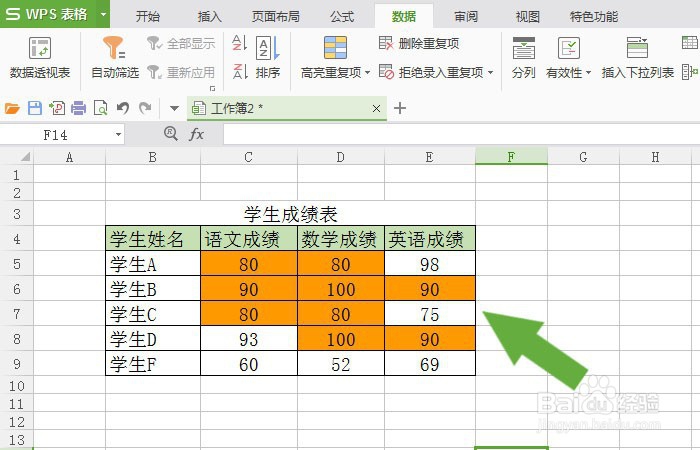
7、    最后,在表格的数据区域中,可以看到相同的数据用颜色标记出来了,如下图所示。这样在WPS表格中就学会使用高亮重复项了。
WPS表格中怎么使用高亮重复项

  • WPS表格如何设置高亮重复项?
  • WPS如何利用条件格式快速获取自己需要数据
  • excel怎么设置重复数据高亮
  • excel如何找出不同的数据(excel技巧)
  • WPS如何将重复的数据高亮显示?
  • 热门搜索
    叠拼别墅什么意思 耽改剧是什么意思 黄河注入什么海 garden是什么意思 py交易是什么意思 总胆固醇偏高是什么意思 揠苗助长告诉我们什么道理 血压低有什么症状 driver是什么意思 地贫是什么病