1、首先在打开的电脑上找到AutoCAD 2014版本并打开。

2、等待缓冲打开CAD,进入CAD的绘图工作界面。
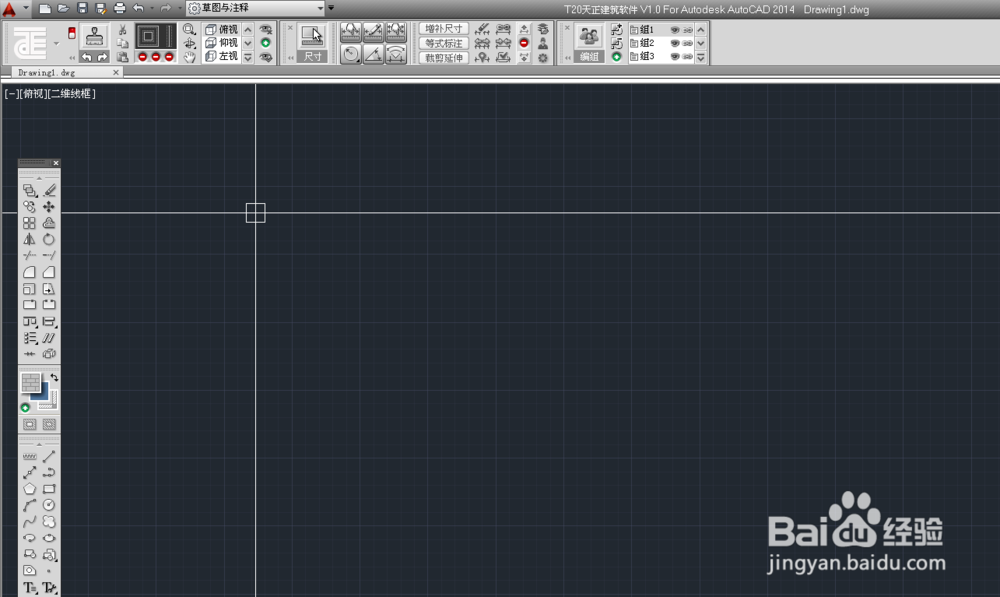
3、在CAD的绘图工作界面上可以看到上面眉头的工具栏没有显示。
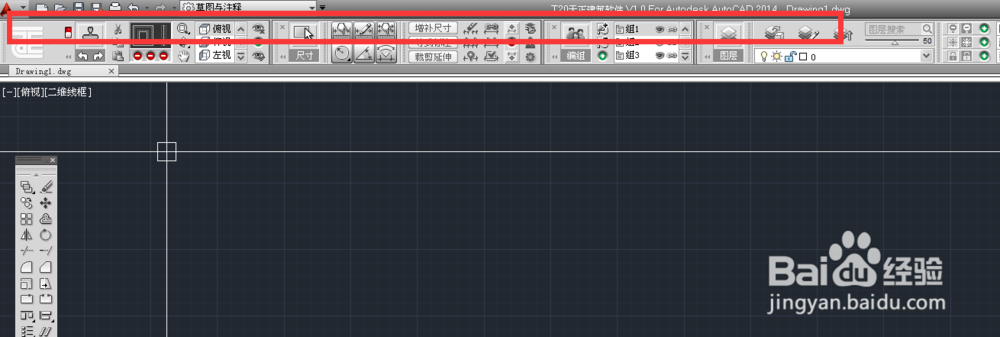
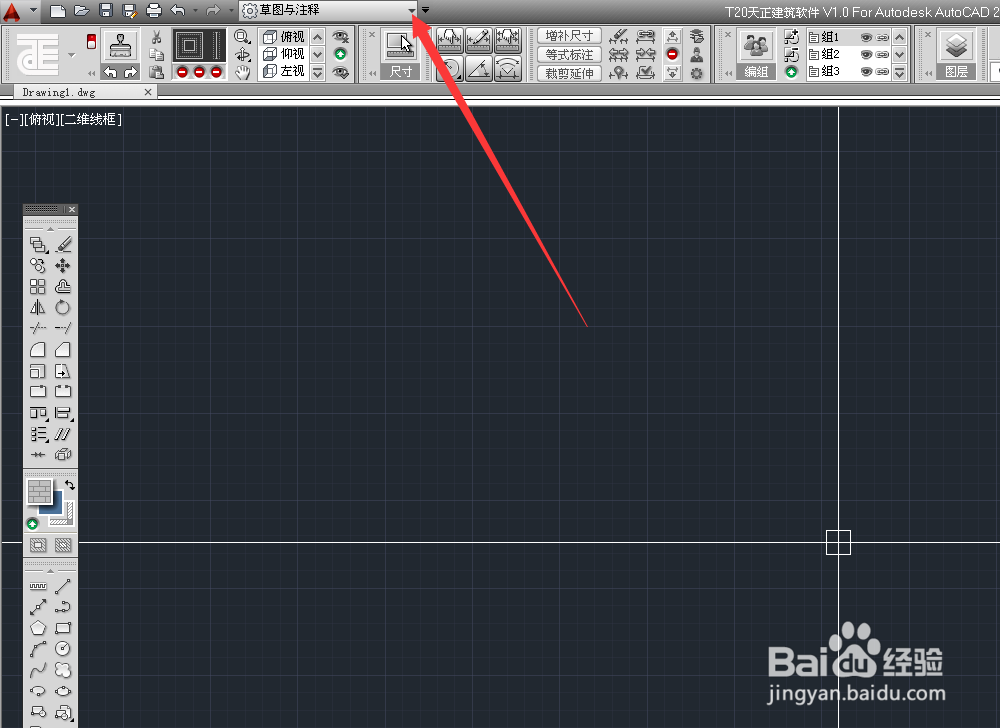
4、在CAD工作页面的眉头上面打开草图与注释。
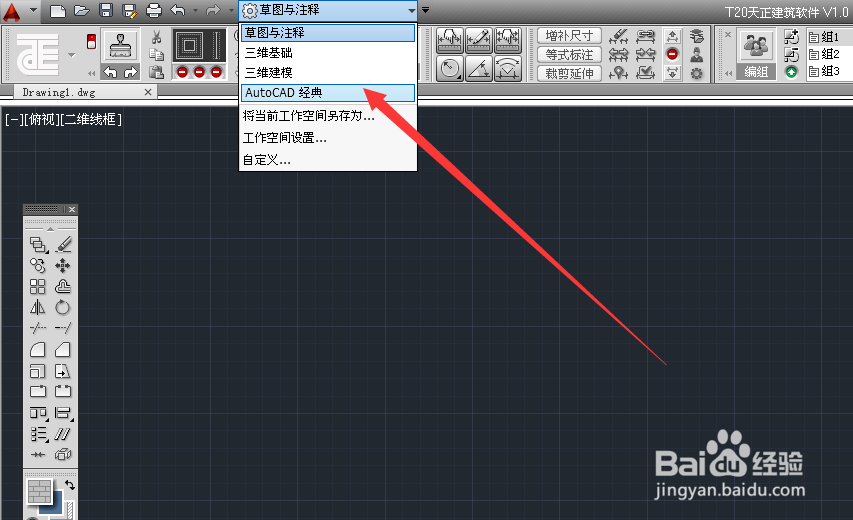
5、在打开的草图与注释上面打开AutoCAD经典,进入CAD的二维界面。
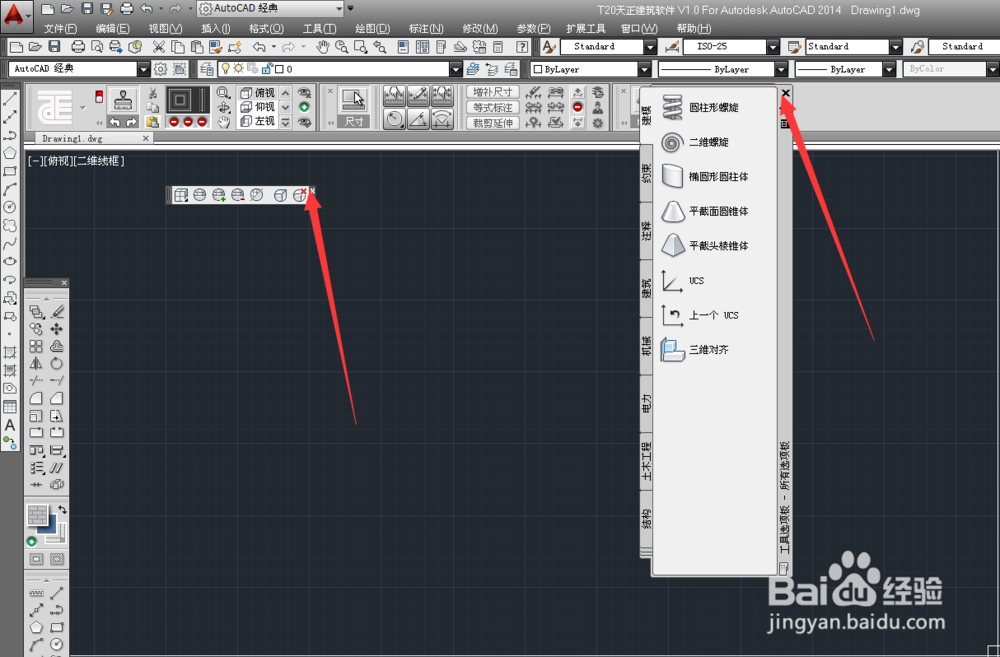
6、这时候会出现一些不必要的窗口,鼠标点击右上角的X关掉。
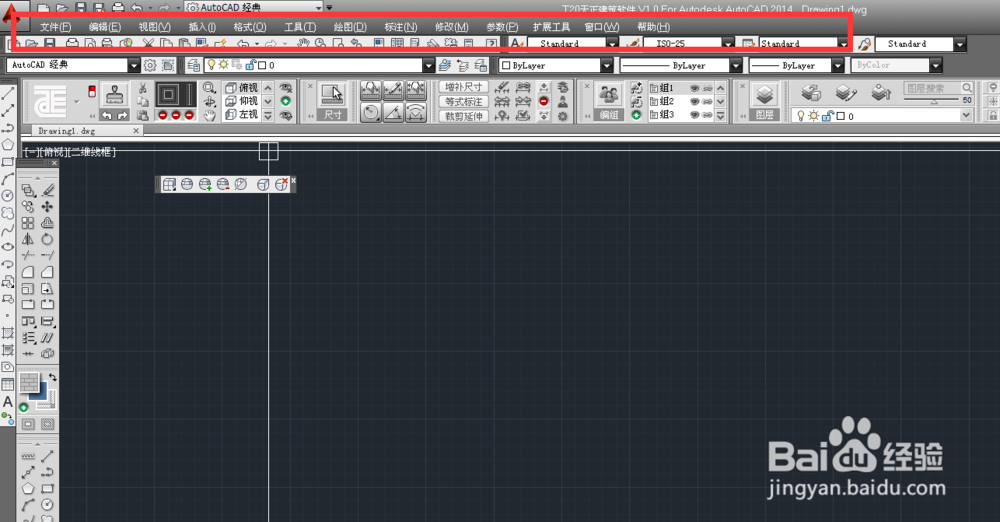
7、这时候就可以看到CAD界面眉头上的工具栏已经显示出来了,这样绘图就方便多了。
时间:2026-04-23 02:28:21
1、首先在打开的电脑上找到AutoCAD 2014版本并打开。
2、等待缓冲打开CAD,进入CAD的绘图工作界面。
3、在CAD的绘图工作界面上可以看到上面眉头的工具栏没有显示。
4、在CAD工作页面的眉头上面打开草图与注释。
5、在打开的草图与注释上面打开AutoCAD经典,进入CAD的二维界面。
6、这时候会出现一些不必要的窗口,鼠标点击右上角的X关掉。
7、这时候就可以看到CAD界面眉头上的工具栏已经显示出来了,这样绘图就方便多了。
