Photoshop怎么设置停用PSD和psb文件压缩

 时间:2026-02-14 10:24:55

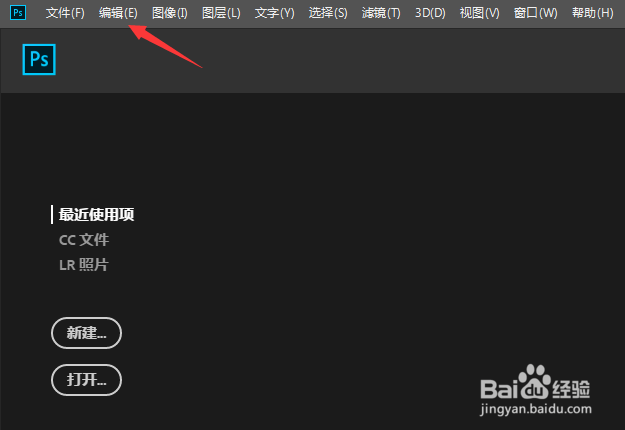
1、点击菜单中的编辑菜单

Photoshop怎么设置停用PSD和psb文件压缩

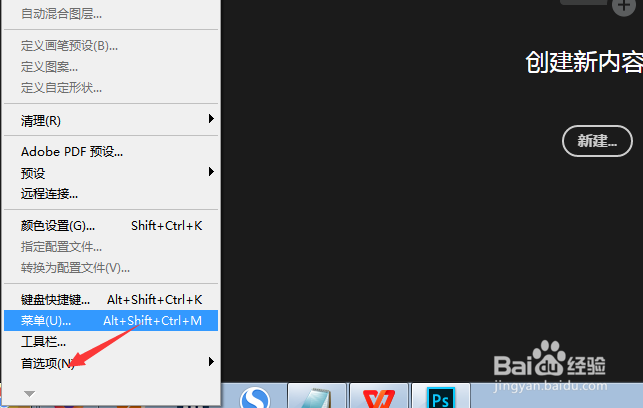
2、弹出了下拉菜单选中为首选项

Photoshop怎么设置停用PSD和psb文件压缩

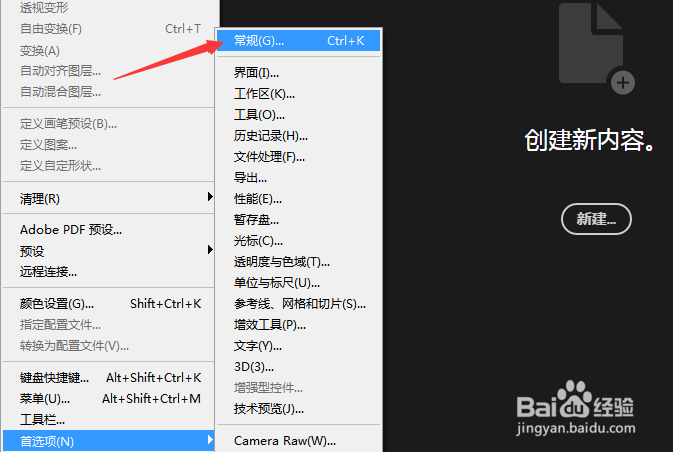
3、点击常规选项

Photoshop怎么设置停用PSD和psb文件压缩

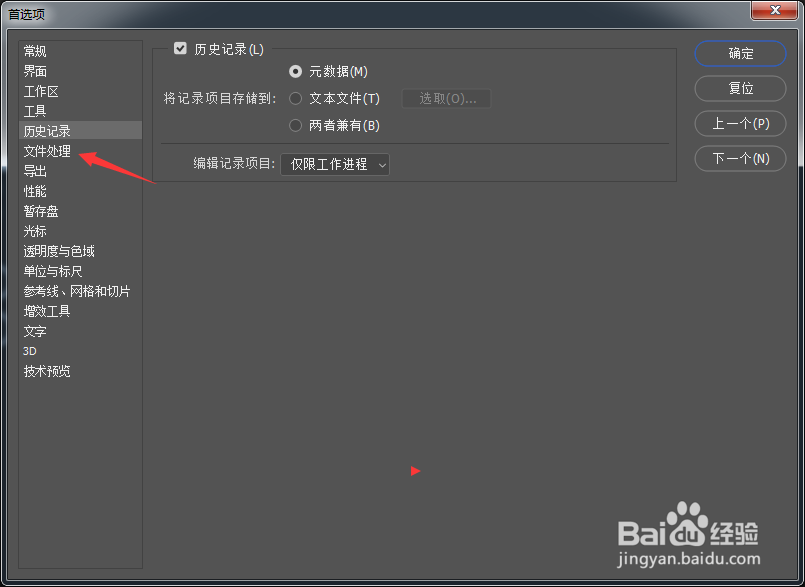
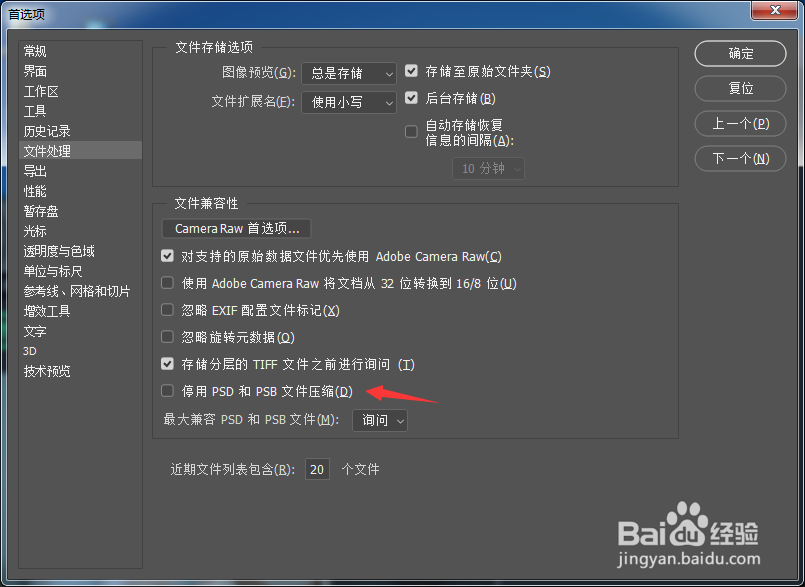
4、点击左侧中文件处理选项

Photoshop怎么设置停用PSD和psb文件压缩

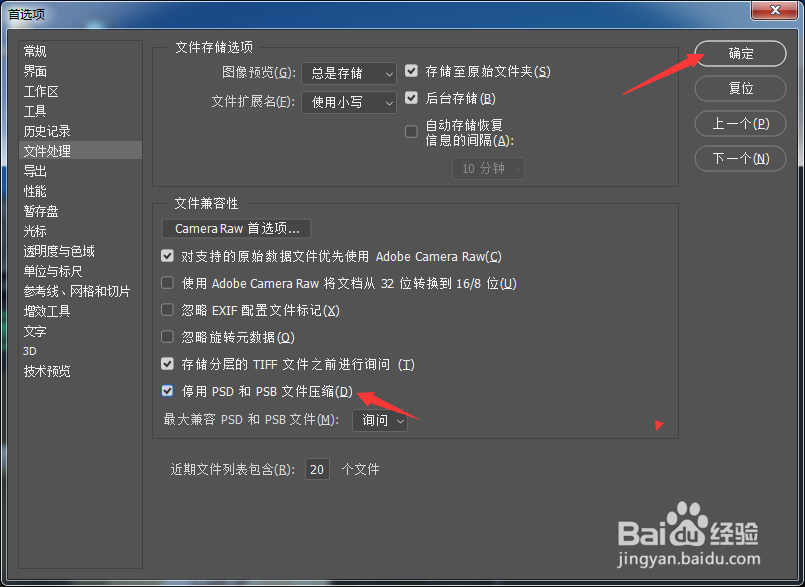
5、勾选上停用PSD和psb文件压缩选项

Photoshop怎么设置停用PSD和psb文件压缩

6、勾选上停用PSD和psb文件压缩选项之后,点击确定

Photoshop怎么设置停用PSD和psb文件压缩

  • ps怎么把特定颜色选取选取
  • 怎么在PS软件中查看颜色的RGB的值
  • ps如何调整图片对比度
  • ps怎么调色彩饱和度
  • ps去色快捷键是哪个?
  • 热门搜索
    孩子不爱写作业怎么办 冬瓜丸子汤怎么做 怎么煮牛肉 声明书怎么写 怎么打开电脑摄像头 晴天娃娃怎么做 实习手册怎么写 瑜伽球怎么用 新闻标题怎么写 迈锐宝怎么样