ps中钢笔工具画的图形怎么填充颜色

 时间:2026-04-23 01:42:18

1、第一步:打开ps软件,并在ps中新建一个白色画布。

ps中钢笔工具画的图形怎么填充颜色

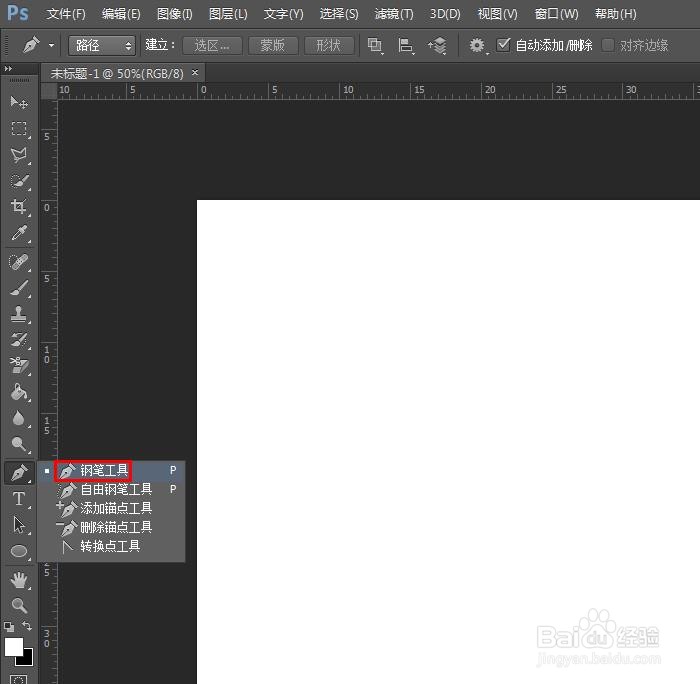
2、第二步:如下图所示,选择工具栏中的“钢笔工具”。

ps中钢笔工具画的图形怎么填充颜色

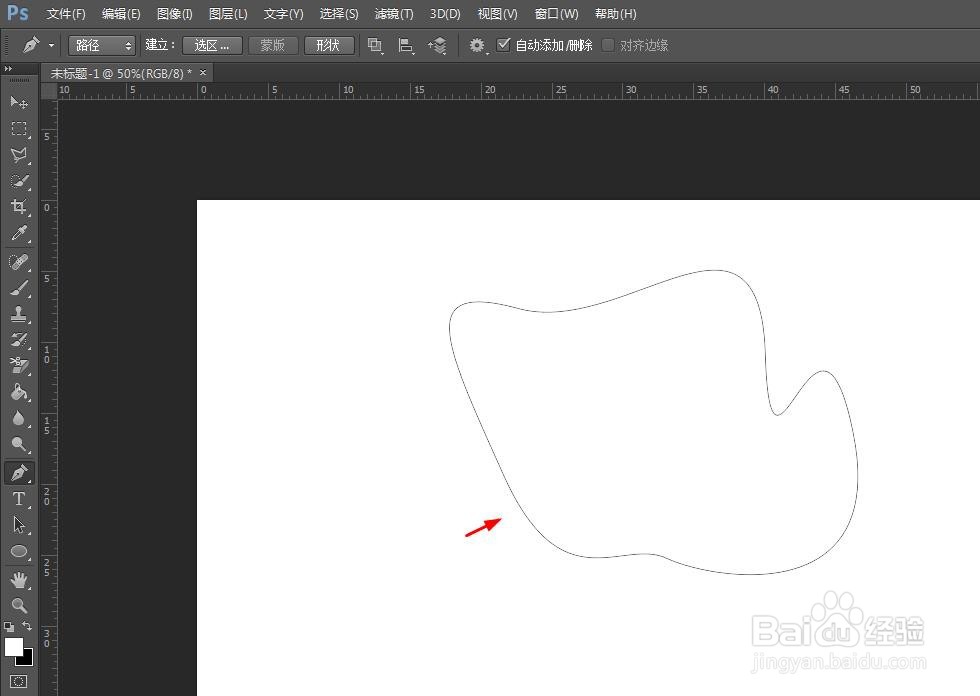
3、第三步:在白色画布中,按住鼠标左键,用钢笔工具画出一个图形。

ps中钢笔工具画的图形怎么填充颜色

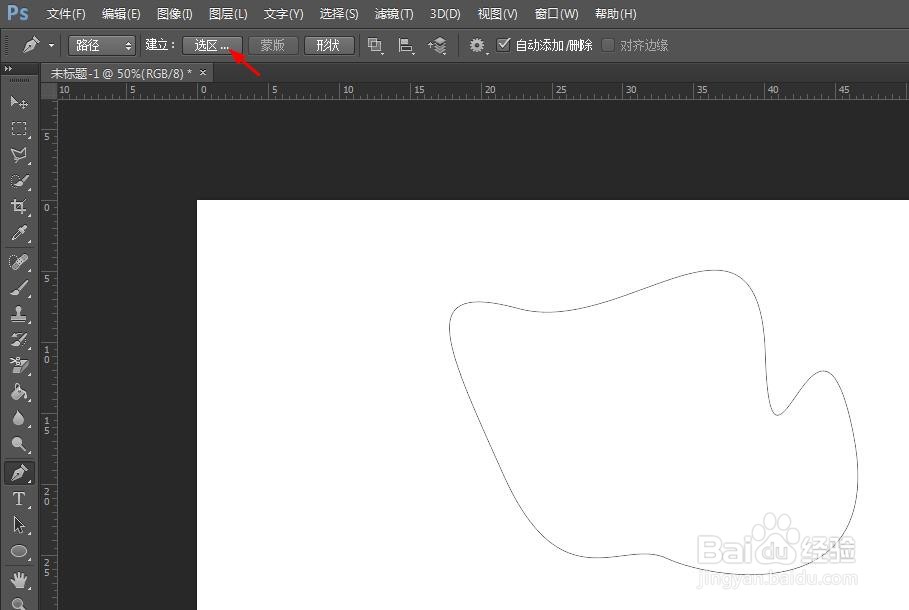
4、第四步:在上方工具栏中,单击“选区”按钮。

ps中钢笔工具画的图形怎么填充颜色

5、第五步:在“建立选区”对话框中,将羽化半径设置为0,勾选上“消除锯齿”,单击“确定”按钮。

ps中钢笔工具画的图形怎么填充颜色

6、第六步:在菜单栏“编辑”中,选择“填充”选项。

ps中钢笔工具画的图形怎么填充颜色

7、第七步:在“填充”对话框中,使用内容选择“颜色”,在“拾色器”中,选择要填充的颜色,并单击“确定”按钮。

ps中钢笔工具画的图形怎么填充颜色

ps中钢笔工具画的图形怎么填充颜色

8、如下图所示,ps中用钢笔工具画出图形并填充颜色操作完成。

ps中钢笔工具画的图形怎么填充颜色

  • ps钢笔工具怎么填充颜色
  • ps钢笔路径怎么上色
  • 如何在Ps中使用钢笔工具进行颜色的填充
  • ps钢笔画完后如何填色
  • ps钢笔工具怎么变选区填色
  • 热门搜索
    苹果6s怎么下载软件 煮方便面怎么做好吃 docm文件怎么打开 八卦图怎么画 乐心手环怎么调时间 初中生厌学怎么办 老公都是怎么上你的 南昌理工学院怎么样 猪腰子怎么做好吃 身上痒一挠就起疙瘩是怎么回事