1、打开西瓜图片,新建一层,填充为黑色。
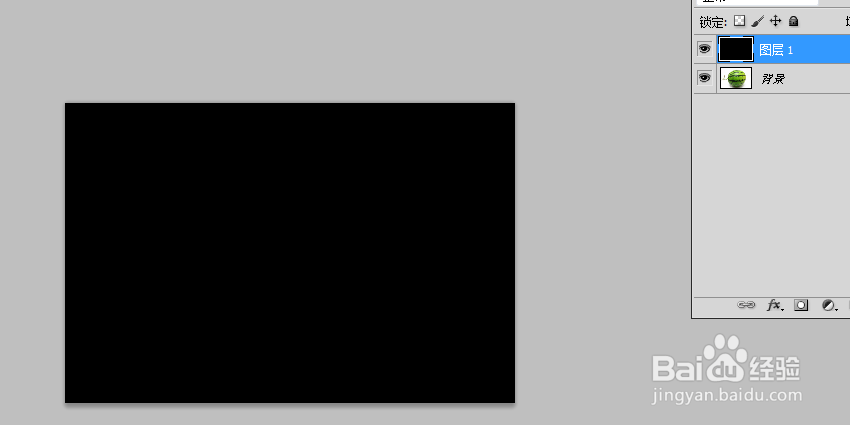
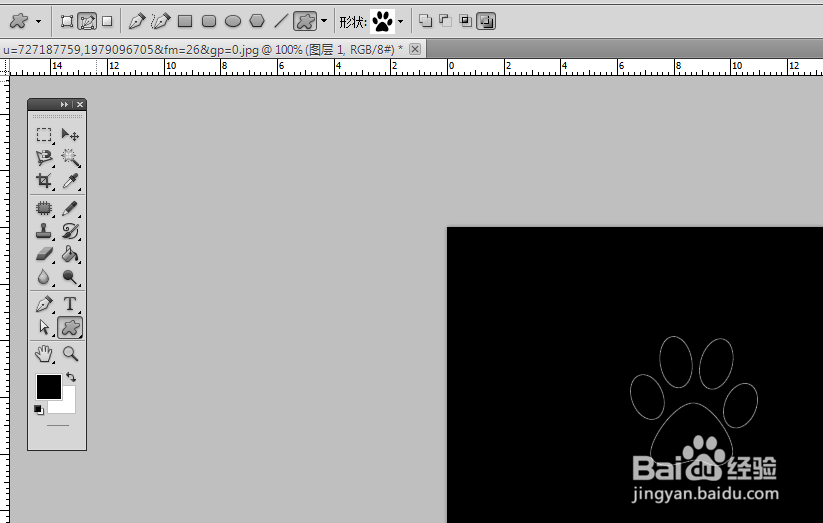
2、然后选择路径工具,绘制一个脚印。
选择“直接选择工具”选中,右键-填充路径。
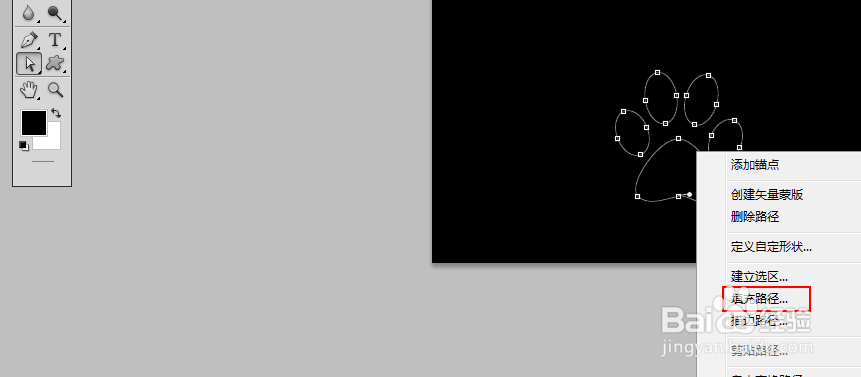
3、选择白色填充,确定,把路径按住delete删除掉。

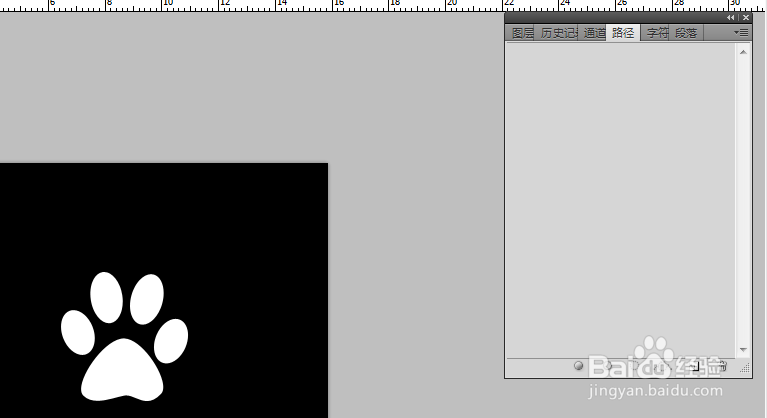
4、在输入文字后,文字和脚印按住shift键合并图层。
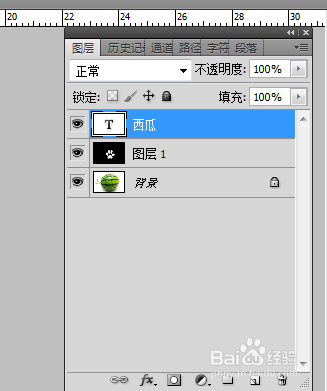
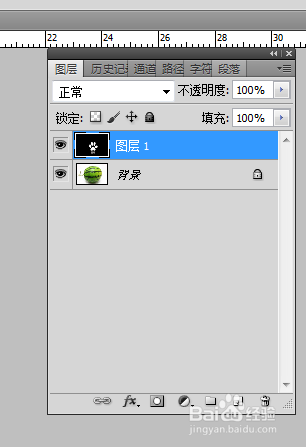
5、打开通道,复制蓝通道,然后返回到rgb,隐藏掉脚印图层。
打开西瓜图层,然后复制一层出来。


6、点击“滤镜”-“渲染”-“光照效果”。
将光照类型选择平行光,纹理通道设置为蓝副本。
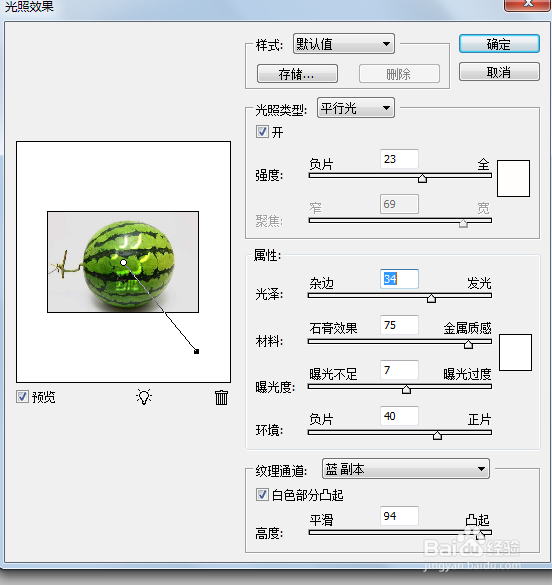
7、最后看下西瓜图层的浮雕效果。

时间:2026-04-22 13:27:55
1、打开西瓜图片,新建一层,填充为黑色。
2、然后选择路径工具,绘制一个脚印。
选择“直接选择工具”选中,右键-填充路径。
3、选择白色填充,确定,把路径按住delete删除掉。
4、在输入文字后,文字和脚印按住shift键合并图层。
5、打开通道,复制蓝通道,然后返回到rgb,隐藏掉脚印图层。
打开西瓜图层,然后复制一层出来。
6、点击“滤镜”-“渲染”-“光照效果”。
将光照类型选择平行光,纹理通道设置为蓝副本。
7、最后看下西瓜图层的浮雕效果。
